

L'outil de Copier le style vous permet d'harmoniser la police, le format et la couleur de différentes zones de texte.
Comment appliquer le même style
1
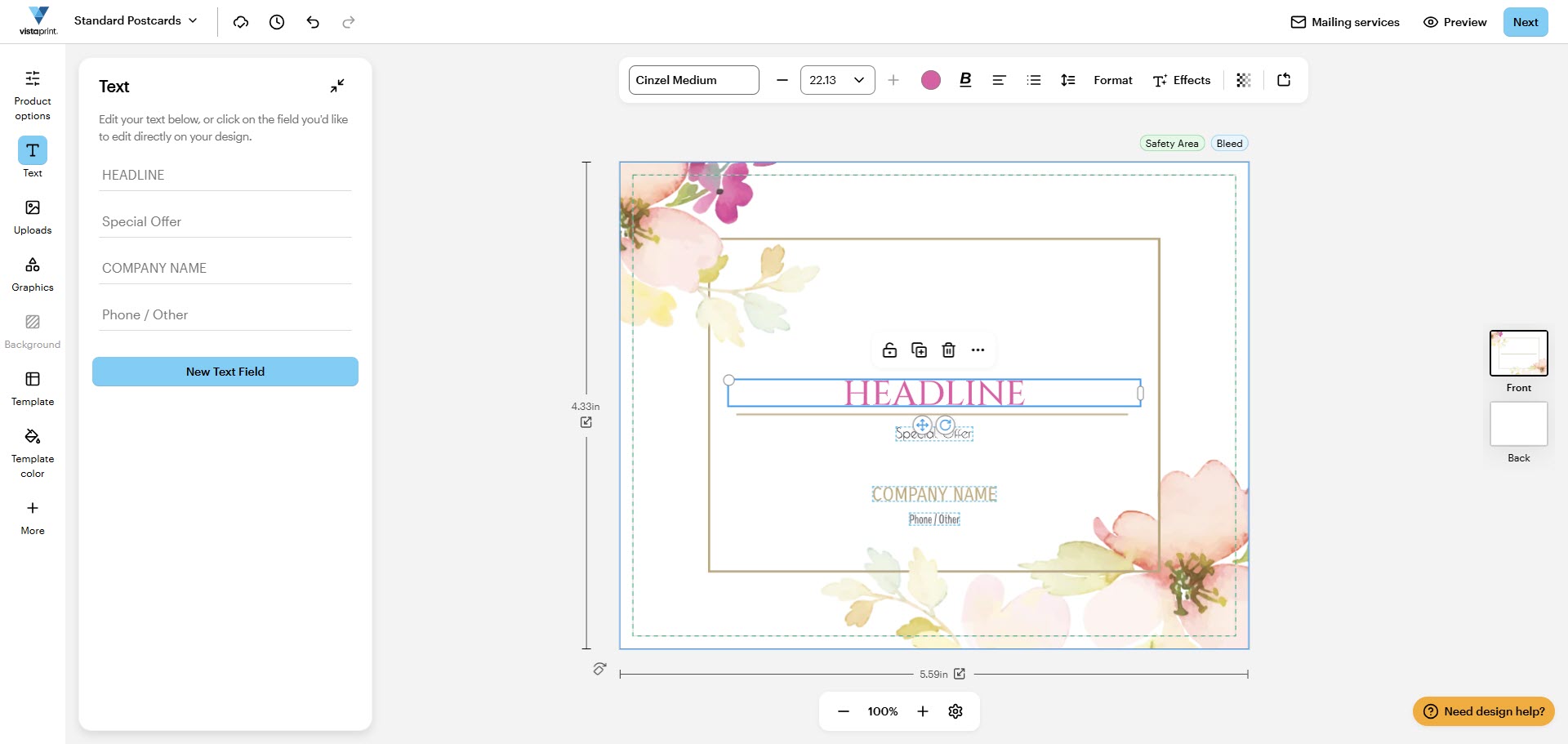
Sélectionnez le texte source.
Recherchez la zone de texte dont vous souhaitez copier le style et sélectionnez-le dans le studio.
2
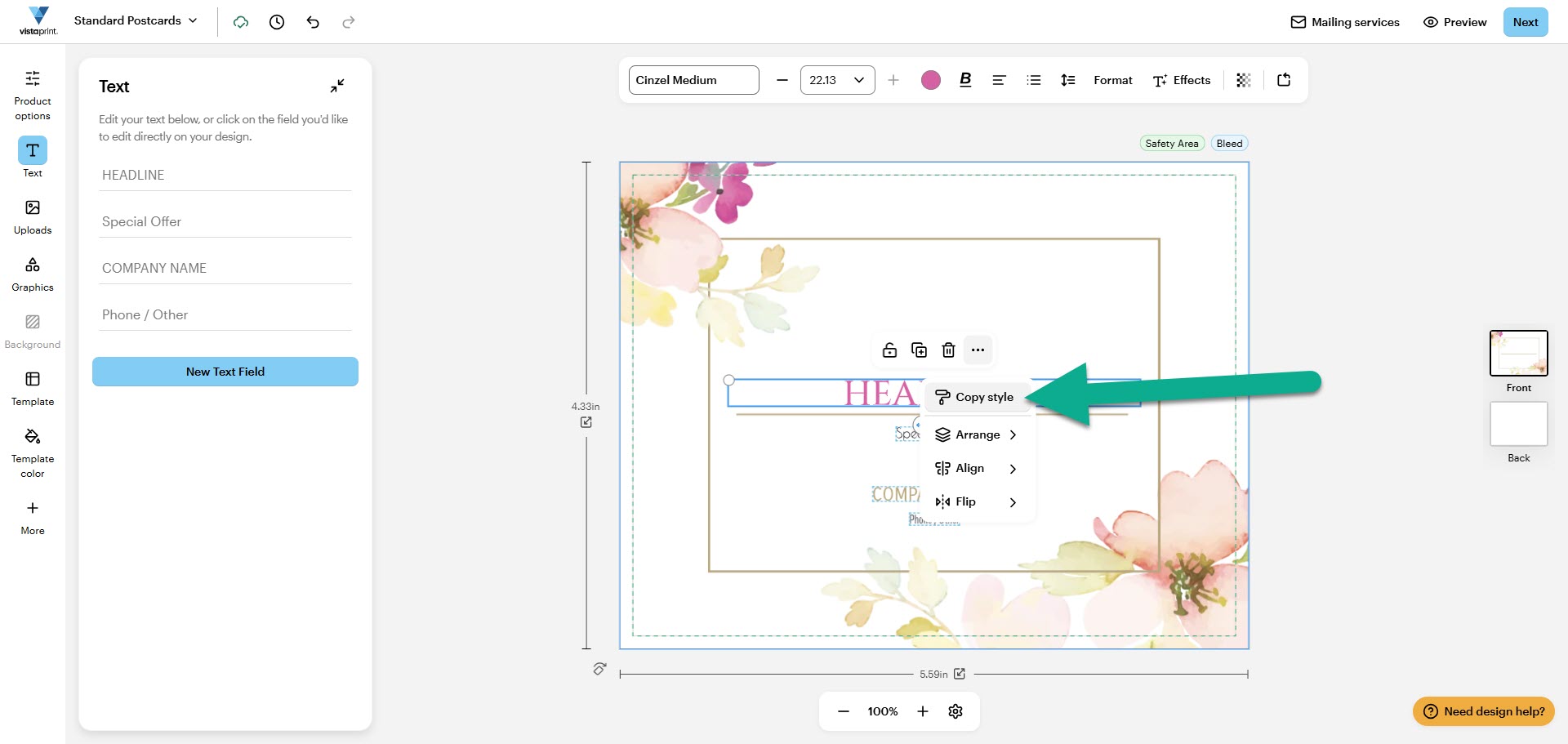
Copier le style.
Sélectionnez Copier le style dans le menu de la zone de texte. Sur certains appareils, cette option apparaît sous Plus, représentée par trois points.
3
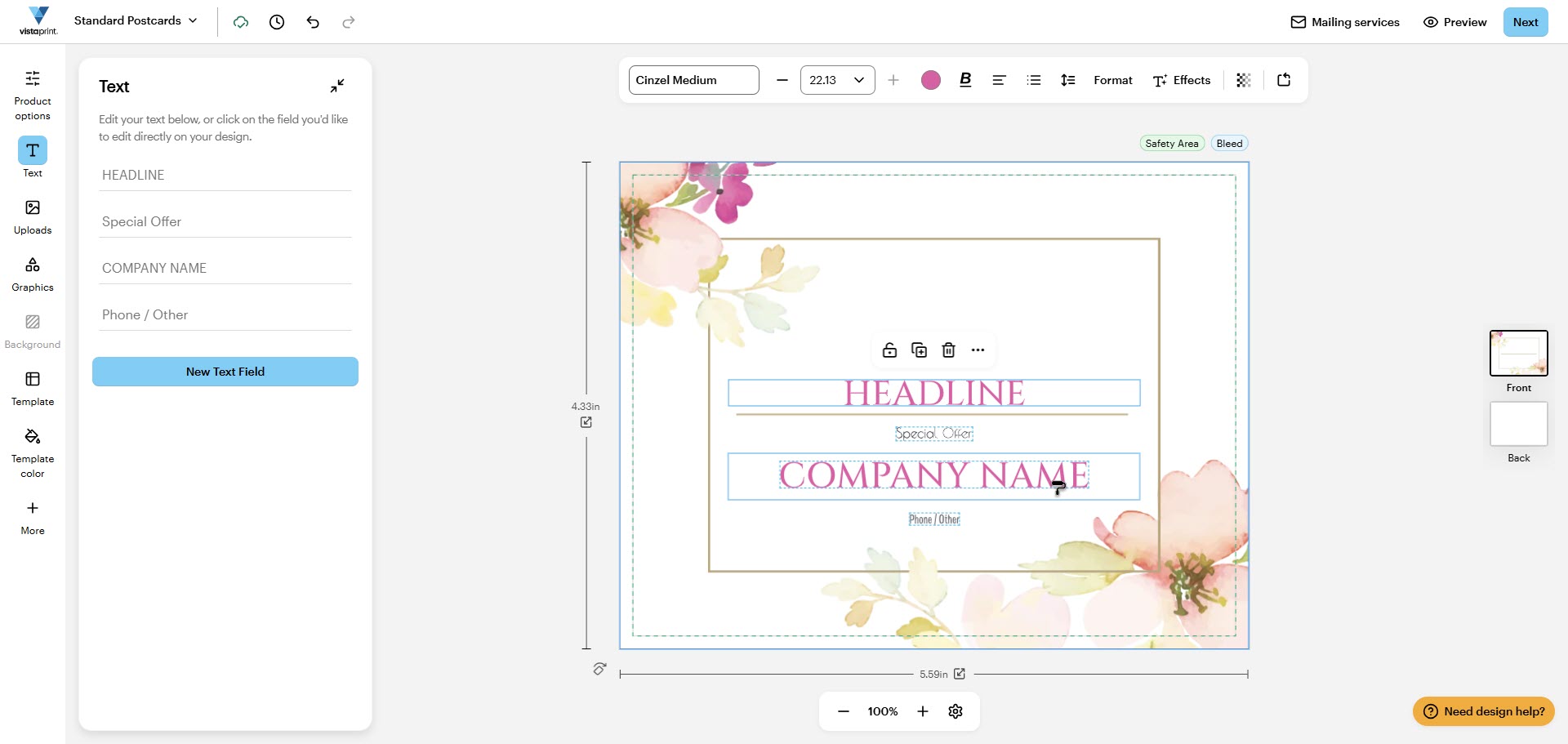
Appliquez le style.
Sélectionnez les champs de texte que vous souhaitez formater. La police, le format et la couleur seront modifiés pour refléter le texte source.
Utilisation des raccourcis clavier.
Vous pouvez également utiliser des raccourcis clavier pour copier et appliquer des styles de texte.
Windows : Appuyez sur Ctrl + Alt + C pour copier et Ctrl + Alt + V pour coller.
Mac : Appuyez sur Option + Commande + C pour copier et Option + Commande + V pour coller.

