
AccessibilitéPasser au contenu principal
Comment mettre à jour ou modifier le mode de paiement de mon abonnement à Vista x Wix ?
Dernière mise à jour 17 juin 2026.
Guide
Vous pouvez modifier les informations de facturation de votre site web en allant dans la rubrique Abonnements de votre compte et en sélectionnant Gérer.

Mise à jour du mode de paiement

1

Allez dans Abonnements.

Allez dans Mes abonnements depuis le menu déroulant Mon compte.
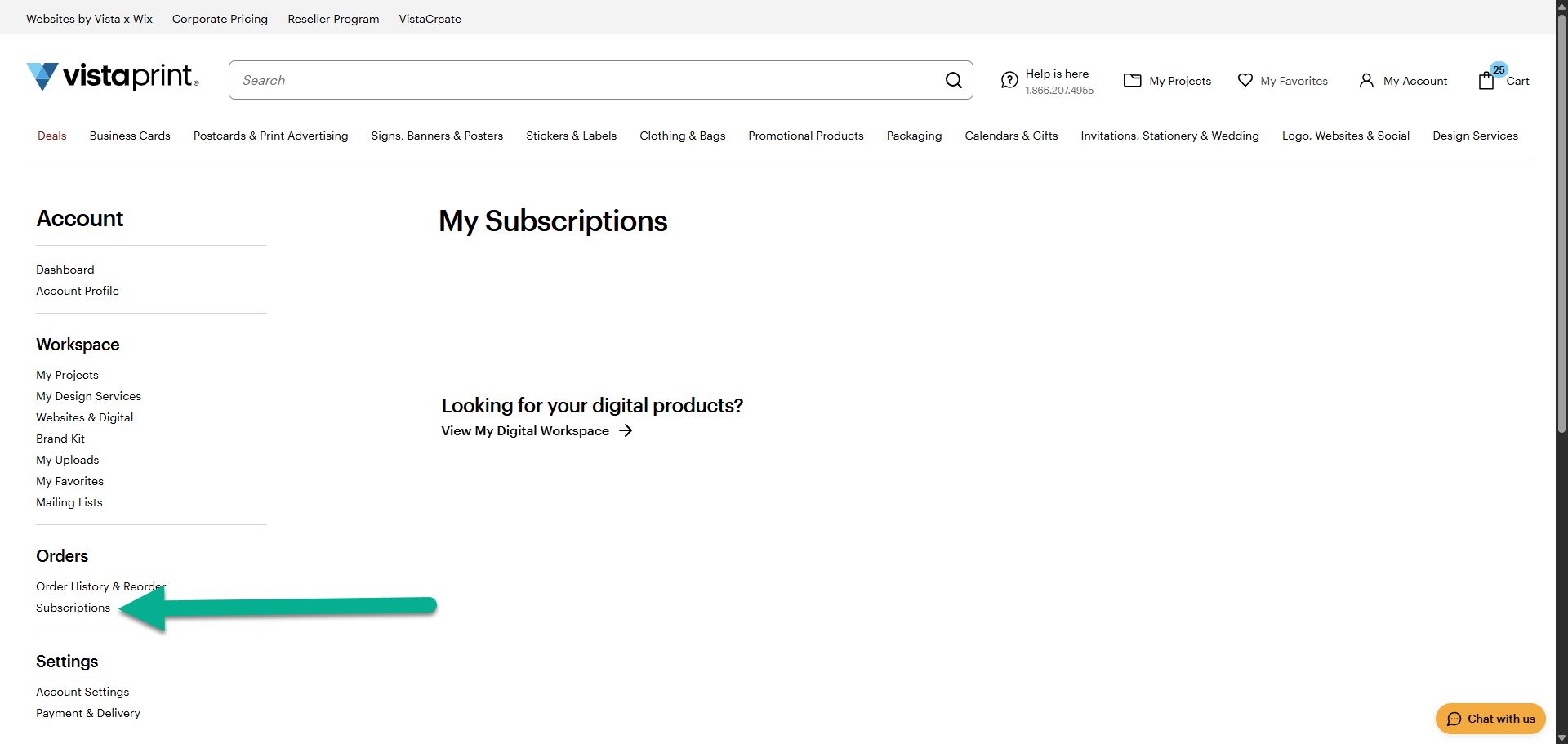
Tableau de bord du compte VistaPrint avec l'option Abonnements mise en évidence dans le menu de navigation de gauche, sous la rubrique Commandes.
2

Sélectionnez votre abonnement.

Recherchez l'abonnement au site web que vous souhaitez mettre à jour et sélectionnez Gérer.
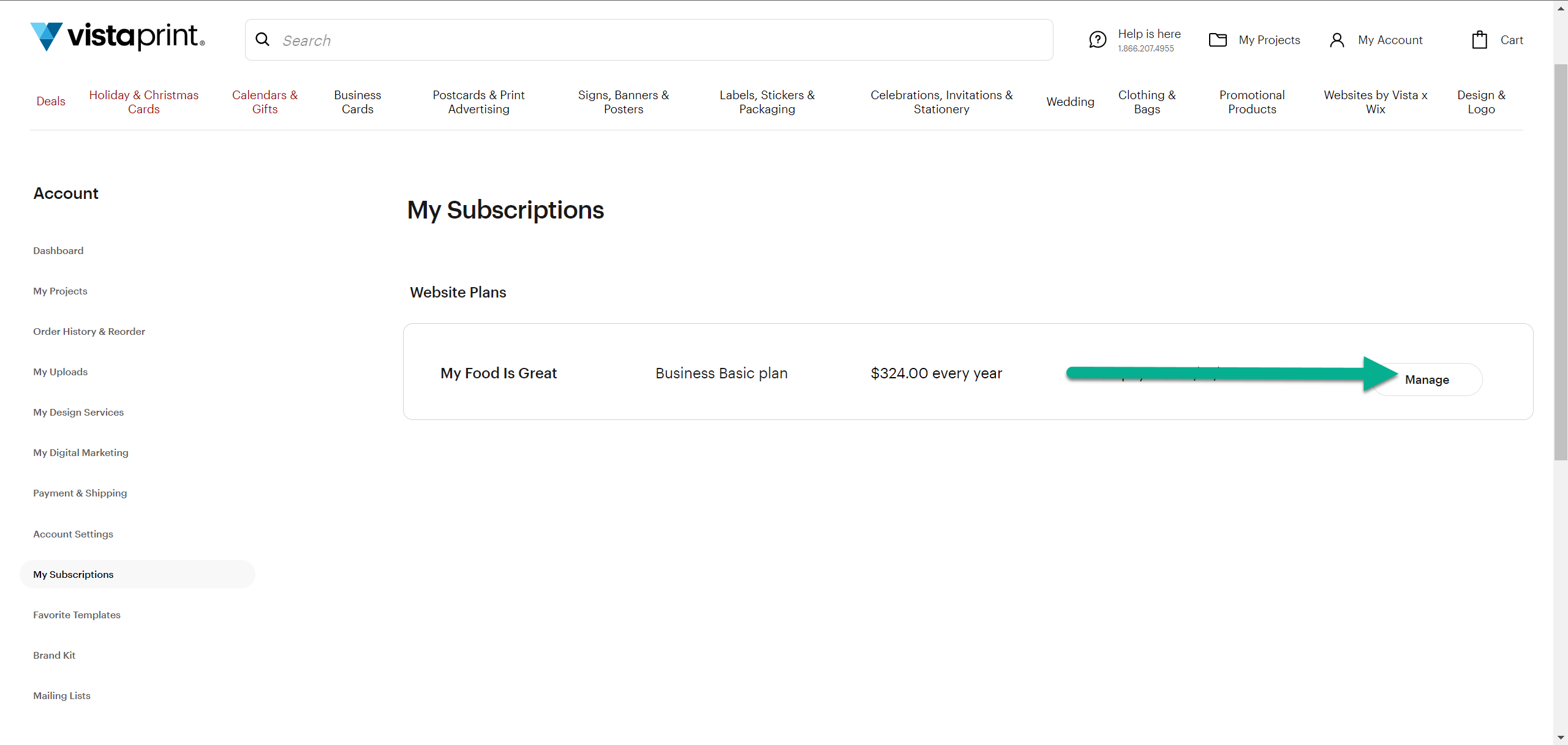
Page Mes abonnements sur VistaPrint affichant un abonnement de site web avec le bouton Gérer mis en surbrillance à côté des détails de l'abonnement.
3

Sélectionnez Mettre à jour du mode de paiement.

Sélectionnez Modifier l’abonnement en haut de la page, puis sélectionnez Mettre à jour le mode de paiement dans le menu.
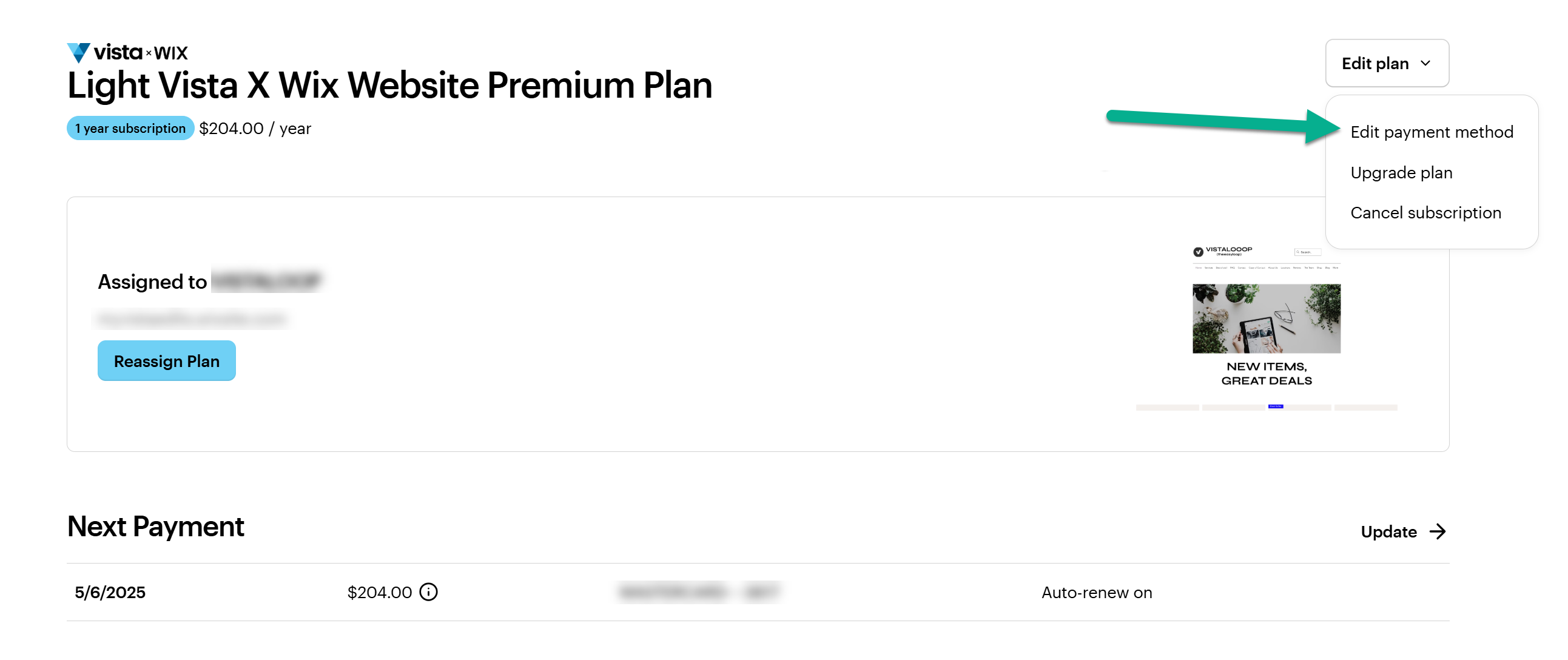
Écran de gestion de l’abonnement VistaPrint avec l'option Modifier le mode de paiement mise en évidence dans le menu déroulant Modifier l’abonnement.
4

Modifiez les informations de facturation.

Sélectionnez le lien Modifier dans la rubrique Mode de paiement.
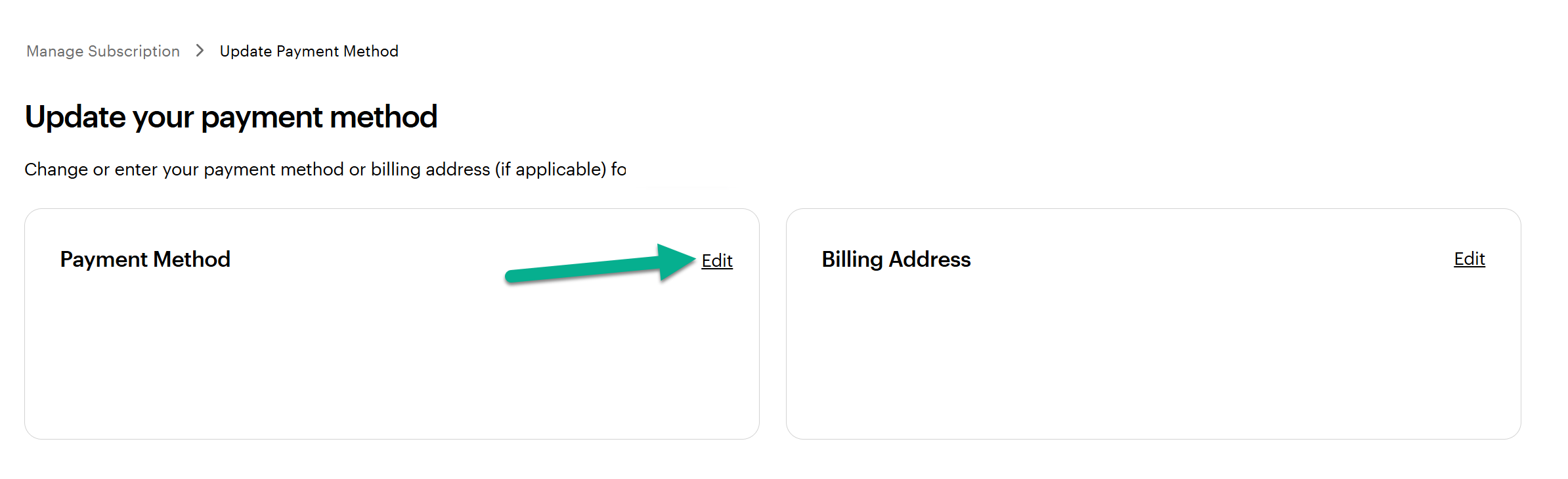
Page Mettre à jour votre mode de paiement sur VistaPrint, avec une case Mode de paiement et le lien Modifier mis en évidence.
5

Saisissez les nouvelles informations et confirmez.

Choisissez votre mode de paiement préféré, saisissez vos informations et sélectionnez Mettre à jour le mode de paiement pour enregistrer vos modifications.
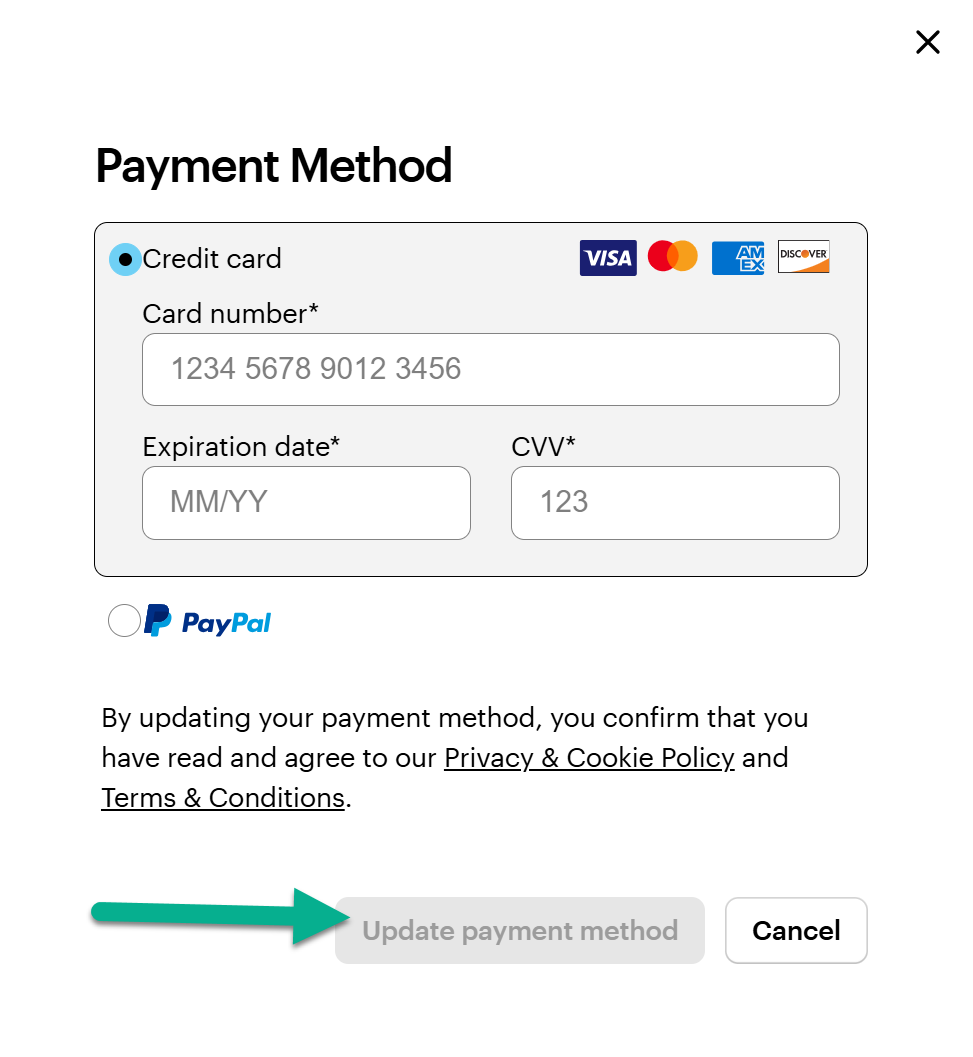

Fenêtre contextuelle Mode de paiement indiquant les champs relatifs à la carte de crédit et à PayPal, avec le bouton Mettre à jour le mode de paiement mis en évidence en bas.

Cet article vous a-t-il aidé ?
Découvrez comment nous utilisons vos commentaires

Contacter en direct le service client

Besoin d’aide ?

Contact Us