Je crée mon kit de marque
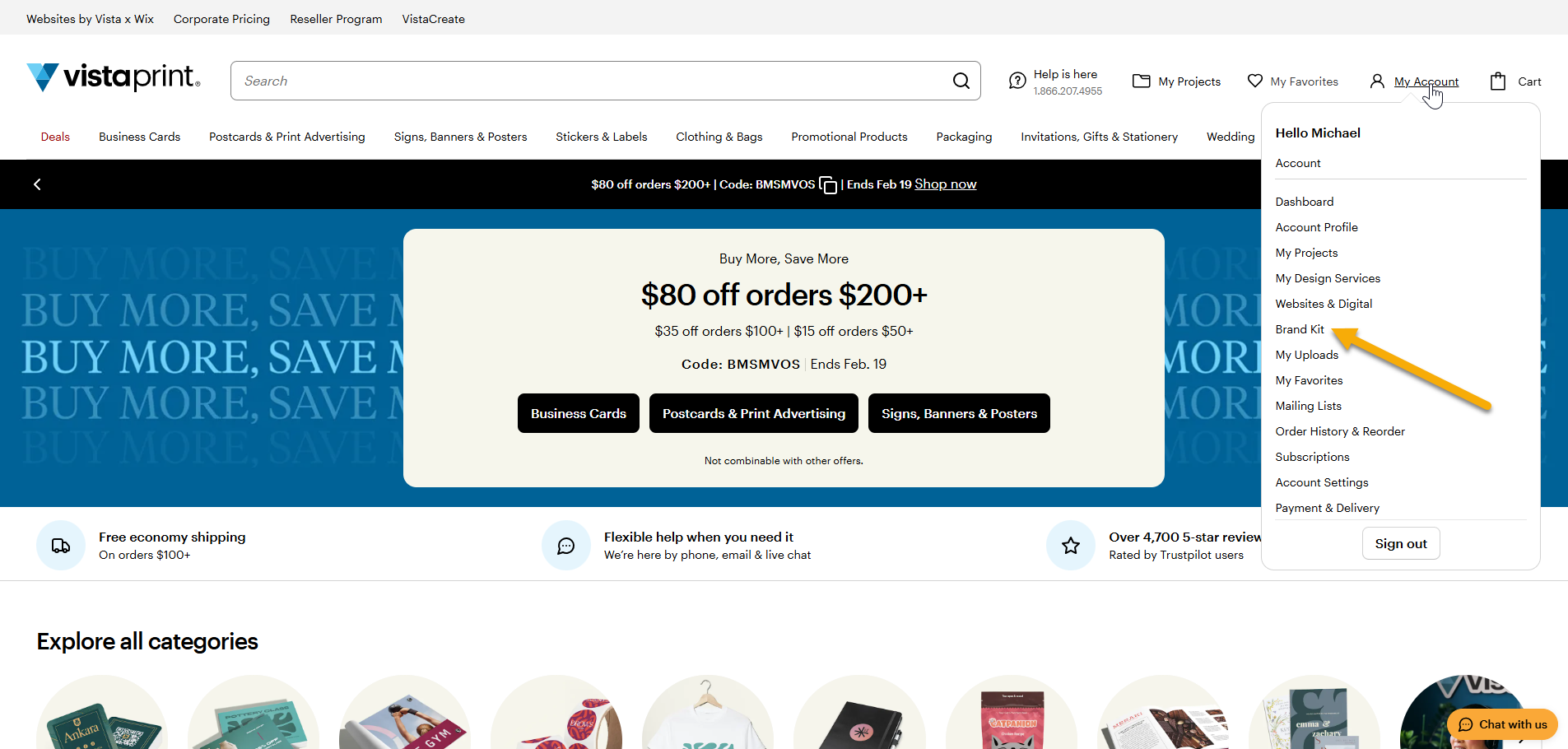
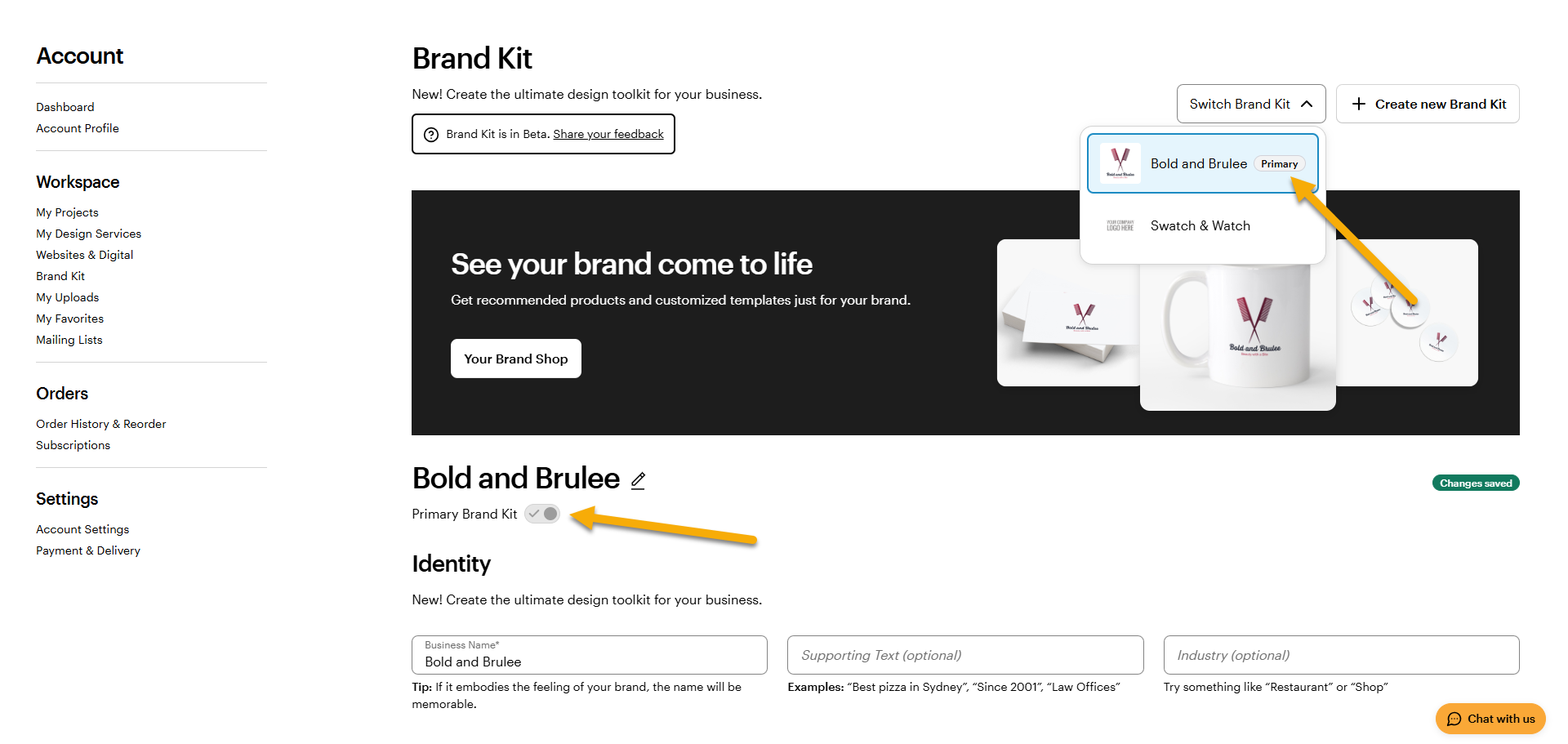
Accédez à la page de votre kit de marque.
Accédez à Mon compte et sélectionnez Mon kit de marque.
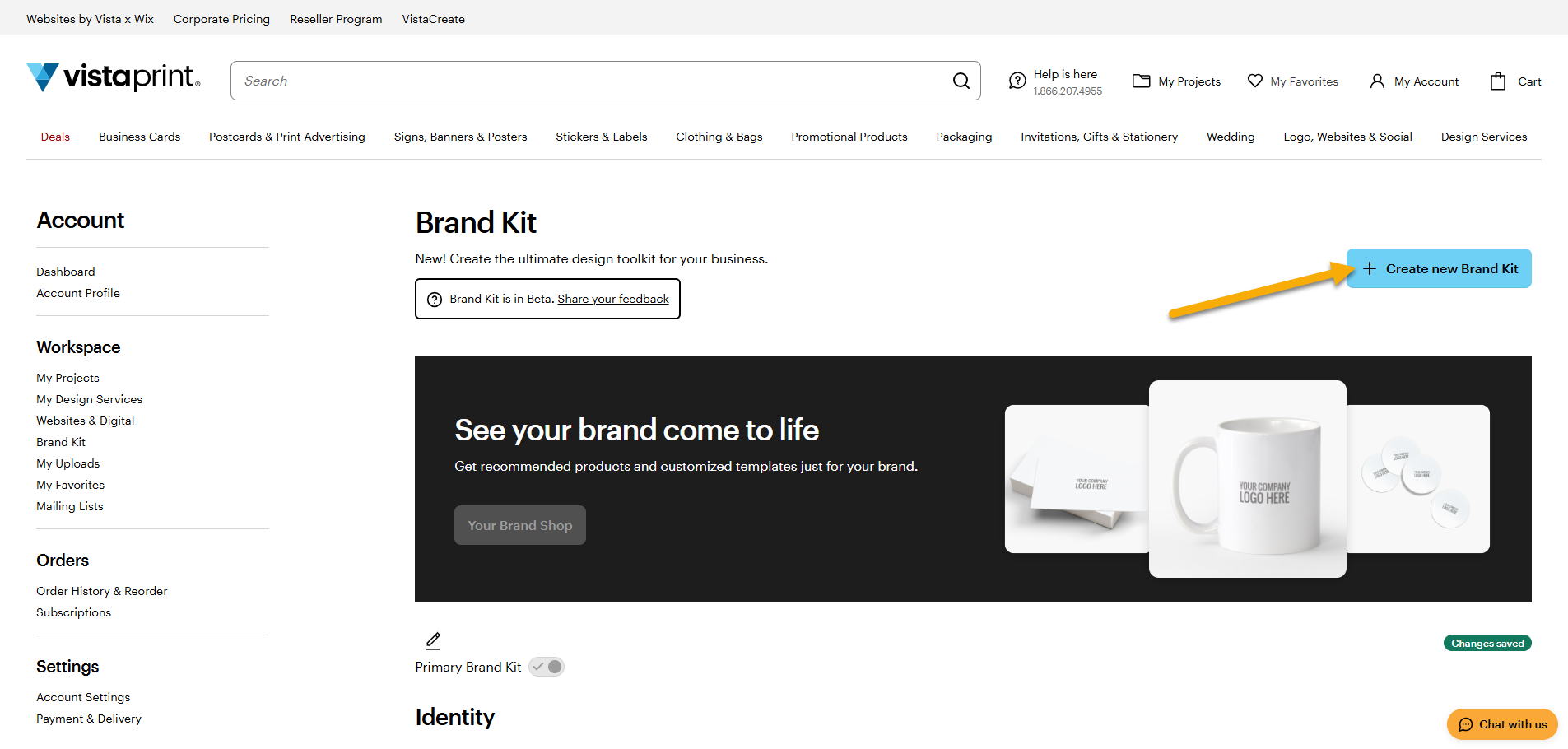
Créez un nouveau kit de marque.
La configuration du Brand Kit s’ouvre, où vous pouvez ajouter les éléments de votre image de marque.
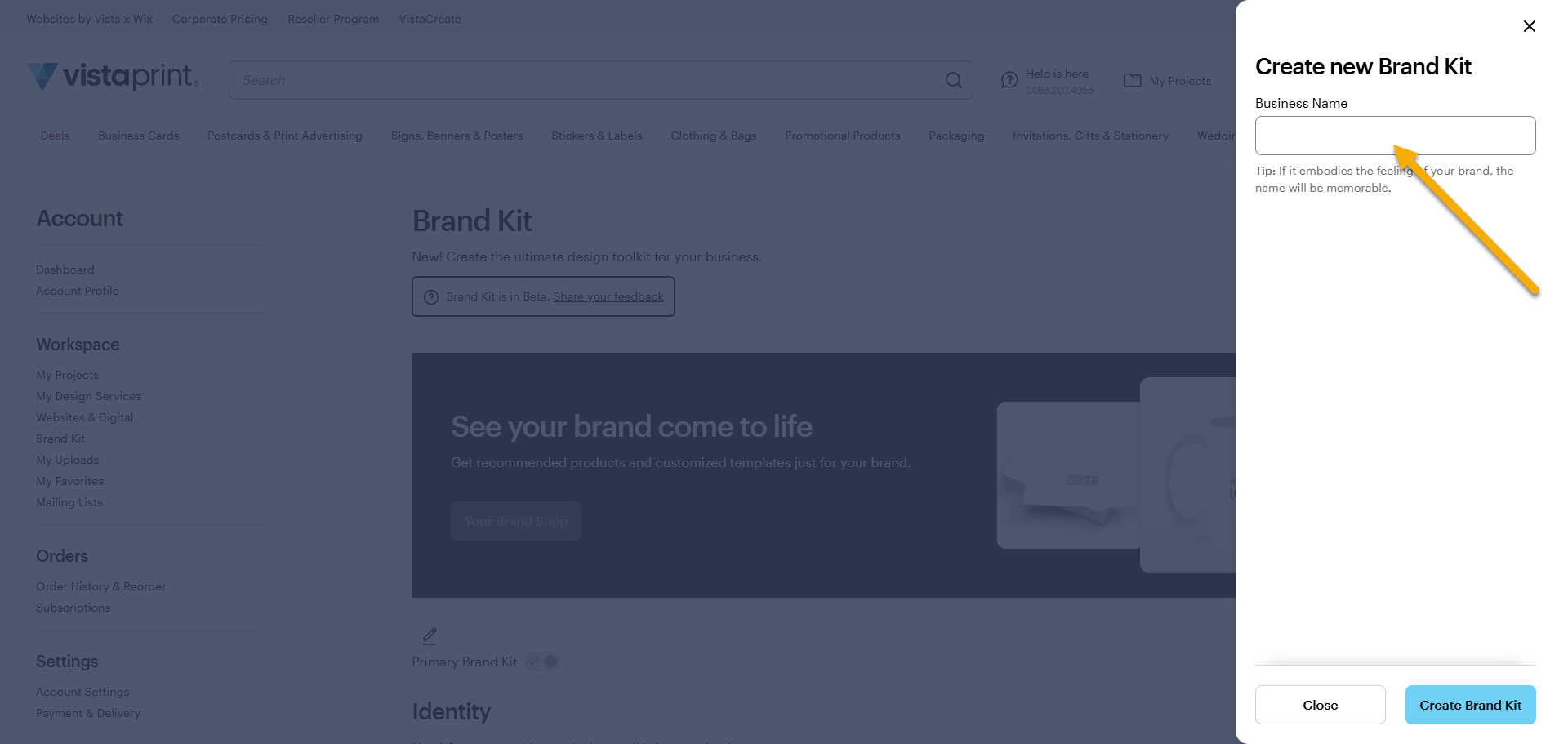
Saisissez le nom de votre entreprise
Une fois que vous avez saisi le nom de votre entreprise, sélectionnez Créer un kit de marque.
Votre kit de marque est désormais prêt à l'emploi. Bonne nouvelle !
Saisir les informations générales de votre marque, telles que le nom de votre entreprise, votre slogan ou votre secteur d'activité.
Télécharger votre logo ou en créer un à l'aide de notre Créateur de logos.
Choisir les couleurs de votre marque.
Choisir les polices de caractères de votre marque.
Configurez les éléments de votre marque.
Ajoutez votre logo
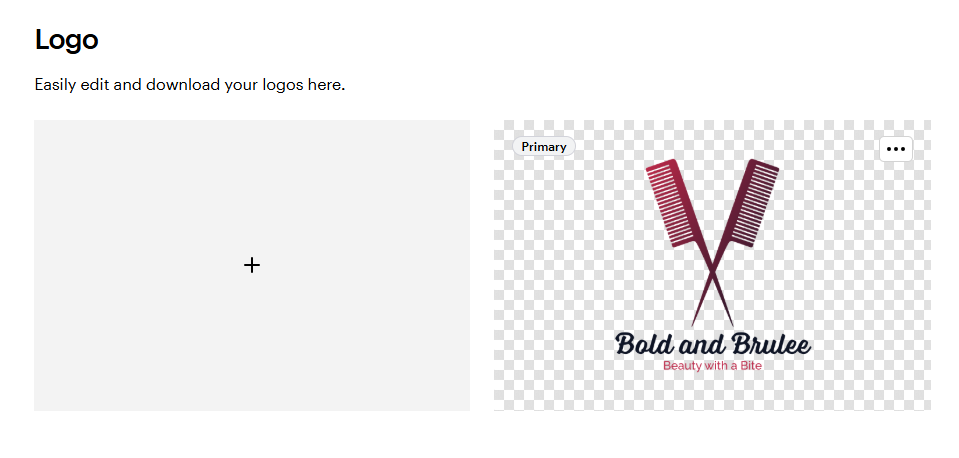
Téléchargez le logo de votre entreprise ou créez-en un à l'aide de notre Créateur de logo.
Rubrique Logo du kit de marque, où vous pouvez télécharger votre logo ou en créer un à l'aide du Créateur de logo.alt
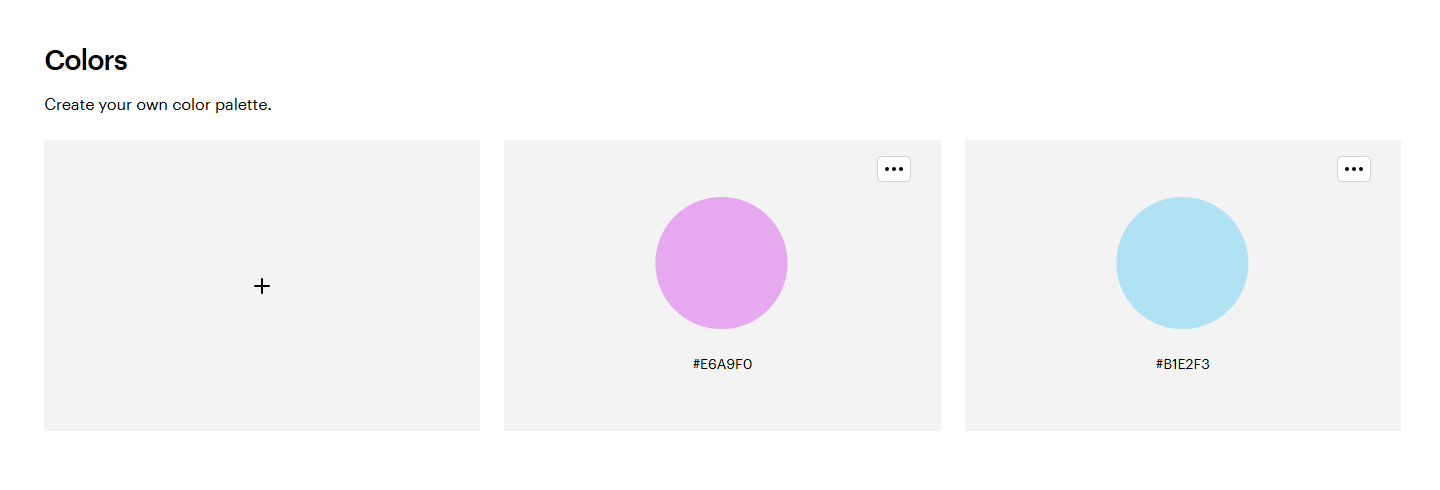
Ajoutez les couleurs de votre marque.
Saisissez les codes CMJN ou sélectionnez une couleur dans la palette ou parmi les couleurs personnalisées.
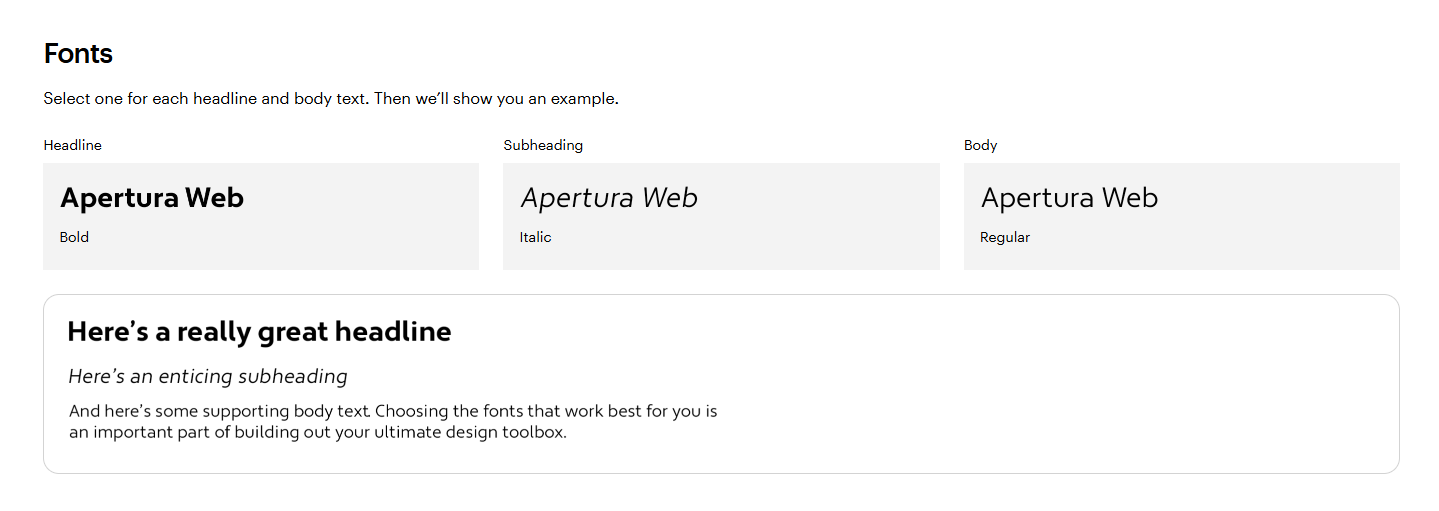
Ajoutez des polices.
Vous pouvez choisir jusqu'à trois polices pour les titres, les sous-titres et le corps du texte. Vous pouvez utiliser la même police pour tout le texte ou en choisir plusieurs et sélectionner différentes épaisseurs de police.
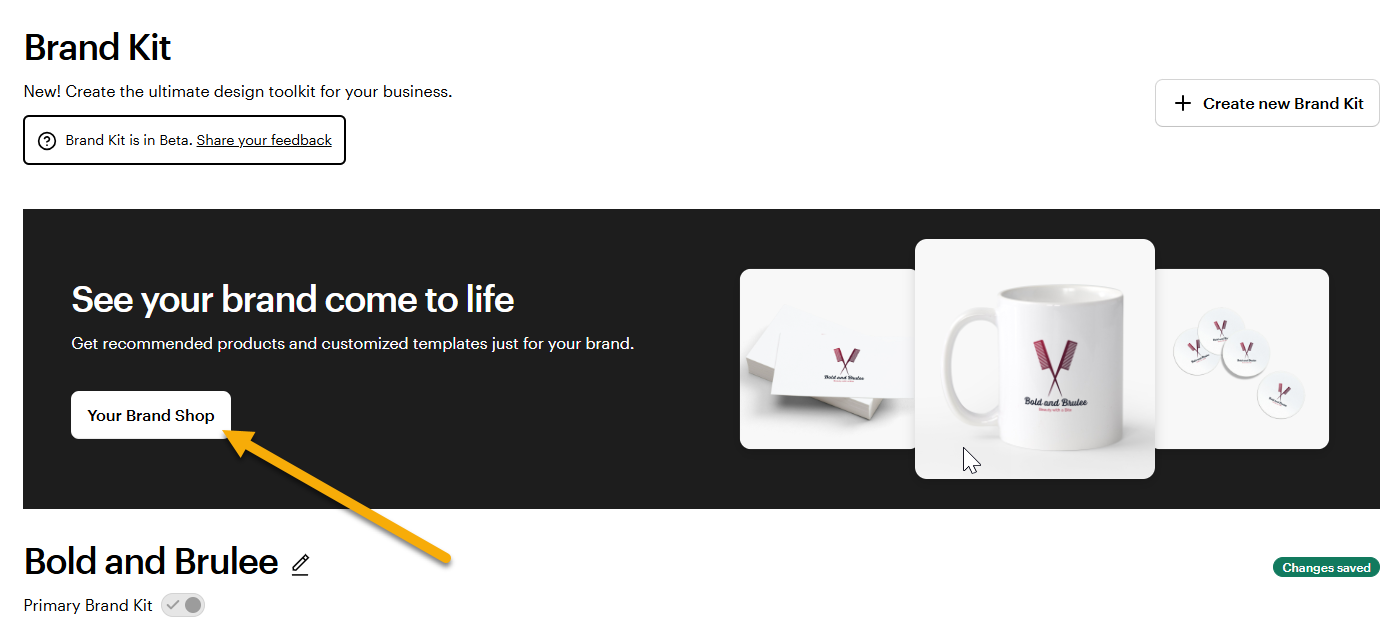
Visitez la boutique personnalisée
Une fois votre kit de marque créé, vous pouvez donner vie à votre marque en vous rendant dans votre boutique personnalisée. Vous trouverez ici des produits qui correspondent déjà à votre image de marque et que vous pourrez personnaliser selon vos besoins.
Appliquez votre kit de marque
Une fois votre kit de marque configuré, vous pouvez rapidement appliquer votre marque lorsque vous modifiez un graphisme.
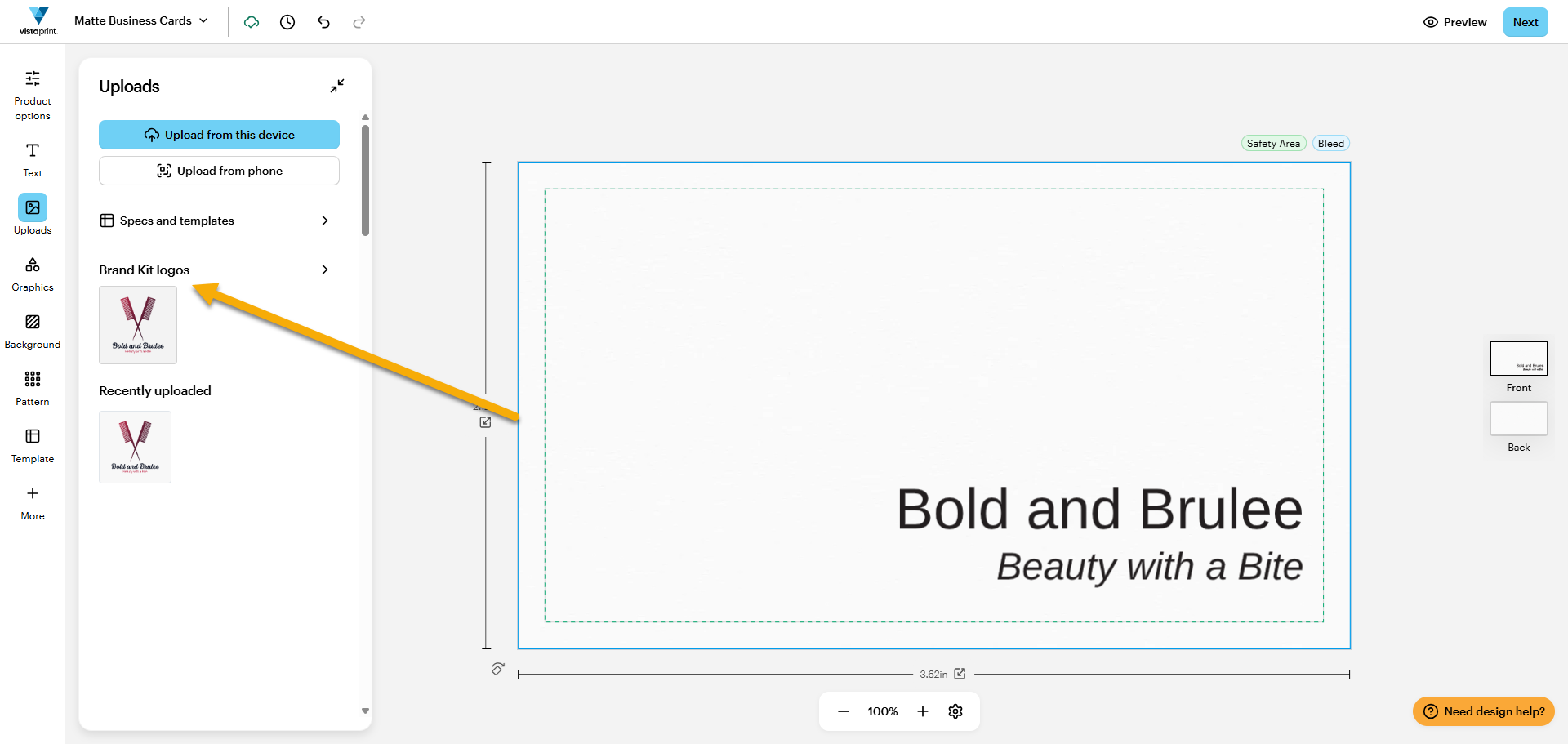
Ajoutez votre logo
Sélectionnez Téléchargement.
Dans le studio, sélectionnez l'onglet Téléchargement.
Sélectionnez votre logo.
Nous allons vous présenter les logos de votre kit de marque ; choisissez-en un pour l'ajouter à votre graphisme.
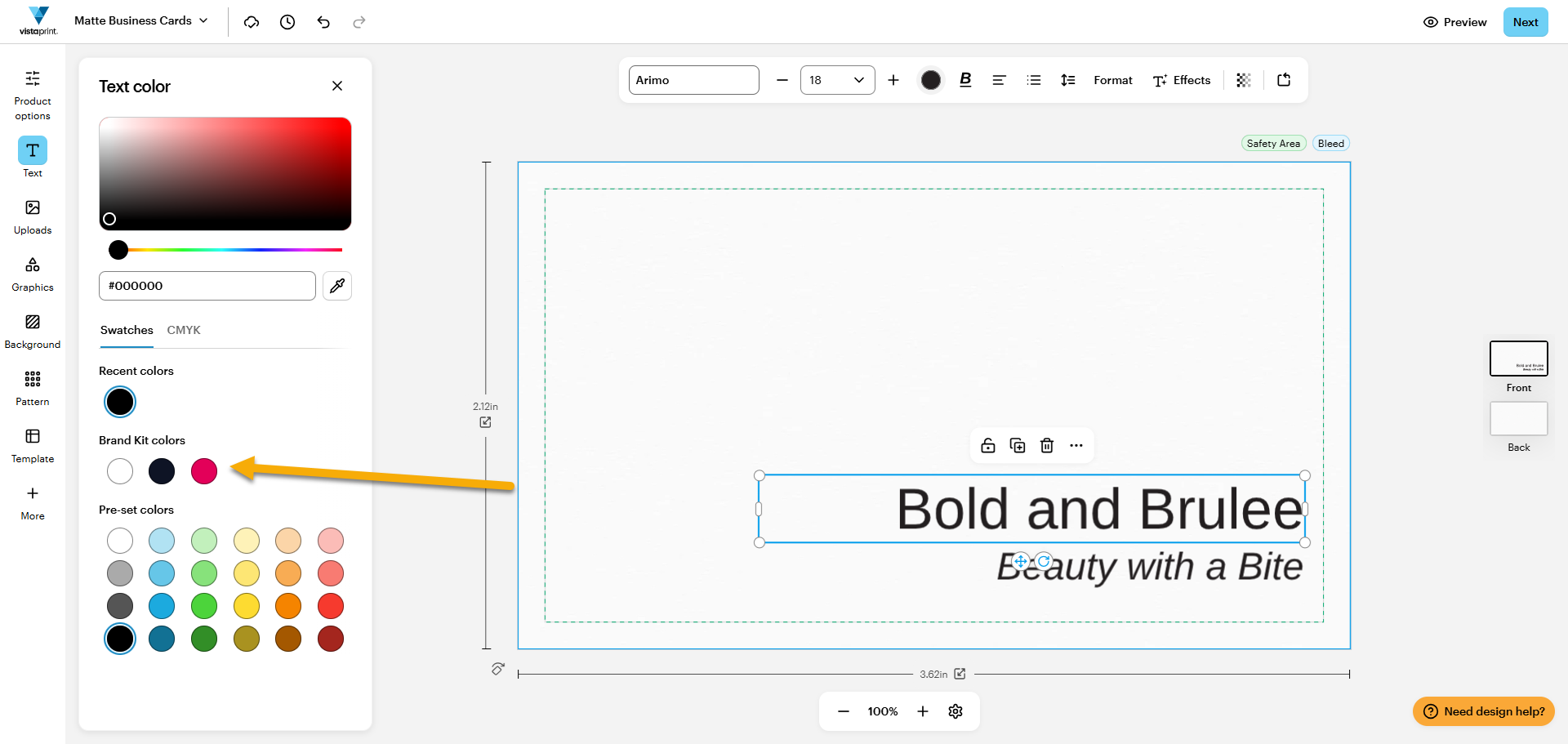
Appliquez les couleurs de votre marque
Sélectionnez un élément graphique.
Dans le studio de création, sélectionnez un élément graphique, tel qu'un texte ou une forme.
Ouvrez l'écran de sélection des couleurs.
Ouvrez le menu de sélection des couleurs en sélectionnant l'échantillon de couleur.
Choisissez une couleur parmi celles de la palette de couleurs de votre marque.
Nous vous présenterons les couleurs de votre marque afin que vous puissiez reproduire facilement la nuance exacte à chaque fois.
Appliquez les polices de votre marque
Sélectionnez n'importe quelle zone de texte.
Dans le studio de création, sélectionnez une zone de texte pour la modifier.
Sélectionnez le champ de sélection des polices.
Sélectionnez le nom de la police pour la modifier.
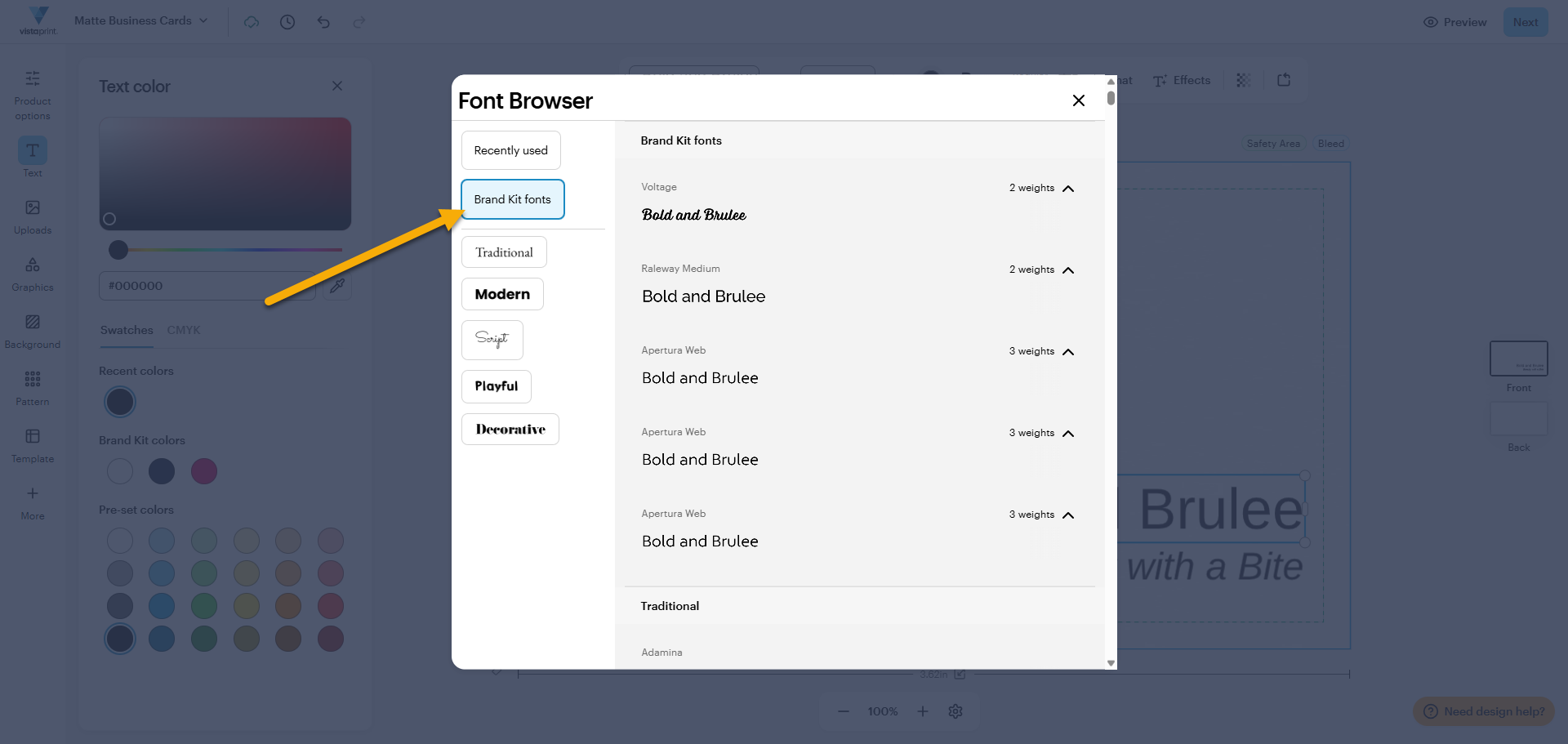
Sélectionnez la police de votre marque.
Nous afficherons les polices de votre marque. Sélectionnez-en une pour l’appliquer à votre zone de texte.
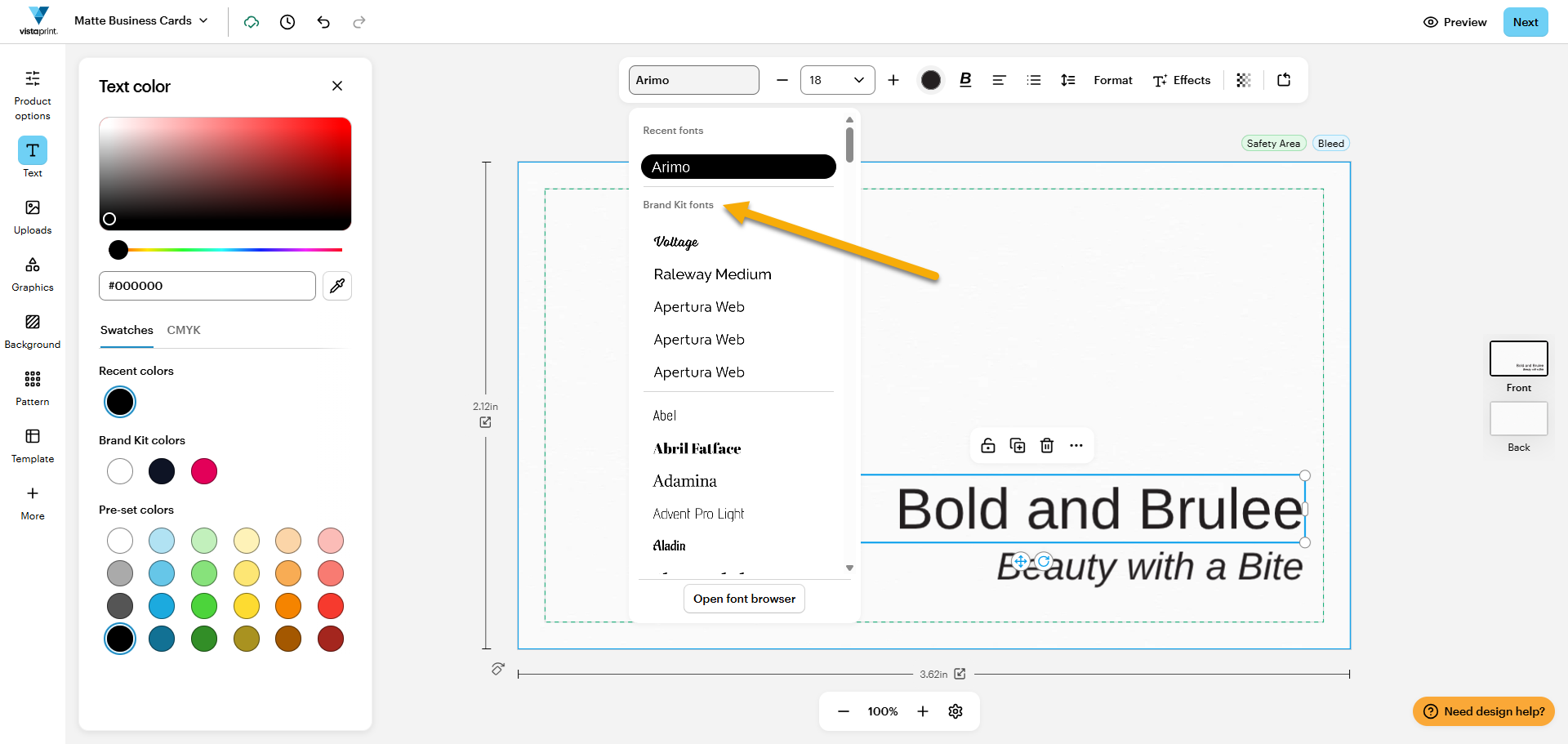
Si vous le souhaitez, vous pouvez ouvrir le navigateur de polices pour découvrir d'autres polices. Sélectionnez une police de marque dans le navigateur de police.