Cela permet aux graphistes ou aux membres de votre équipe d'accéder à votre site. Si l'on vous a demandé d'ajouter un collaborateur, suivez les étapes ci-dessous.
Étapes pour ajouter un collaborateur
Connectez-vous à votre compte
Allez sur le site VistaPrint et connectez-vous à l'aide de l'adresse e-mail associée à votre site web.
Accédez à Mon compte.
Dans le menu supérieur, ouvrez Mon compte pour accéder aux paramètres du site.
Ouvrez les paramètres de votre site web.
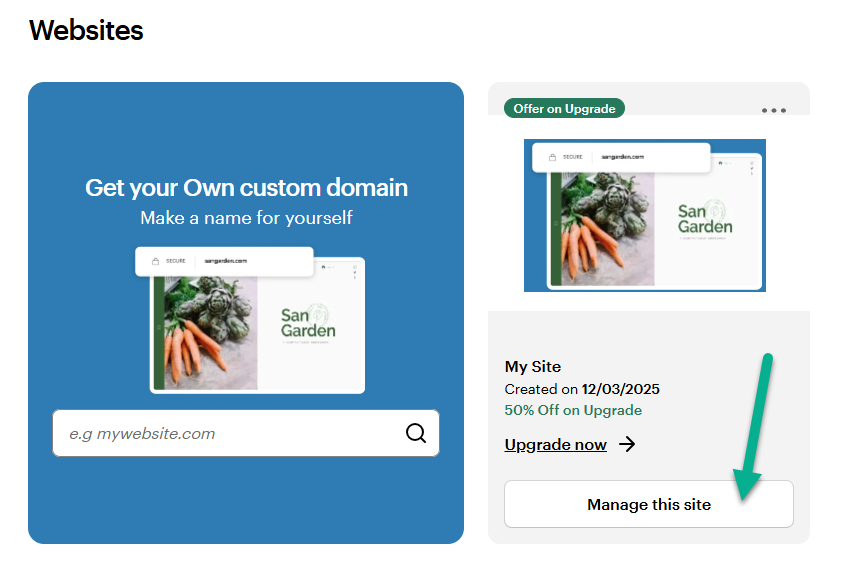
Sélectionnez Sites web et e-marketing. Recherchez votre site web Vista x Wix et sélectionnez Gérer ce site. Vous arriverez dans le tableau de bord de votre site web Vista x Wix.
Accédez aux paramètres.
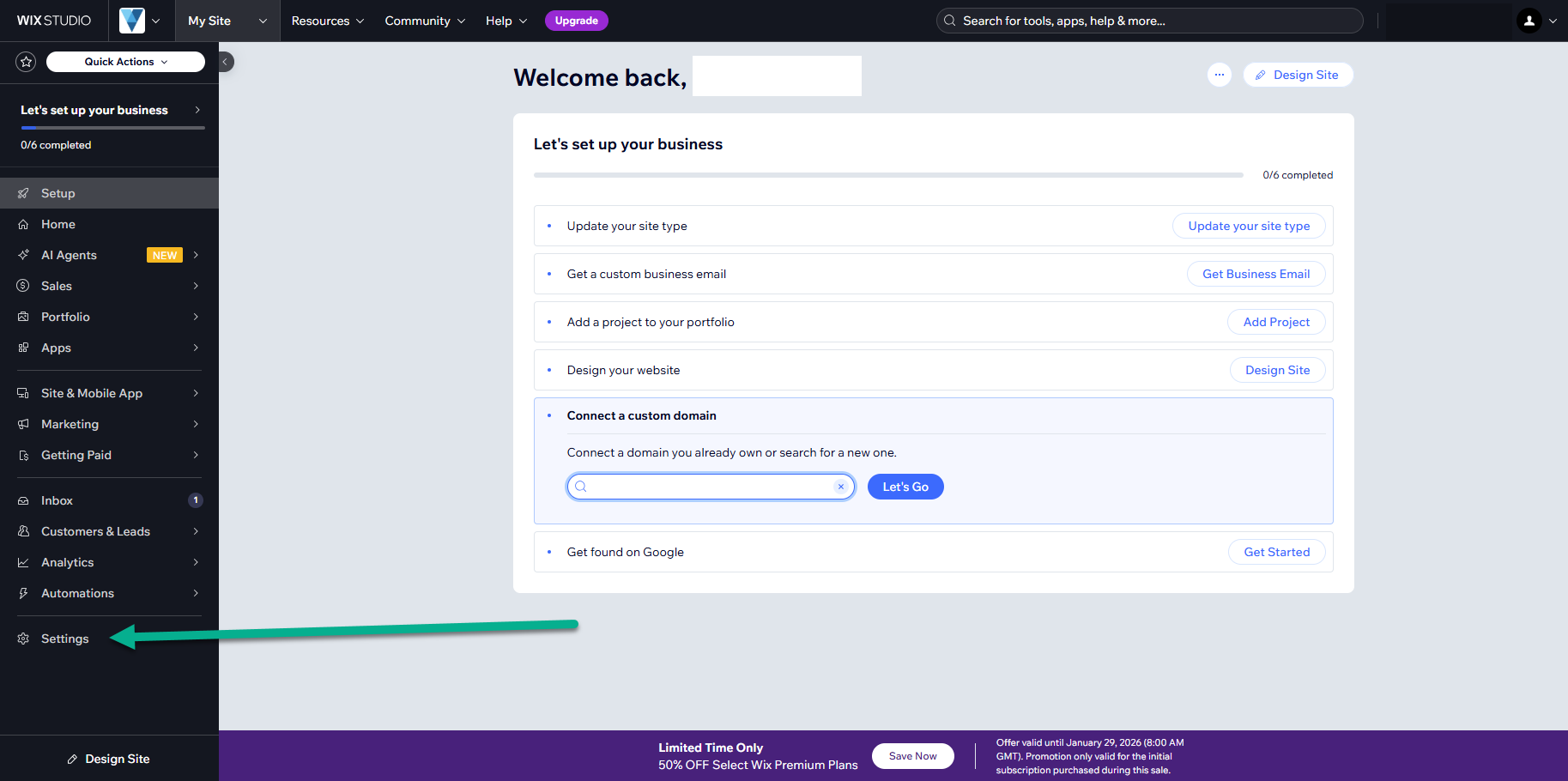
Depuis le tableau de bord de votre site web, ouvrez Paramètres pour gérer les détails et l'accès au site.
Ouvrez Rôles et autorisations.
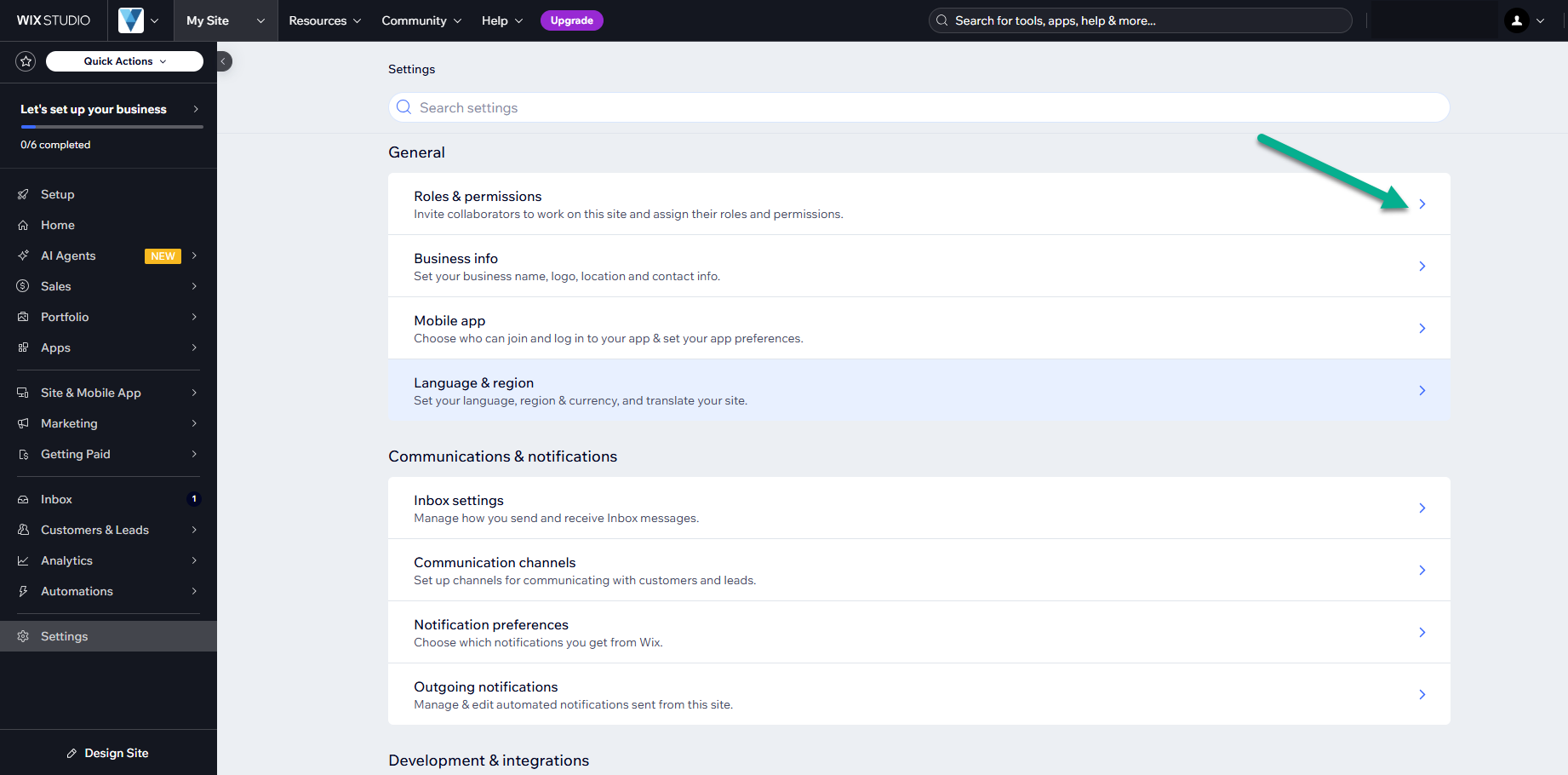
Sous Général, sélectionnez Rôles et autorisations pour contrôler qui peut accéder à votre site.
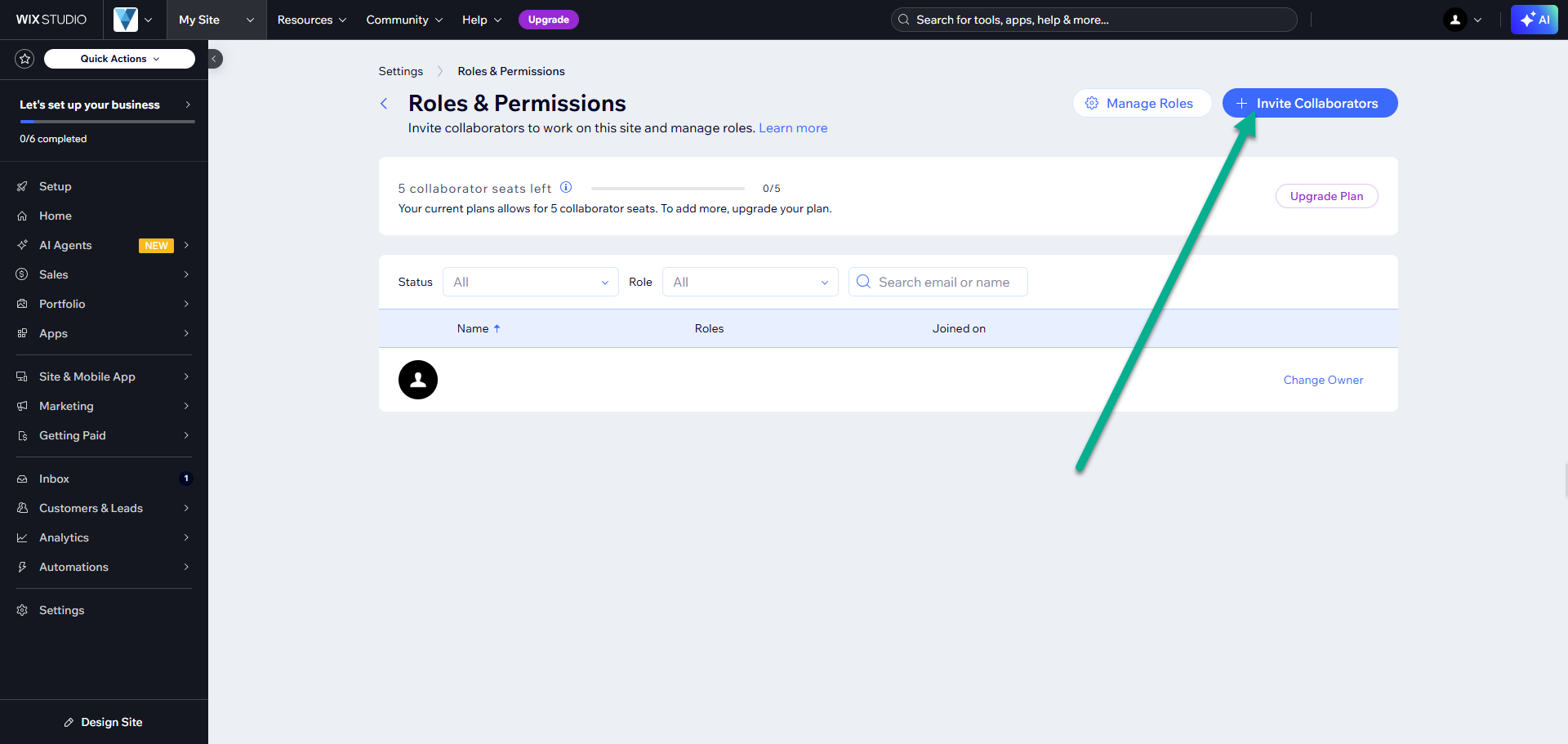
Invitez un collaborateur.
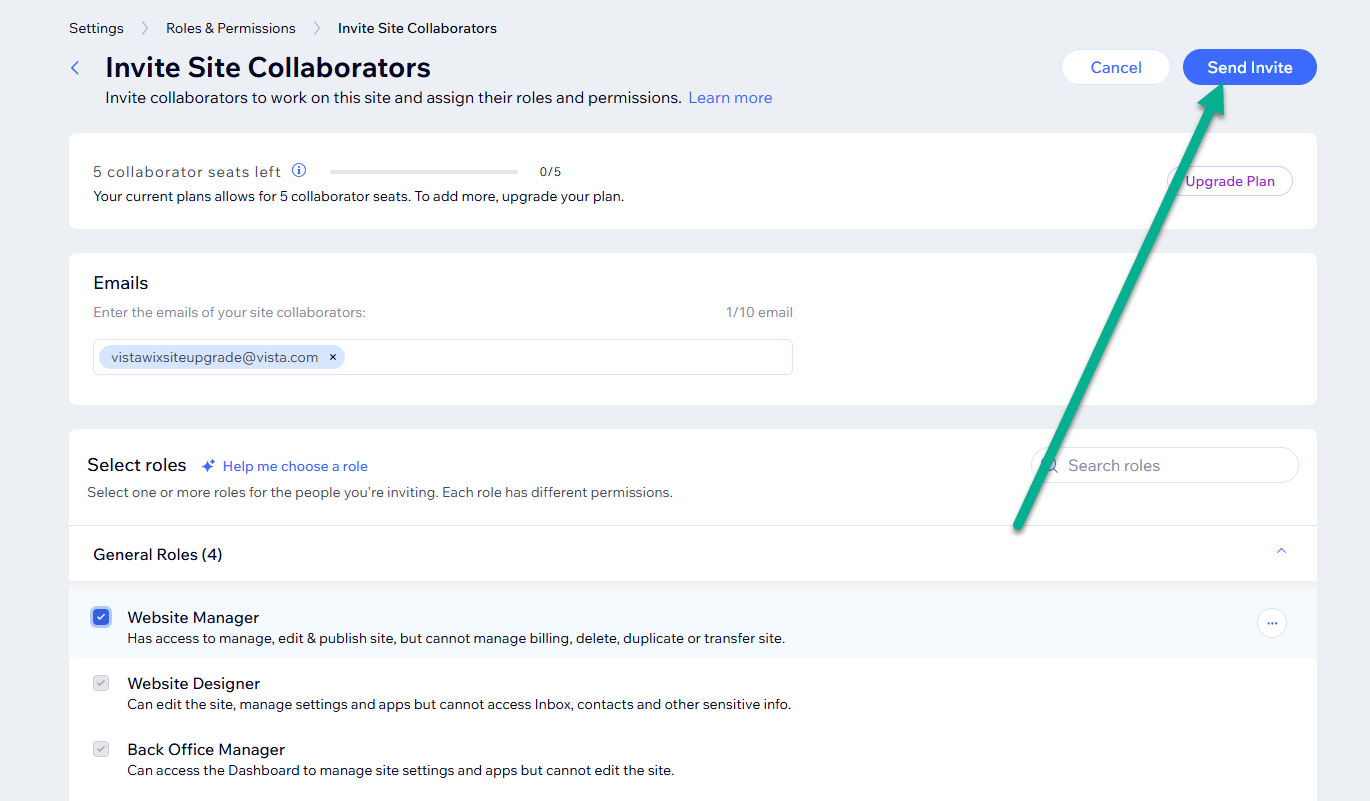
Sélectionnez Inviter des collaborateurs, puis saisissez l'adresse e-mail du collaborateur.
Attribuez un rôle.
Sélectionnez Gestionnaire de site web ou un autre rôle approprié pour définir ce qu'ils peuvent modifier.
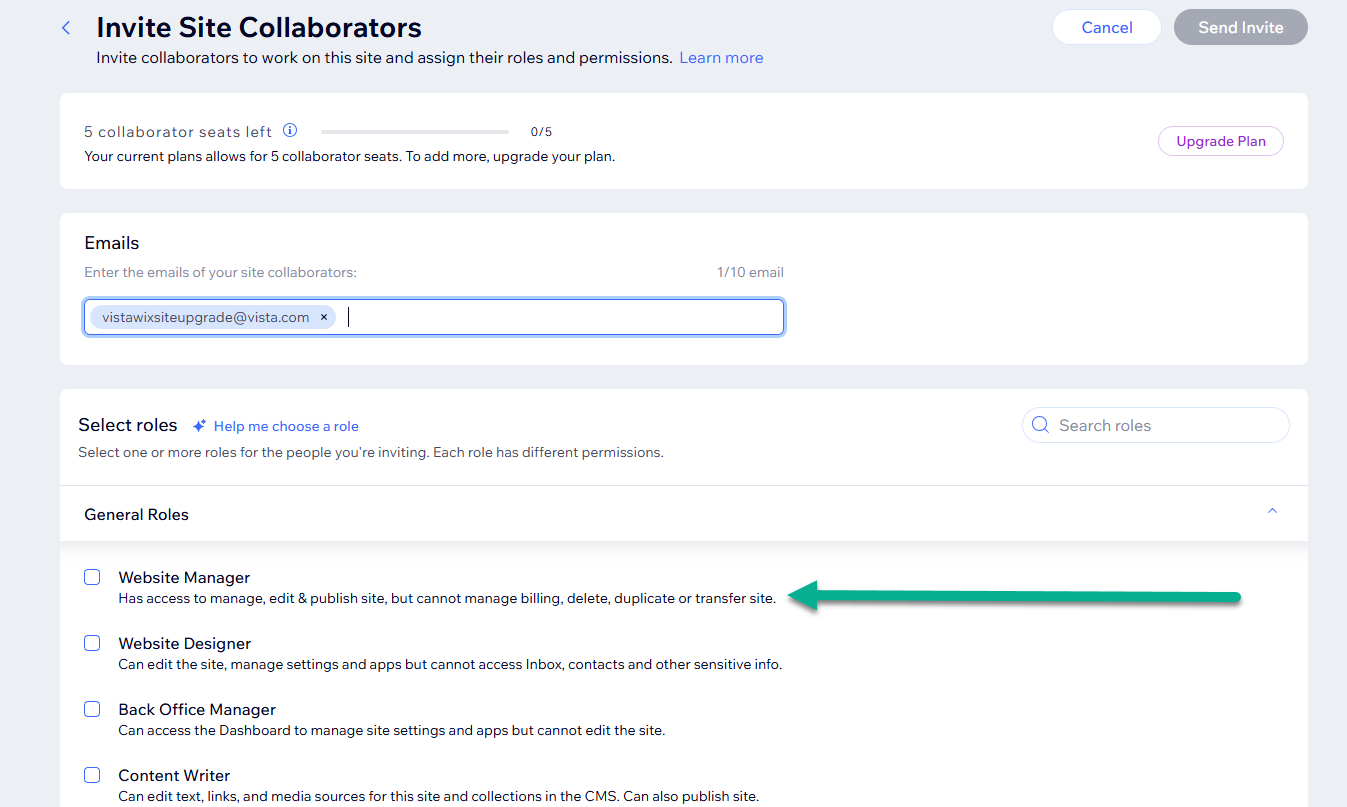
Envoyez l'invitation.
Votre collaborateur recevra un e-mail l’invitant à accepter l'accès. Une fois l'invitation acceptée, il pourra accéder à votre site et y travailler en fonction du rôle que vous lui aurez attribué.