
AccessibilitéPasser au contenu principal
Comment relier un domaine acheté chez Vista x Wix à mon site Vista x Wix ?
Dernière mise à jour 16 juin 2026.
Guide
Dans Sites web et e-marketing, sélectionnez Connecter un domaine et suivez les étapes pour l'attribuer à votre site.

Connexion de domaine

1

Ouvrez la page marketing du site web.

Allez sur la page Sites web et e-marketing de VistaPrint.

2

Reliez votre site.

Sélectionnez Connecter un domaine.
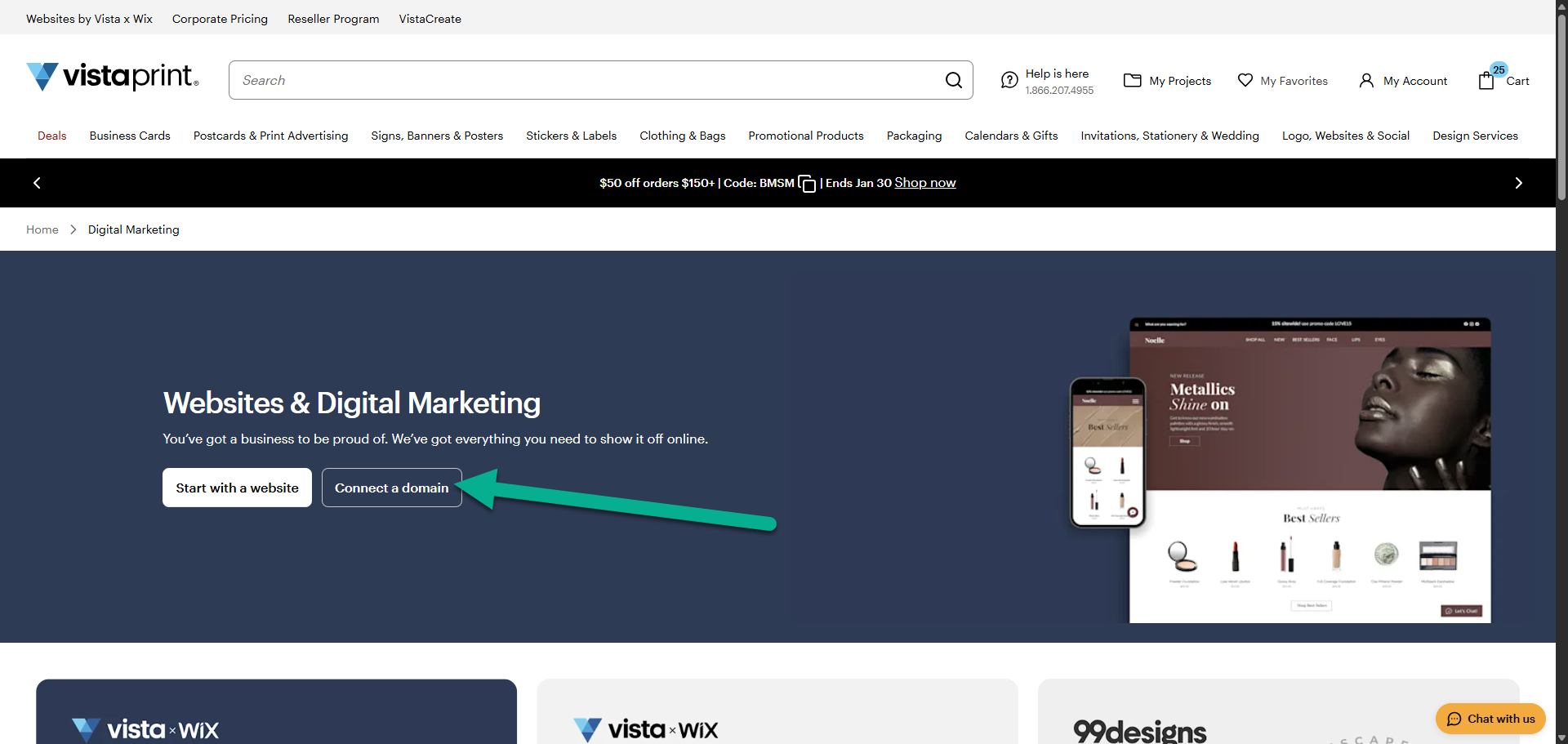
Page Sites web et e-marketing de Vistaprint avec une flèche pointant vers le bouton Connecter un domaine.
3

Choisissez votre nom de domaine.

Sélectionnez l'option pour connecter un domaine que vous possédez déjà.
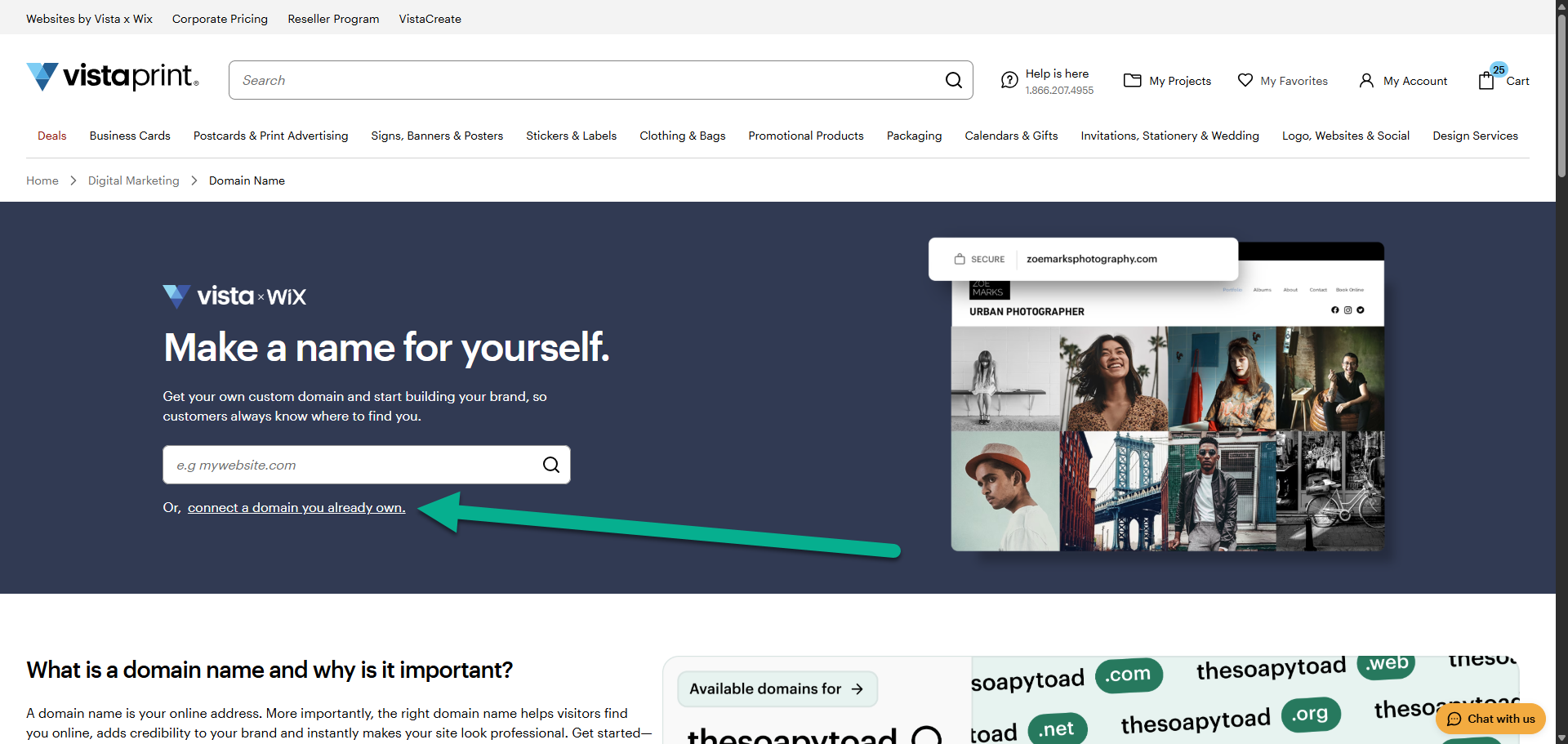
Page de connexion de domaine avec une flèche indiquant Connecter un domaine que vous possédez déjà
4

Sélectionnez votre site web.

Dans la liste de vos sites web, sélectionnez le site web que vous souhaitez utiliser puis sélectionnez Continuer.
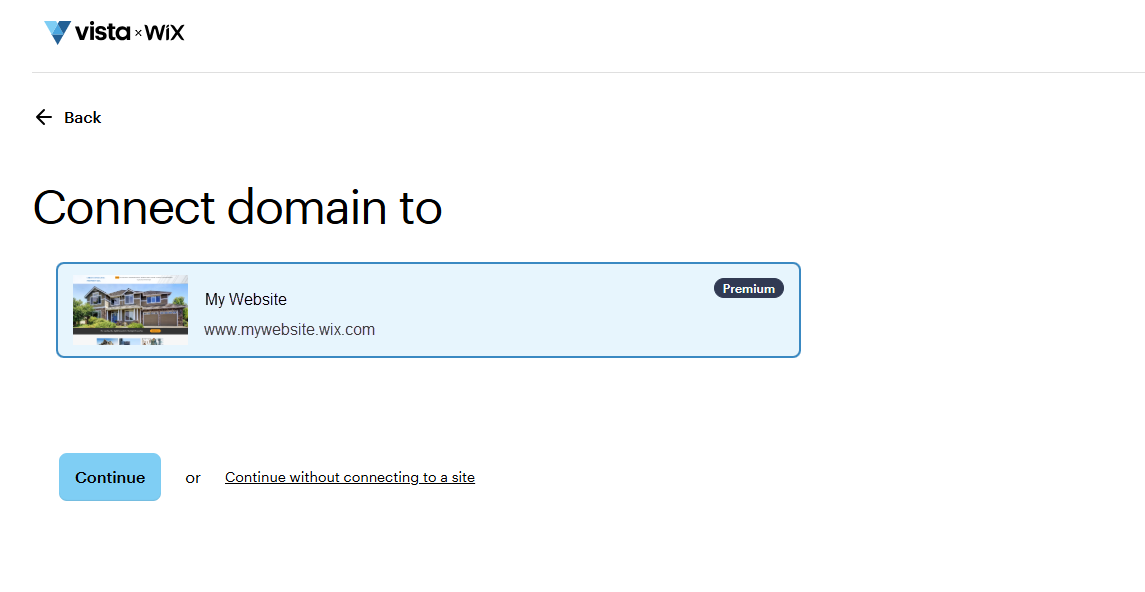
Interface VistaPrint x Wix pour connecter un domaine. Un site web sélectionné affiche Mon site web avec la mention Premium, suivi d'un bouton Continuer.
5

Trouvez votre nom de domaine.

Dans l'écran suivant, saisissez le nom de domaine que vous voulez connecter à votre site.
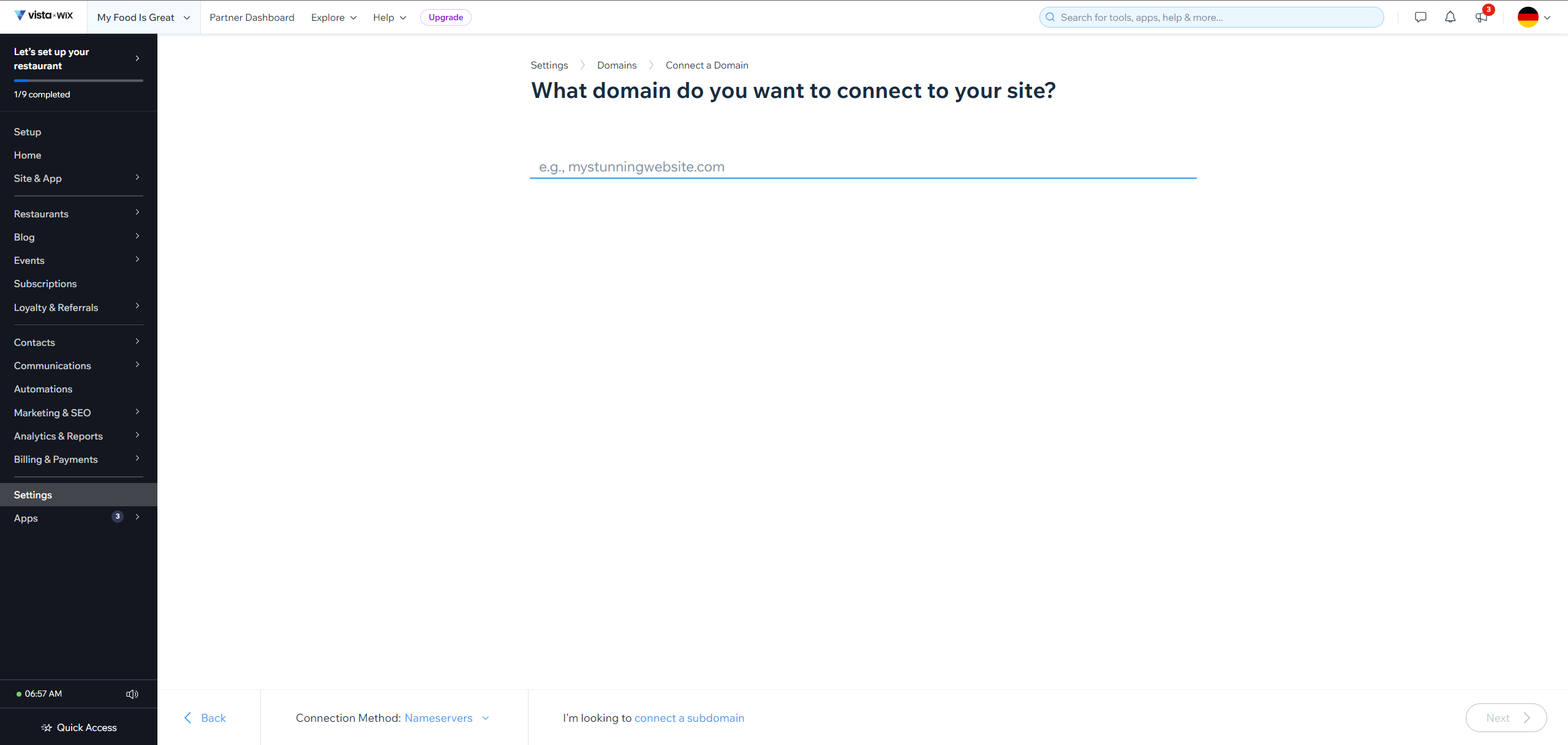
Tableau de bord Wix avec option permettant de saisir un nom de domaine personnalisé
6

Confirmez la connexion.

Sélectionnez Attribuer pour terminer la configuration. Cela peut prendre jusqu'à 48 heures pour que votre nouveau domaine soit pleinement actif.
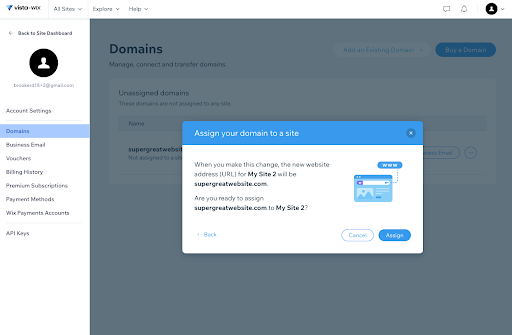
Page d'attribution de domaine Vista X Wix avec une fenêtre contextuelle pour confirmer l'attribution d'un domaine à un site, avec un bouton bleu « Attribuer » pour confirmer.

Cet article vous a-t-il aidé ?
Découvrez comment nous utilisons vos commentaires

Contacter en direct le service client

Besoin d’aide ?

Contact Us
