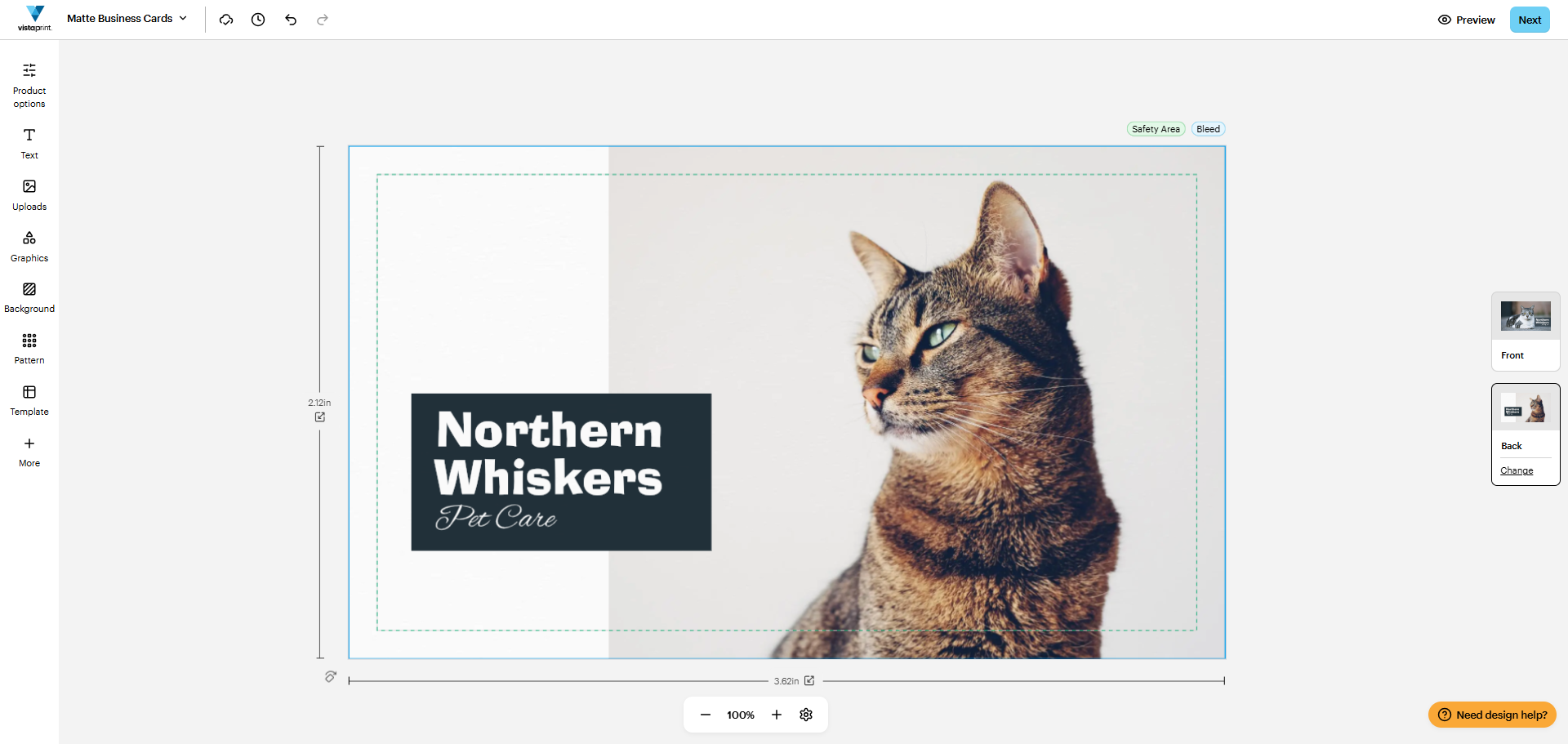
Chaque élément graphique que vous ajoutez apparaît automatiquement sur son propre calque. Considérez votre graphisme comme une pile de couches : une couche inférieure, une couche supérieure et probablement plusieurs couches entre les deux.
Regardez le graphisme suivant :

Ce graphisme comporte quatre couches. De haut en bas :
Le texte « Pet Care ».
Le texte « Northern Whiskers ».
Le graphique transparent de la bannière à droite.
L'image du chat.
L'ordre des calques détermine quel élément du graphisme se trouve au-dessus d'un autre. L'image du chat se trouve au-dessous, donc la bannière et le texte sont au-dessus.
Comment déplacer des éléments du graphisme vers le dessus et le dessous ?
Sélectionnez l'élément du graphisme.
Une fois que vous avez sélectionné les éléments que vous souhaitez déplacer vers le dessus et le dessous, un menu apparaît en haut.
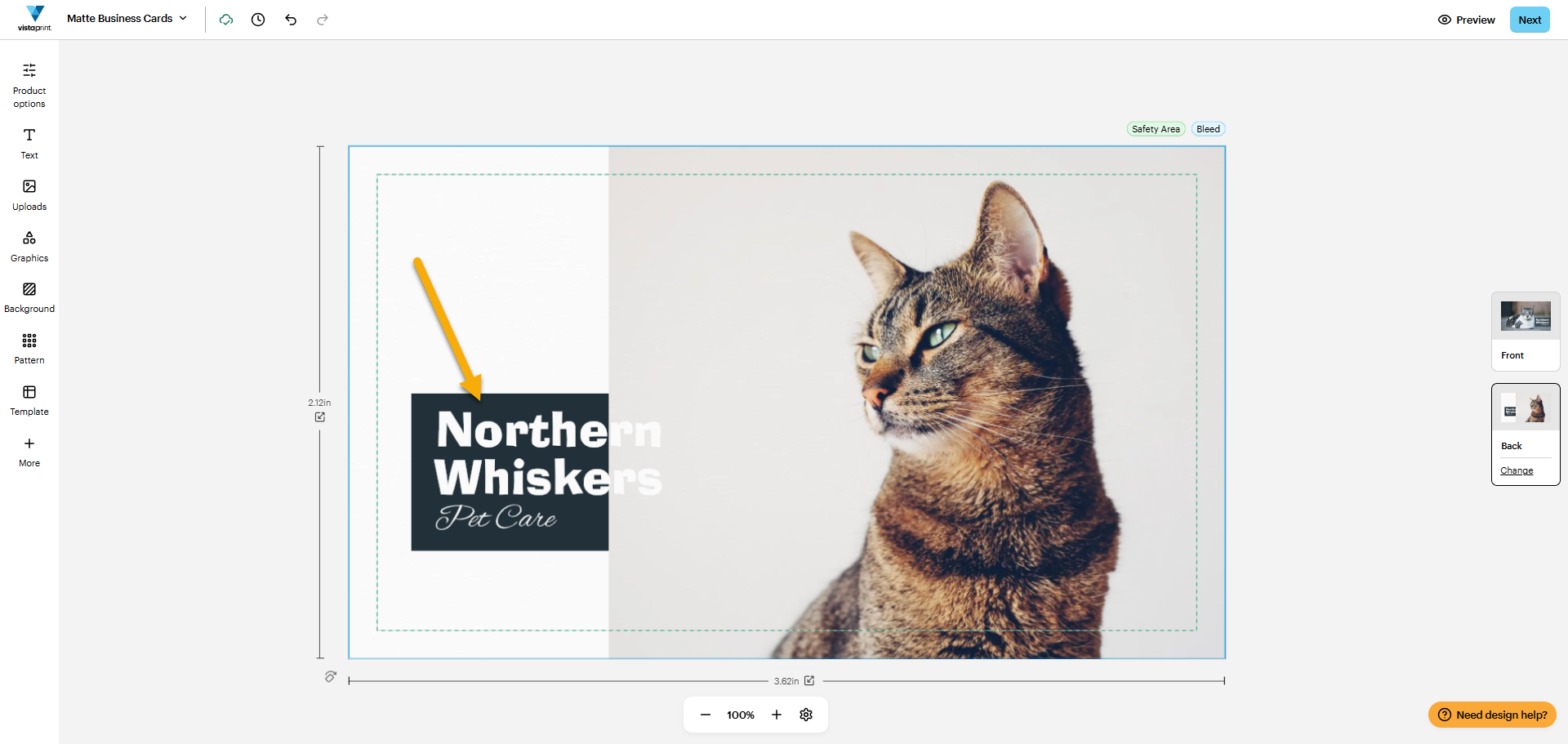
Sélectionnez Plus d'outils.
Vous trouverez d'autres outils à droite du menu, représentés par trois points verticaux. Une fois que vous avez sélectionné Plus d'outils, un deuxième menu apparaît.
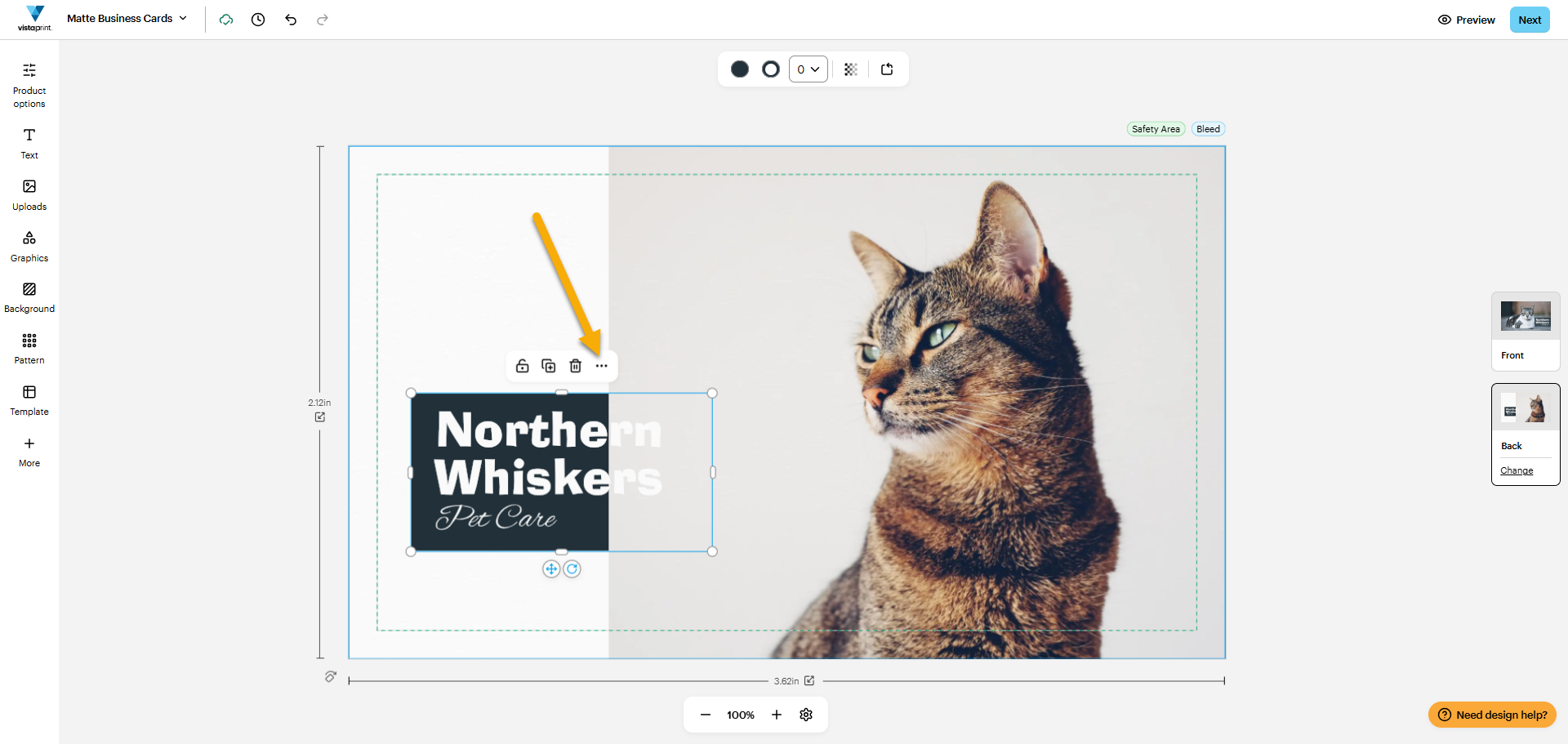
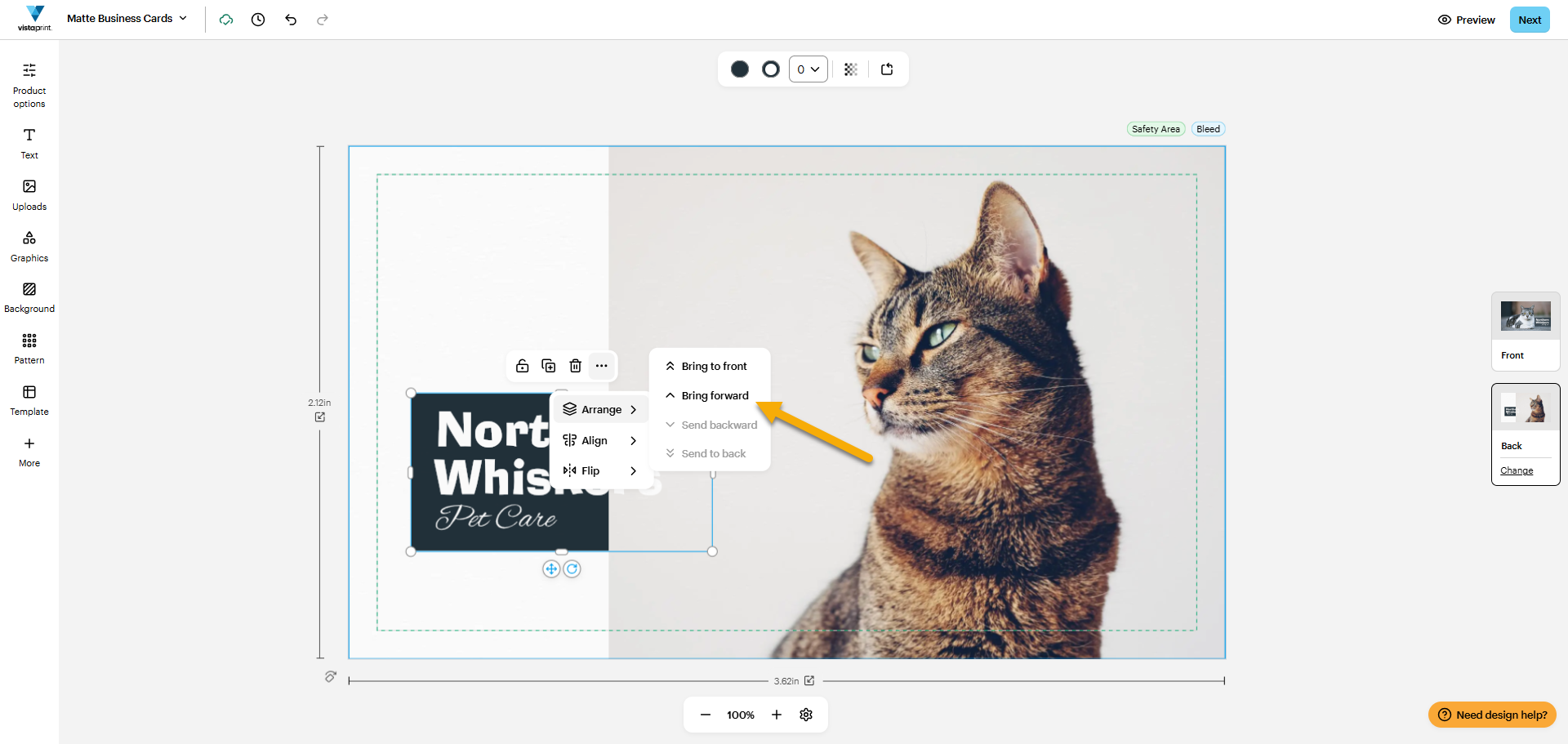
Sélectionner Réorganiser.
Vous trouverez Réorganiser en haut du deuxième menu. En le sélectionnant, un troisième menu apparaît.
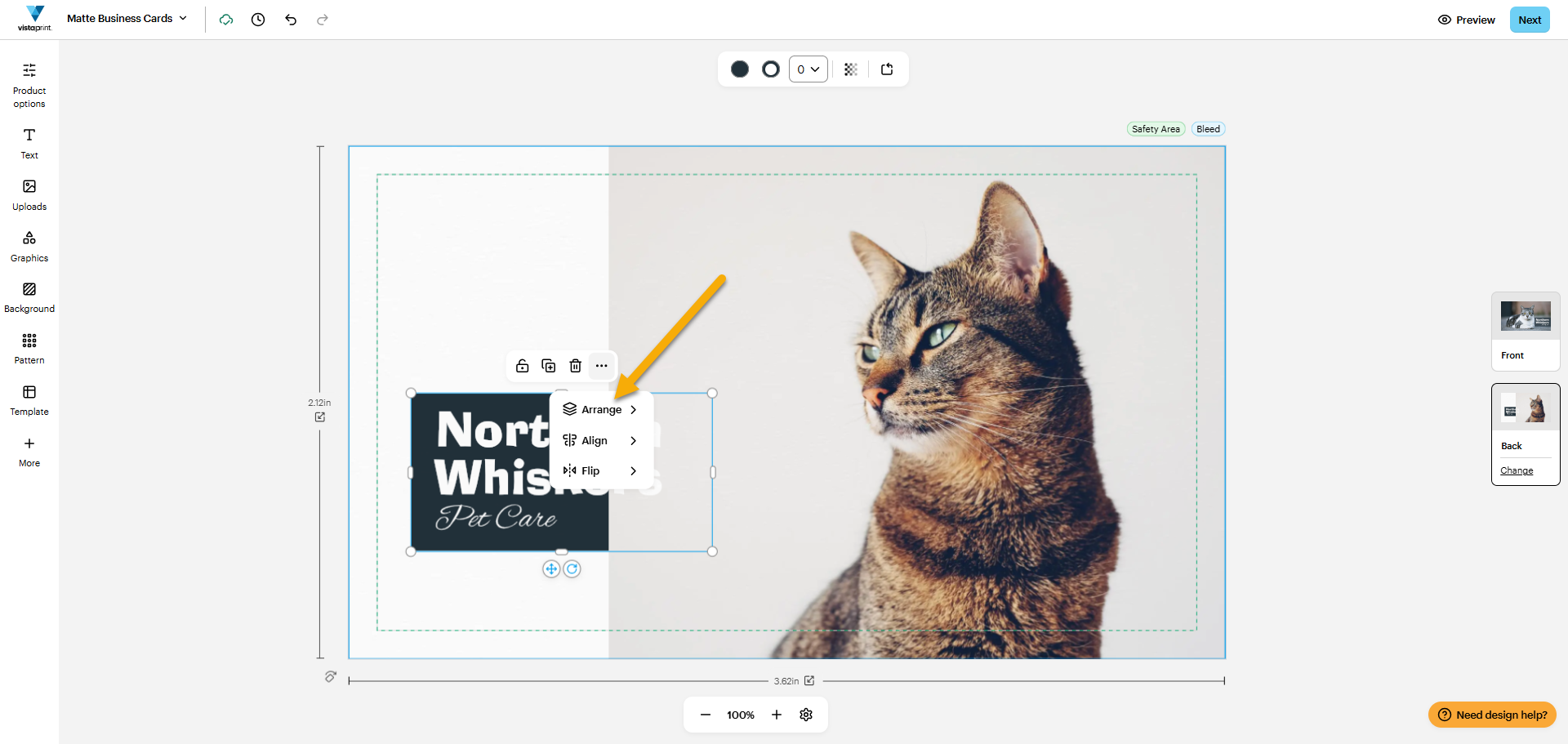
Réagencez l’élément du graphisme.
Dans le troisième menu, vous avez quatre options :
Mettre au premier plan
Si vous sélectionnez Mettre au premier plan, l'élément sera déplacé vers le calque supérieur.
Avancer d’un plan
Si vous sélectionnez Avancer, l'élément sera déplacé d'un niveau vers le haut.
Reculer d’un plan
Si vous sélectionnez Reculer d’un plan, l'élément sera déplacé d'un niveau vers le bas.
Mettre à l'arrière-plan.
Si vous sélectionnez Mettre à l'arrière-plan, l'élément sera déplacé vers le calque inférieur.
Vérifiez votre agencement.
Le rectangle se trouve désormais au-dessus de l'image du chat, rendant le texte lisible.