Comment télécharger votre signature
Avant de commencer, assurez-vous d'avoir une image nette de votre signature. Vous pouvez la scanner ou la photographier avec votre téléphone, puis la télécharger pendant le processus de personnalisation.

Étapes pour créer votre tampon
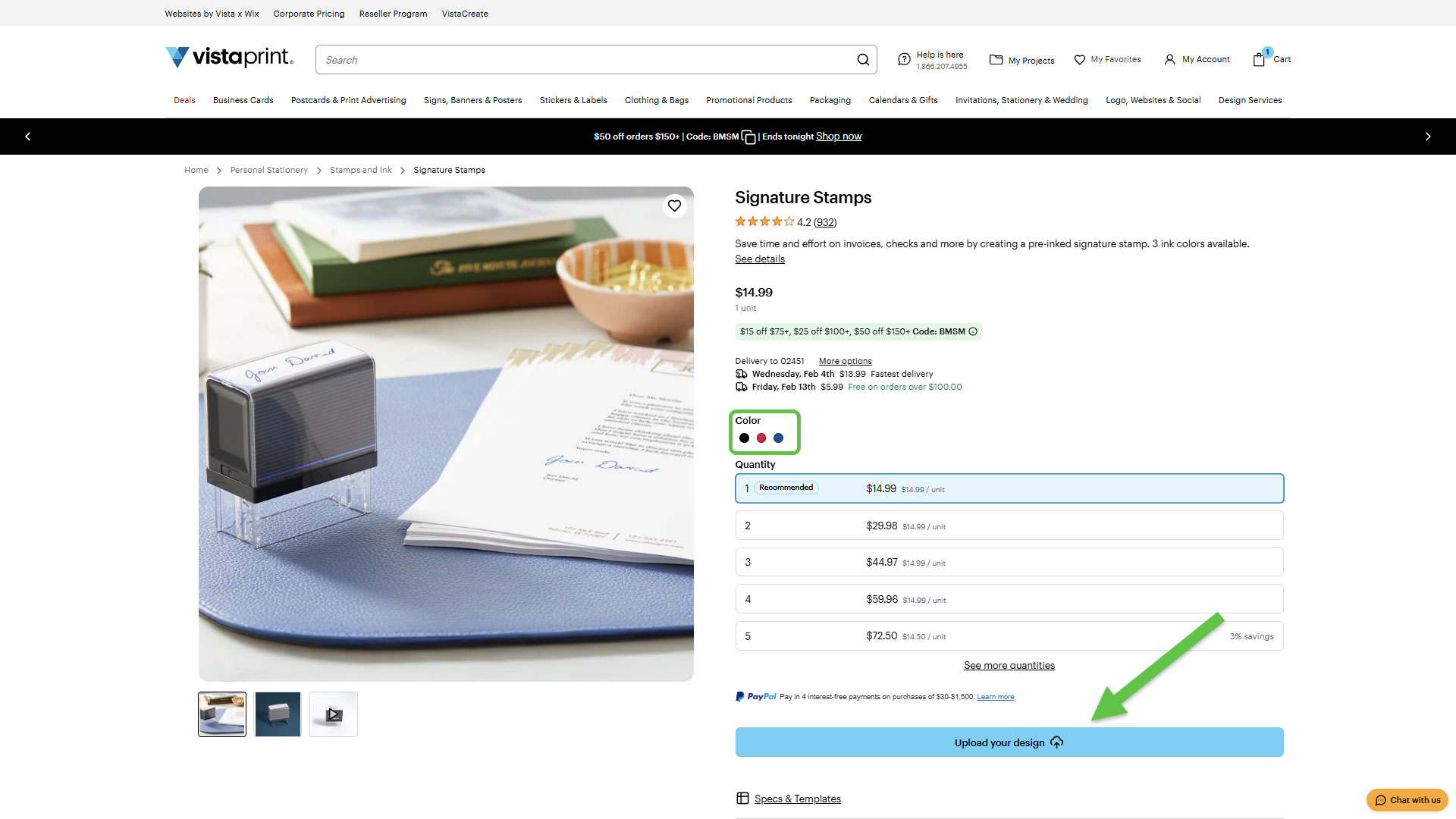
Téléchargez votre graphisme
Rendez-vous sur la page Tampons encreurs signature pour commencer le processus de personnalisation. Choisissez la couleur et la quantité de votre tampon, puis sélectionnez « Télécharger votre graphisme » pour personnaliser votre produit.
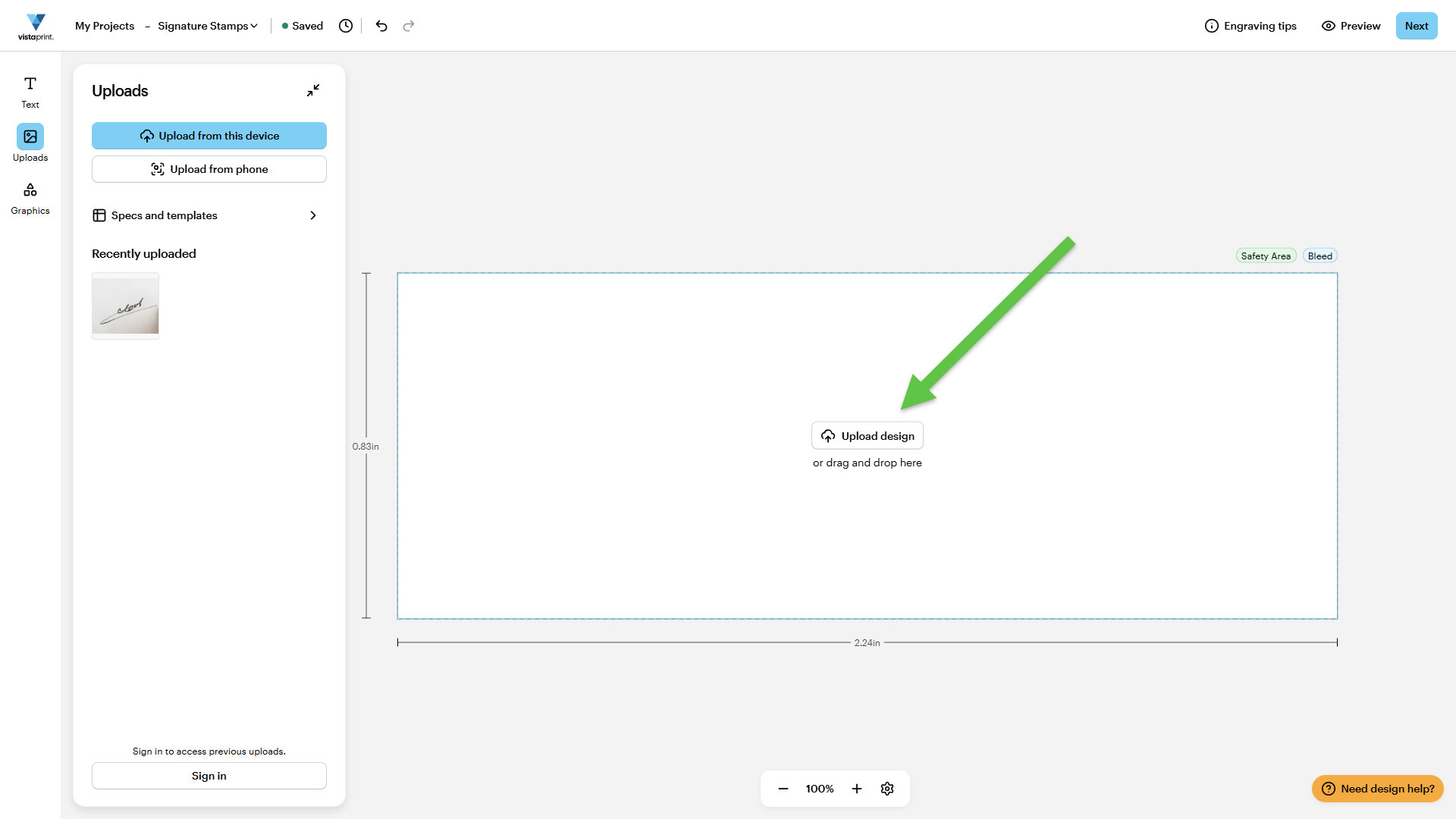
Téléchargez votre signature sur le canevas.
Sélectionnez « Télécharger votre graphisme » sur le canevas, puis accédez à votre fichier de signature enregistré et sélectionnez l'image que vous souhaitez télécharger.
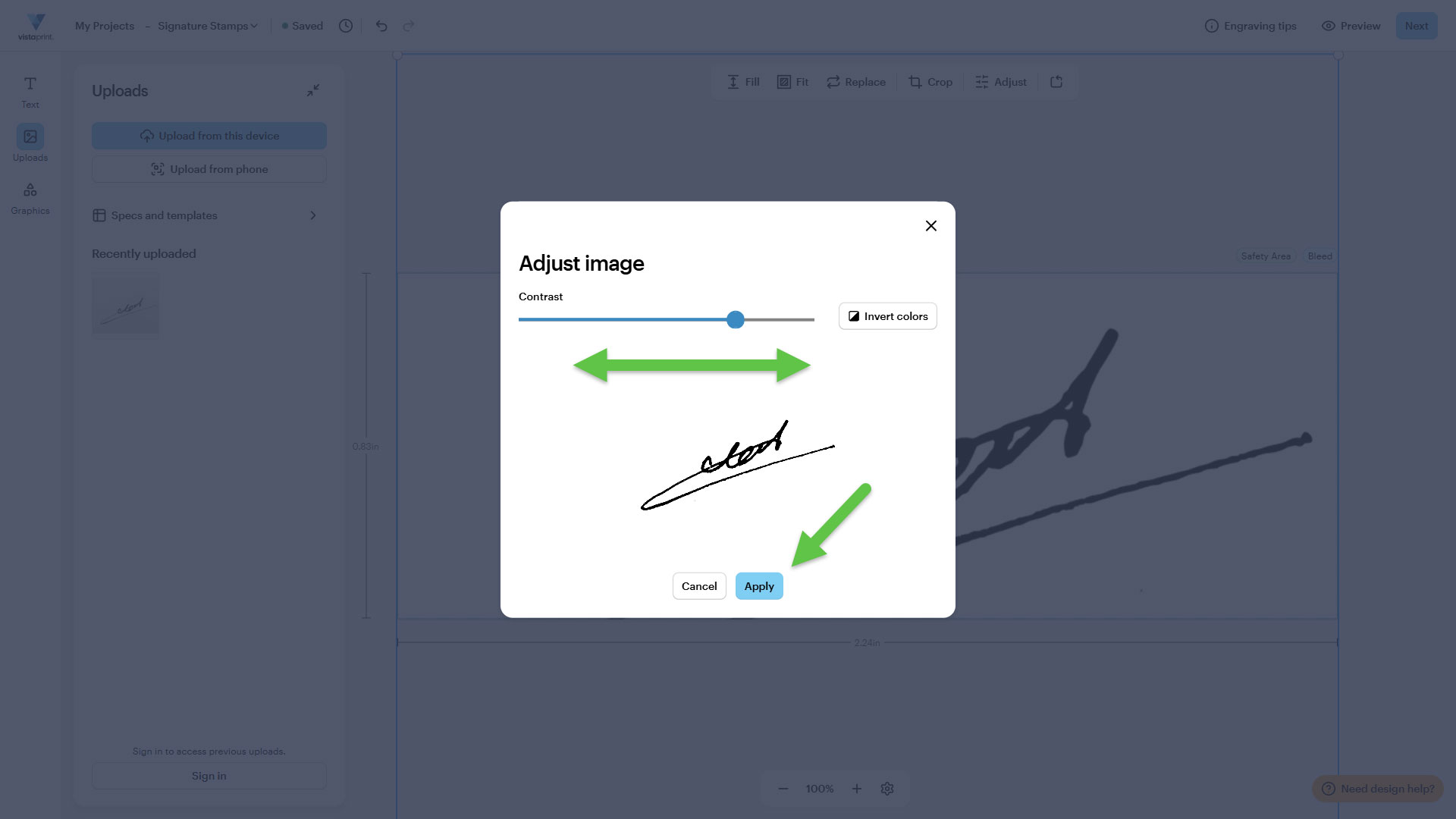
Ajustez le contraste de l'image.
Utilisez les boutons du contraste pour améliorer la visibilité. Une fois terminé, sélectionnez Appliquer. En général, augmenter le contraste permet d'éliminer les imperfections de l’arrière-plan et rend votre signature plus claire et plus lisible sur le tampon.
Ouvrez l'outil de recadrage.
Sélectionnez l'image de signature, puis choisissez Recadrer dans la barre d'outils de l'image.
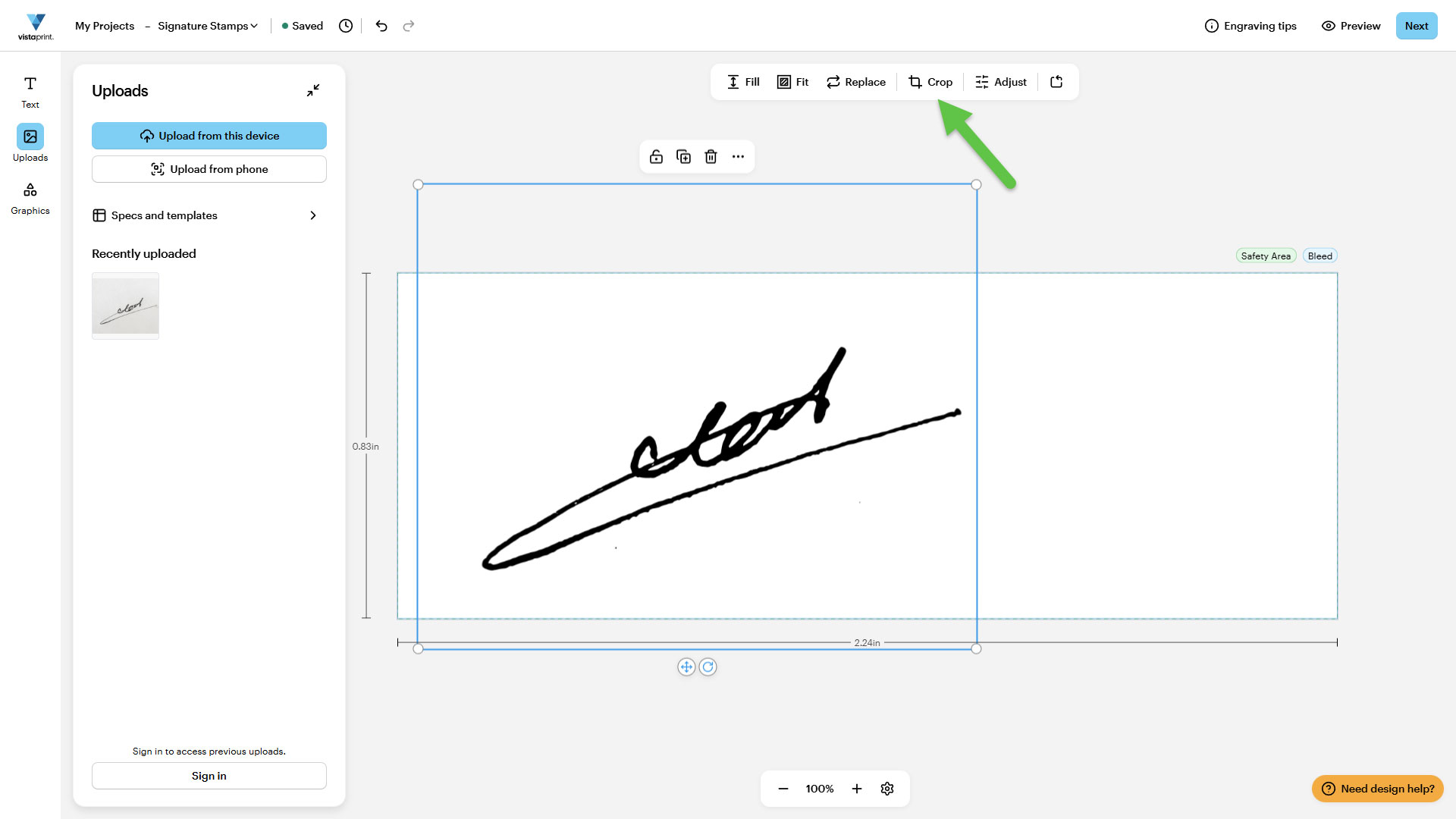
Ajustez la couleur.
Déplacez les poignées blanches pour rogner les bords près de votre signature sans la couper. Pour régler librement les proportions, désactivez l'option Verrouiller les proportions. Une fois terminé, sélectionnez Terminé.
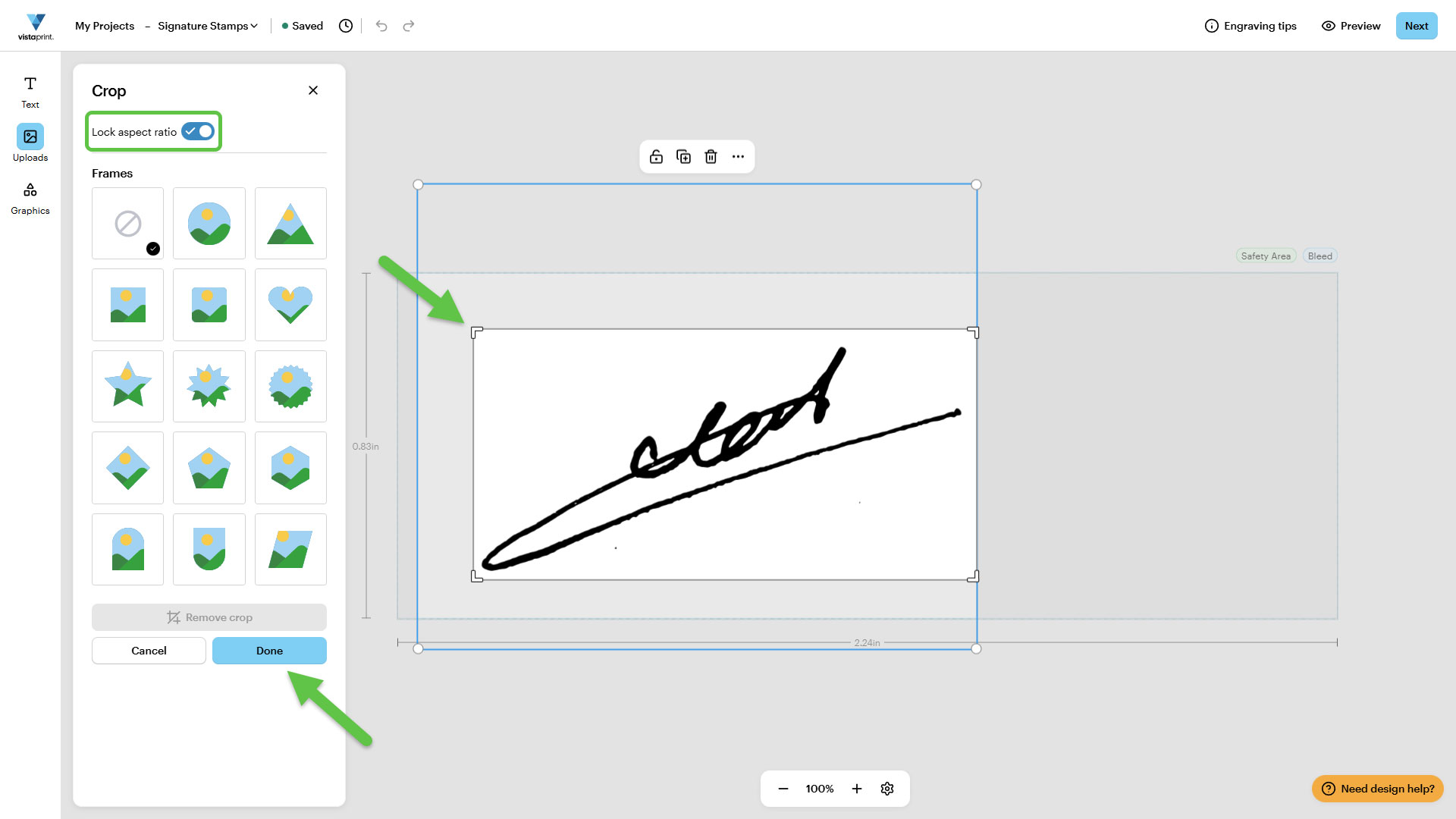
Alignez la signature.
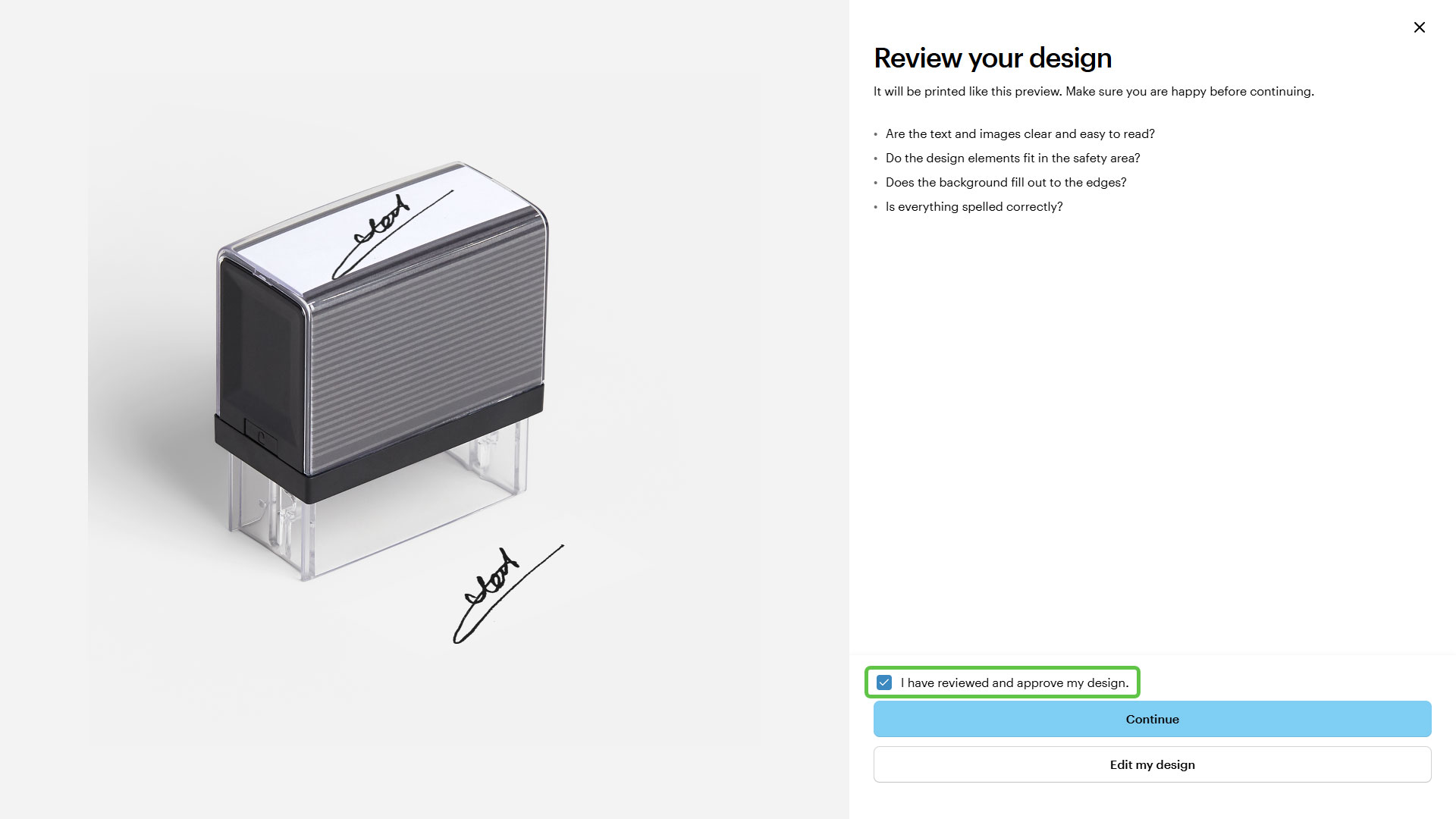
Faites glisser la signature pour la centrer sur le tampon. Une fois que vous êtes satisfait de l'emplacement, sélectionnez Suivant.
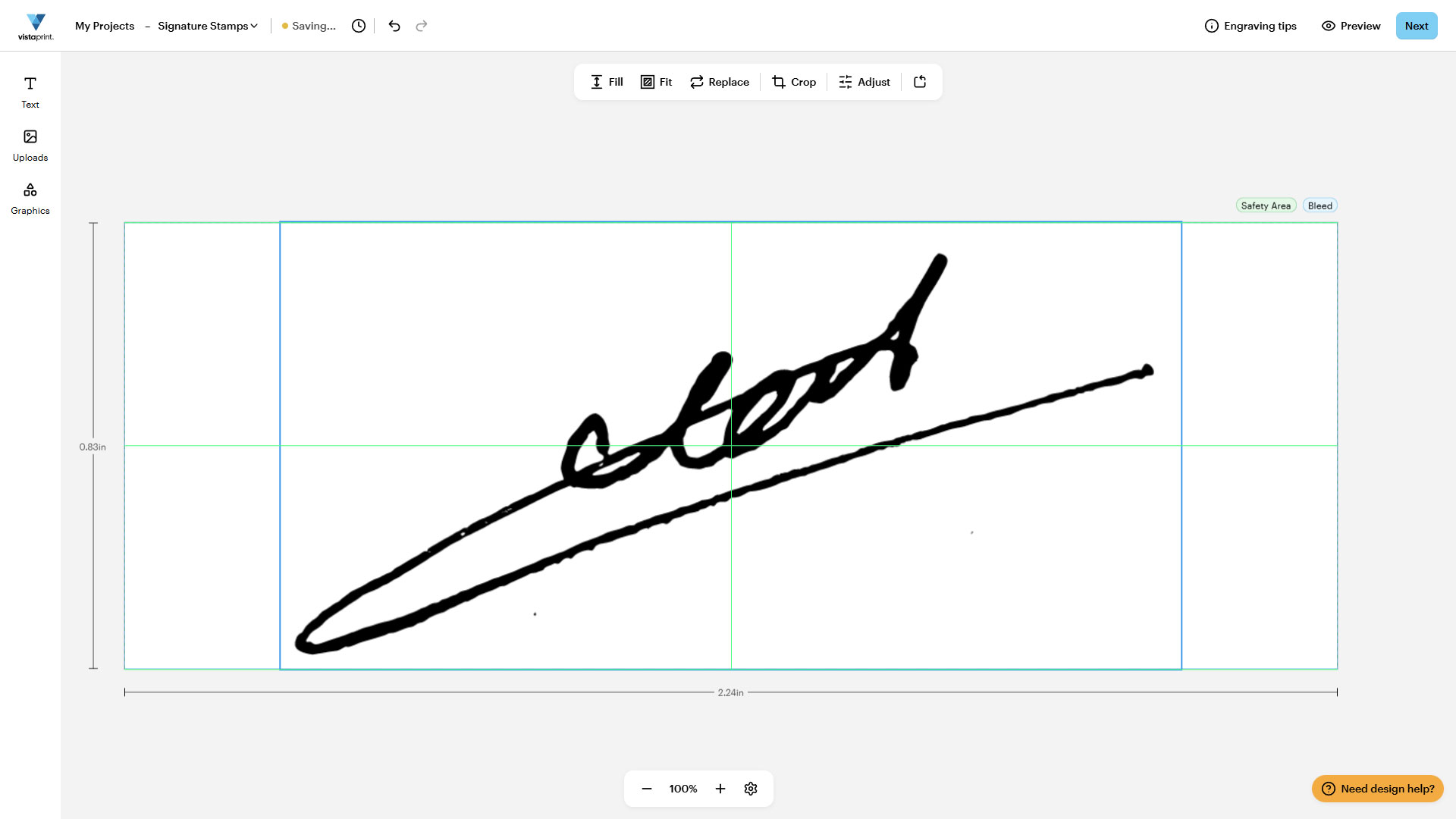
Vérifier votre graphisme
Avant de passer commande, examinez votre graphisme ou partagez-la avec vos collègues ou amis pour obtenir leur avis.