Comment connecter un domaine que vous possédez déjà ?
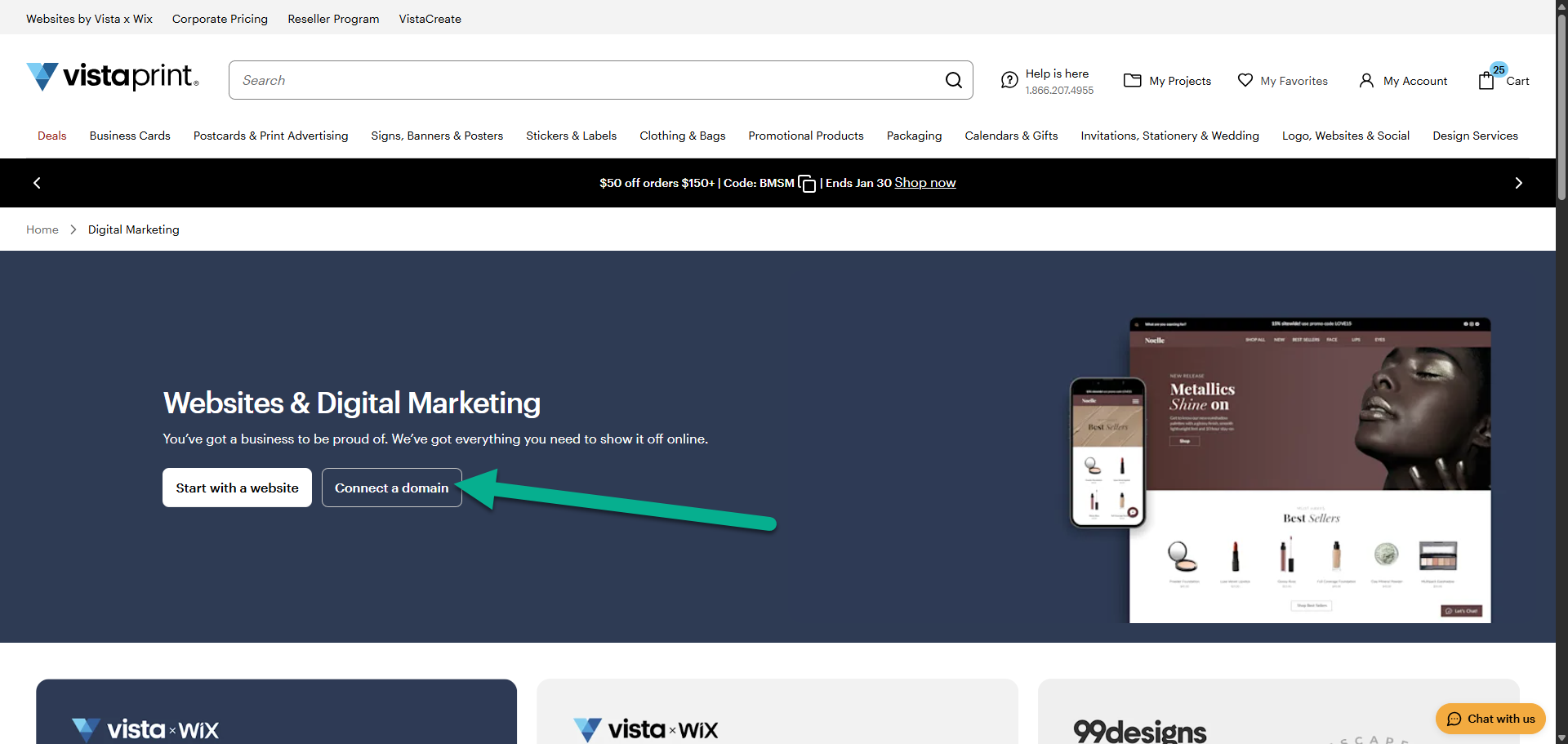
Allez dans logo, site web et réseaux sociaux.
Sélectionnez sites web et domaines, puis choisissez Connecter un domaine.
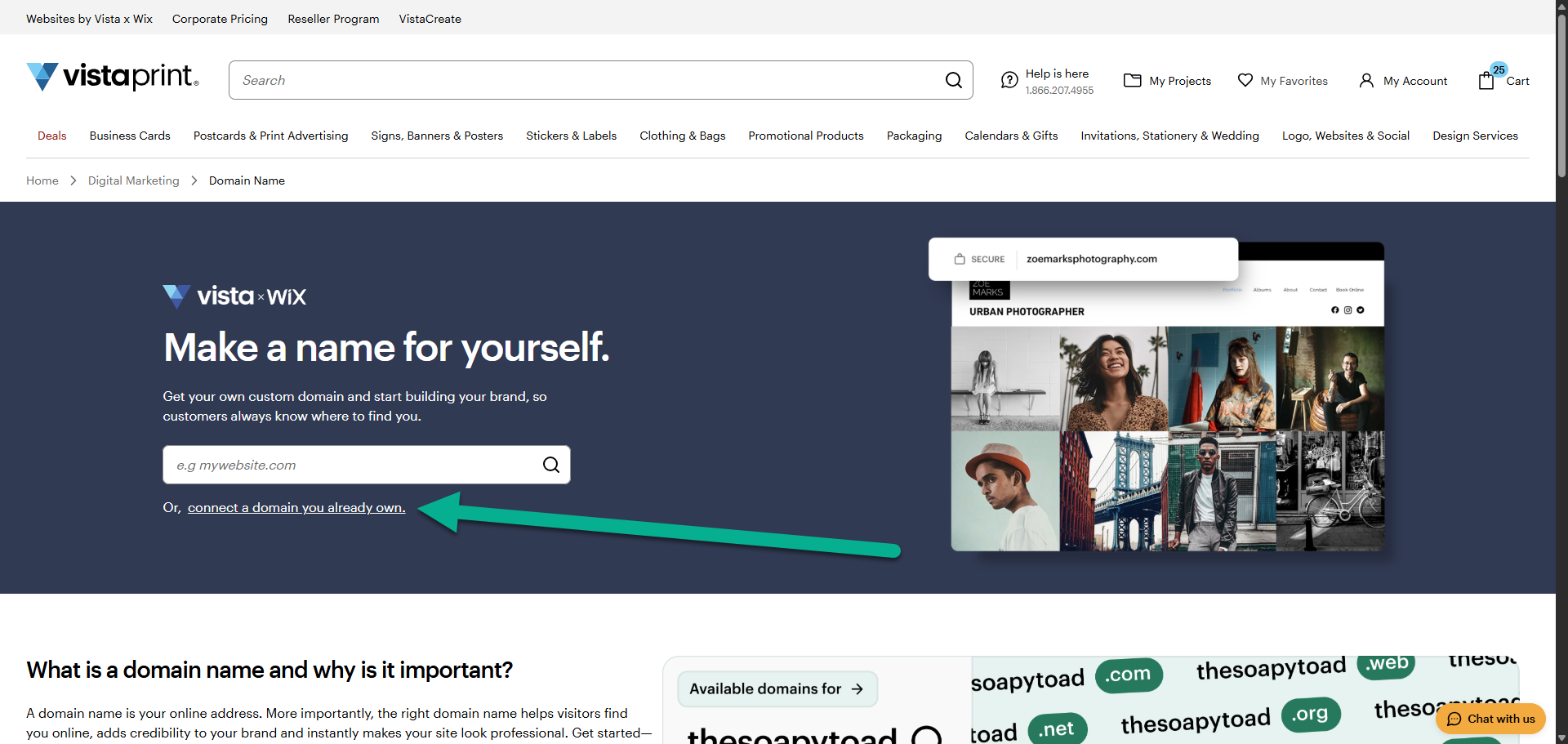
Choisissez le site web auquel vous souhaitez connecter le domaine.
Si vous avez plusieurs sites, sélectionnez celui que vous souhaitez utiliser avec ce domaine.
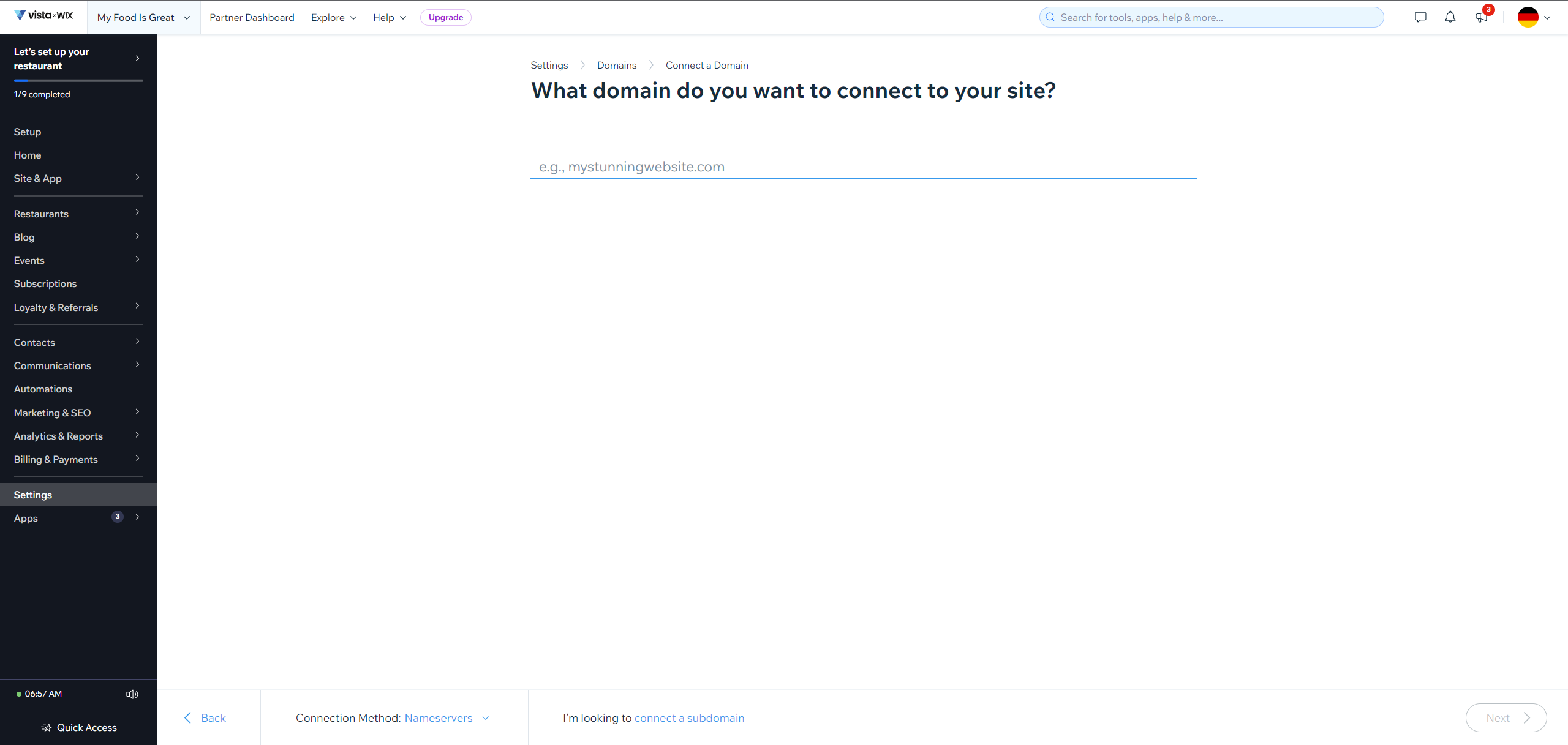
Trouvez votre nom de domaine.
Saisissez le nom de domaine auquel vous souhaitez vous connecter.
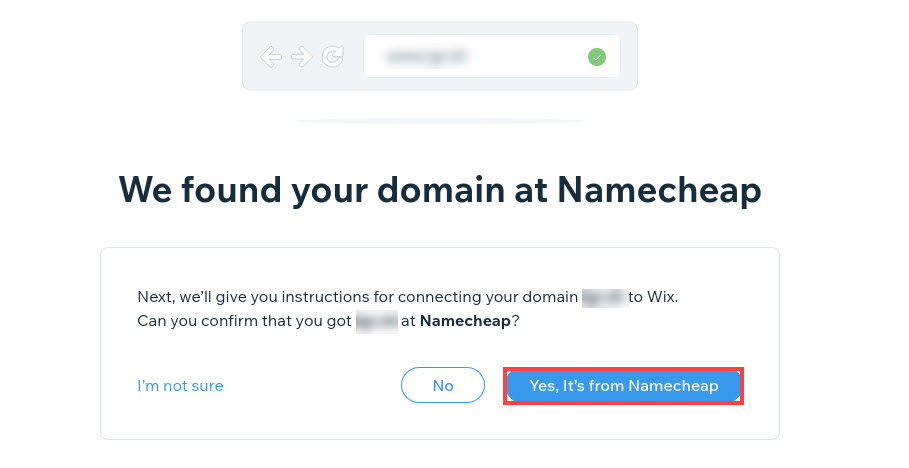
Confirmez votre hébergeur de domaine.
Le système tentera d'identifier automatiquement votre fournisseur de domaine. Vérifiez que les informations sont correctes avant de continuer.
Mettez à jour les paramètres du domaine.
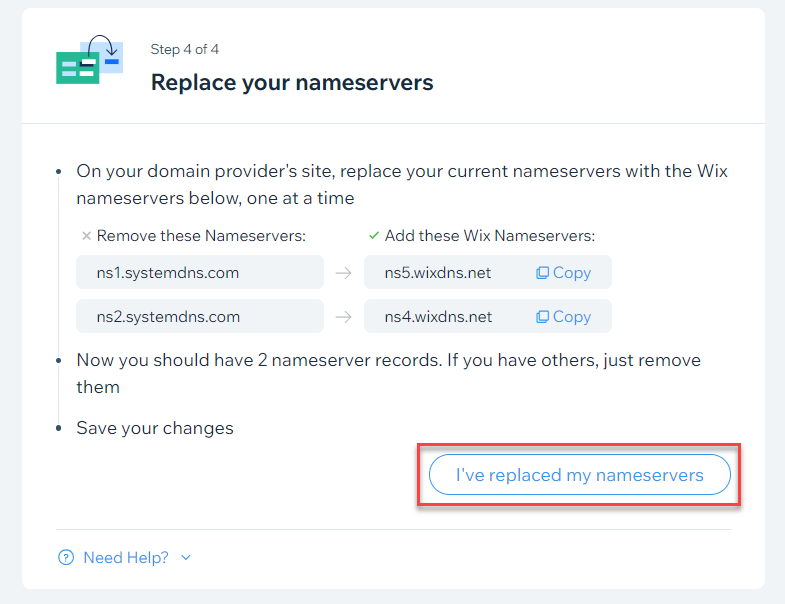
Suivez les instructions fournies pour mettre à jour les serveurs de noms de votre domaine auprès de votre fournisseur actuel.
Confirmez les téléchargements.
Une fois les serveurs de noms mis à jour, sélectionnez « J'ai remplacé mes serveurs de noms » pour confirmer que vous avez terminé les étapes.
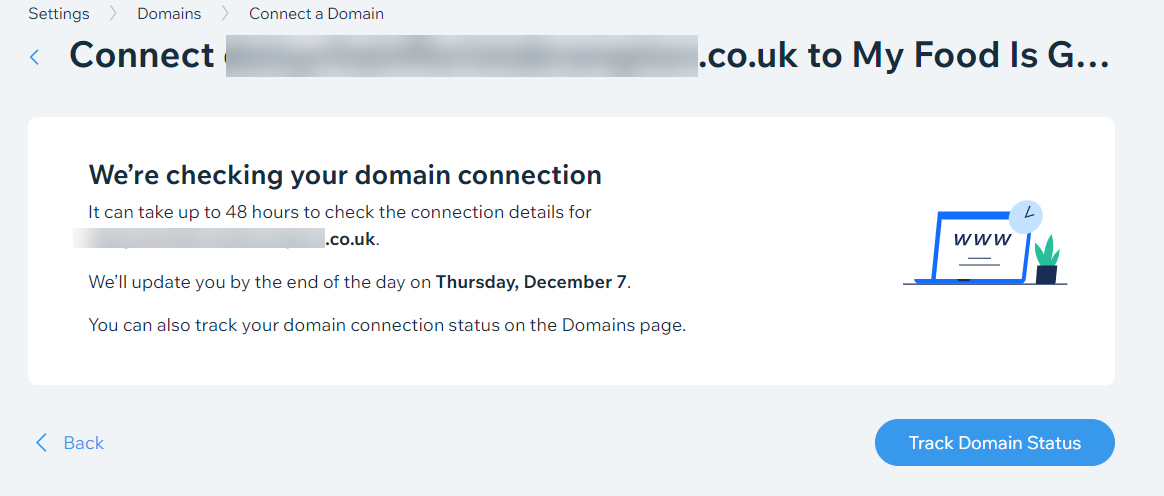
Attendez la confirmation
Les connexions de domaine peuvent prendre jusqu'à 48 heures pour être établies. Vous serez informé lorsque la connexion sera terminée.