Créer un compte juste après avoir passé commande
Pour créer un compte immédiatement après avoir finalisé votre commande, sélectionnez « Créer un compte ou se connecter » sur l’écran de confirmation de commande :

Si vous ne créez pas de compte, nous vous enverrons toutes les informations relatives à votre commande à l’adresse e-mail que vous avez indiquée lors du paiement.
Pourquoi créer un compte ?
Créer un compte présente plusieurs avantages. Parmi ceux-ci :
Toutes vos commandes regroupées au même endroit pour un accès facile.
Des informations plus détaillées sur l’état de la commande.
Des fonctionnalités libre-service, comme la possibilité d’annuler soi-même des articles.
Mises à jour des commandes par SMS et bannières de suivi des livraisons.
La possibilité de commander à nouveau le même modèle ultérieurement.
Associer une commande à votre compte ultérieurement
Si vous avez passé votre commande en tant qu’invité, vous pouvez l’associer à votre compte à tout moment.
Pour ce faire, suivez les étapes ci-dessous :
Connectez-vous à votre compte VistaPrint.
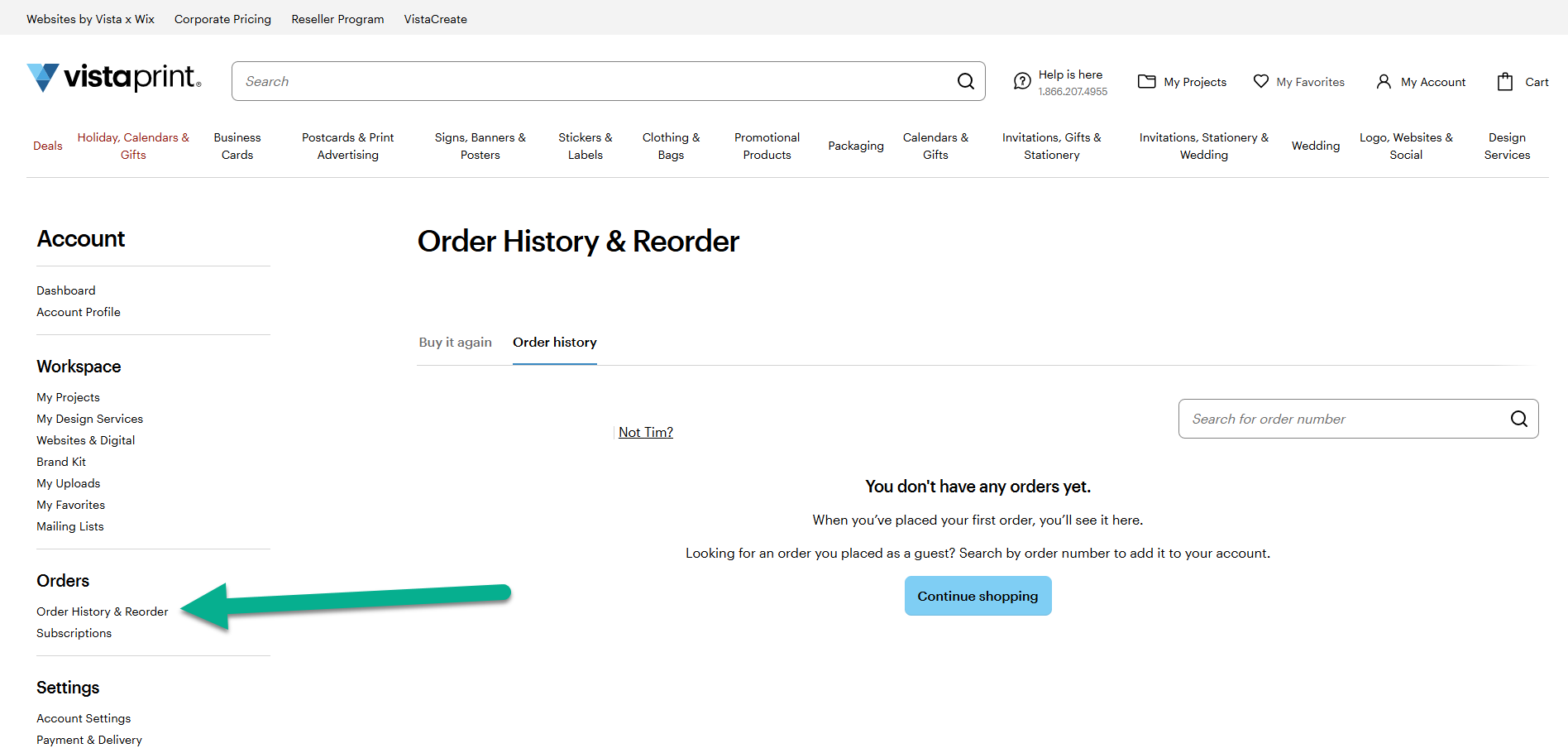
Allez dans Mon compte et sélectionnez Historique des commandes et commander à nouveau.
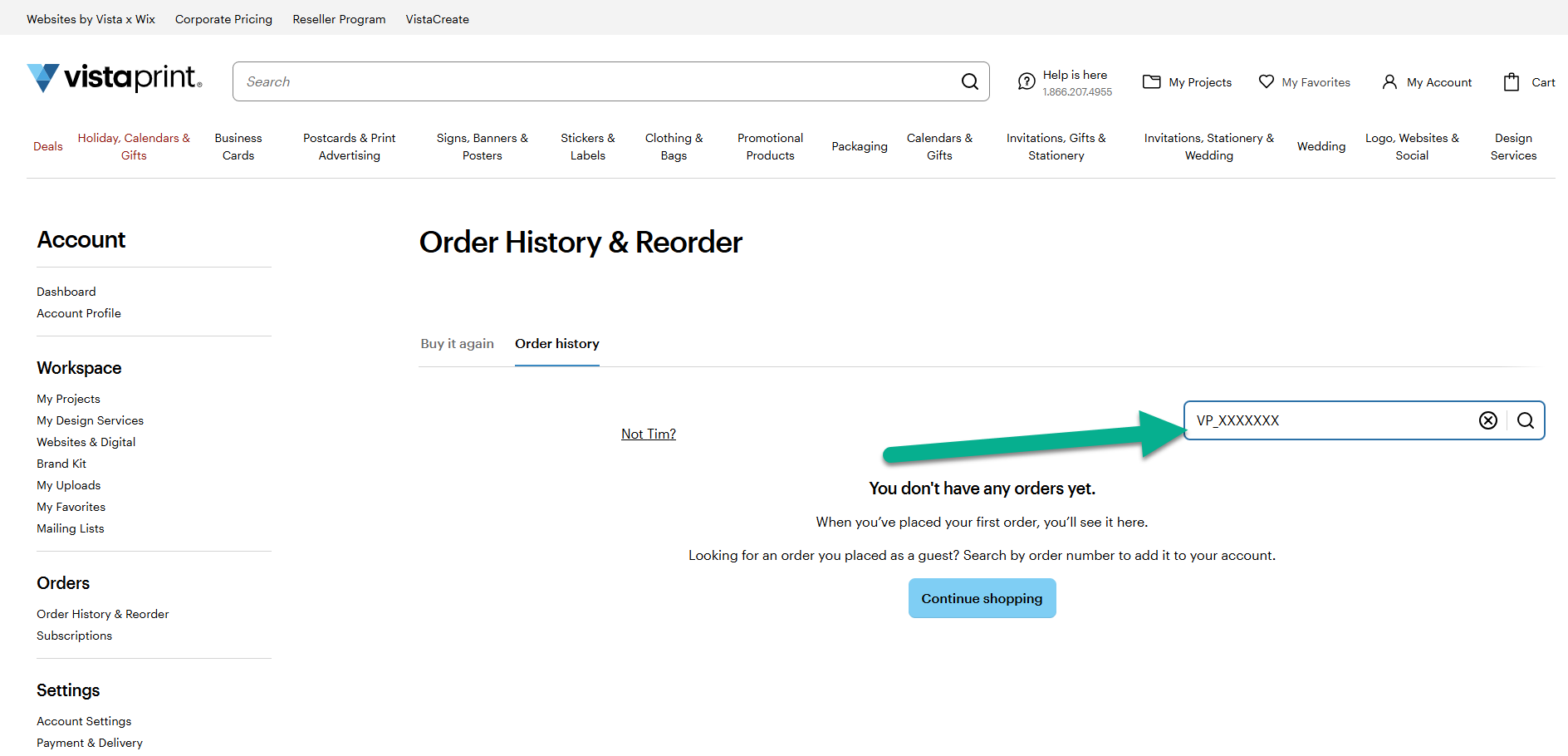
Rechercher le numéro de commande. Vous trouverez votre numéro de commande dans votre e-mail de confirmation.
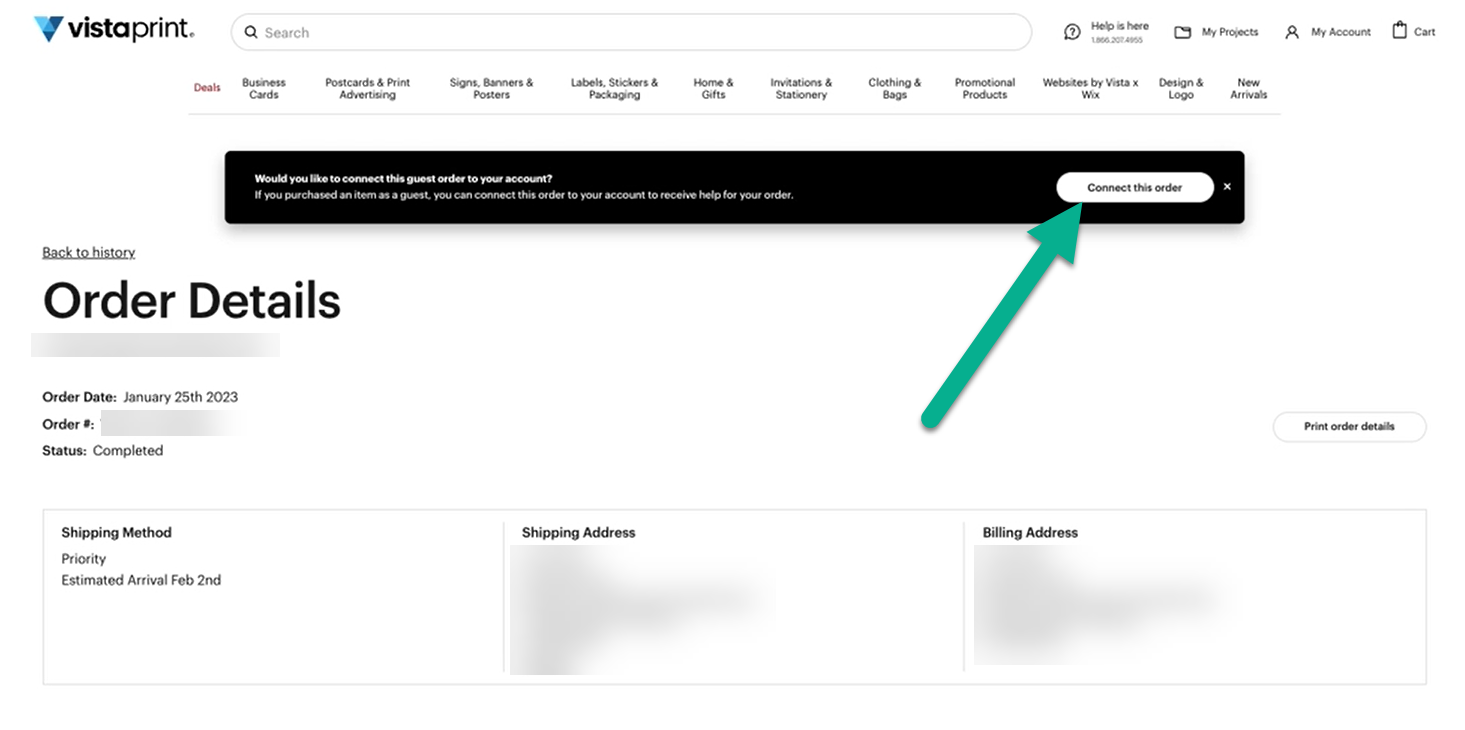
Si nous trouvons une commande correspondant au numéro de commande et à votre adresse e-mail, les détails de la commande s’afficheront. Sélectionnez « Associer cette commande » pour ajouter la commande à votre compte.
Une fois la commande associée à votre compte, vous la retrouverez dans l’historique de vos commandes.