

Étapes à suivre pour désactiver la connexion via les réseaux sociaux
Si vous vous êtes déjà connecté à VistaPrint via un compte de réseau social, vous pouvez le désactiver à tout moment pour passer à une connexion classique avec e-mail et mot de passe.
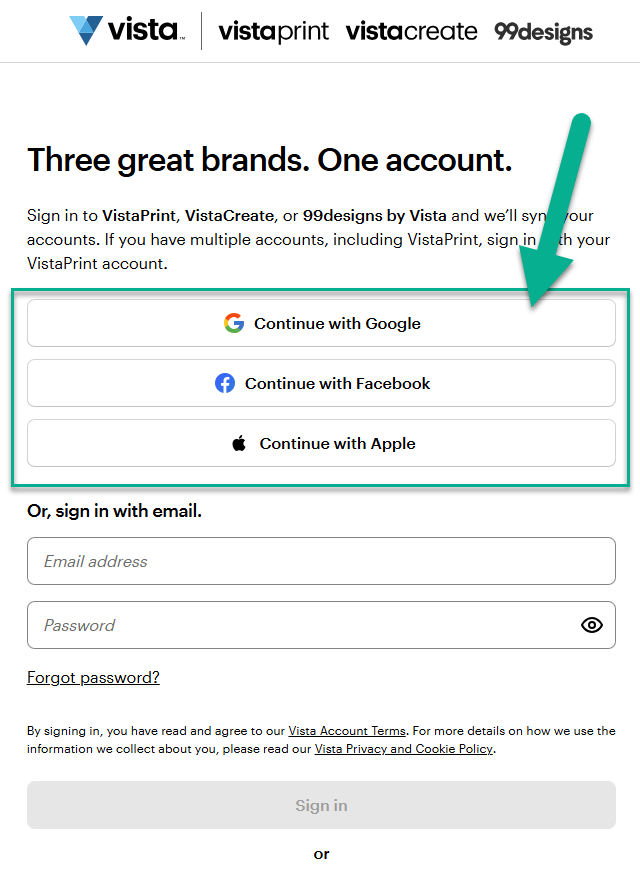
Connectez-vous à votre compte.
Connectez-vous à votre compte VistaPrint via le réseau social (comme Google ou Facebook) que vous utilisez actuellement.
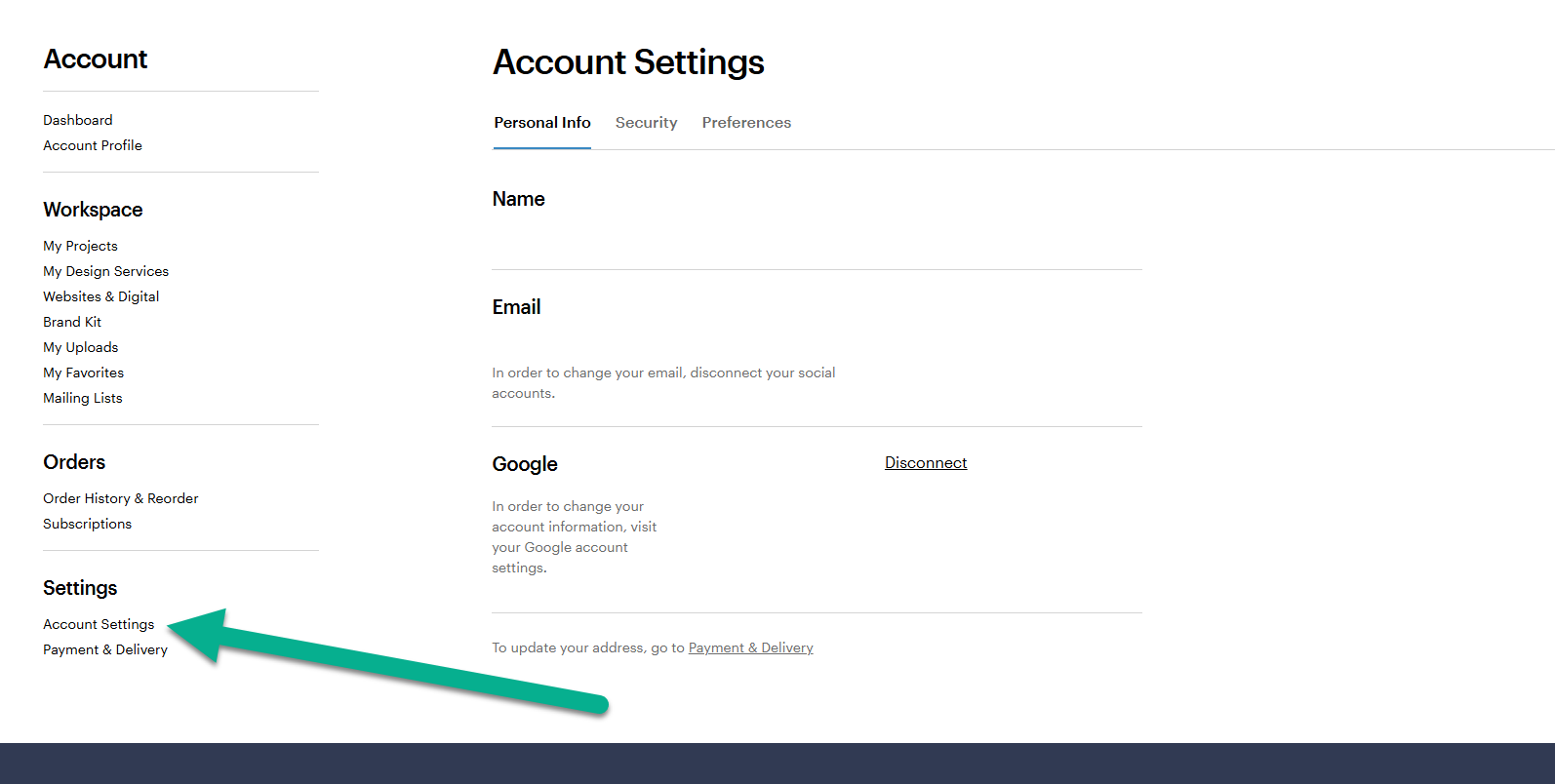
Ouvrez les Paramètres de votre compte.
Allez dans Mon compte et sélectionnez Paramètres du compte.
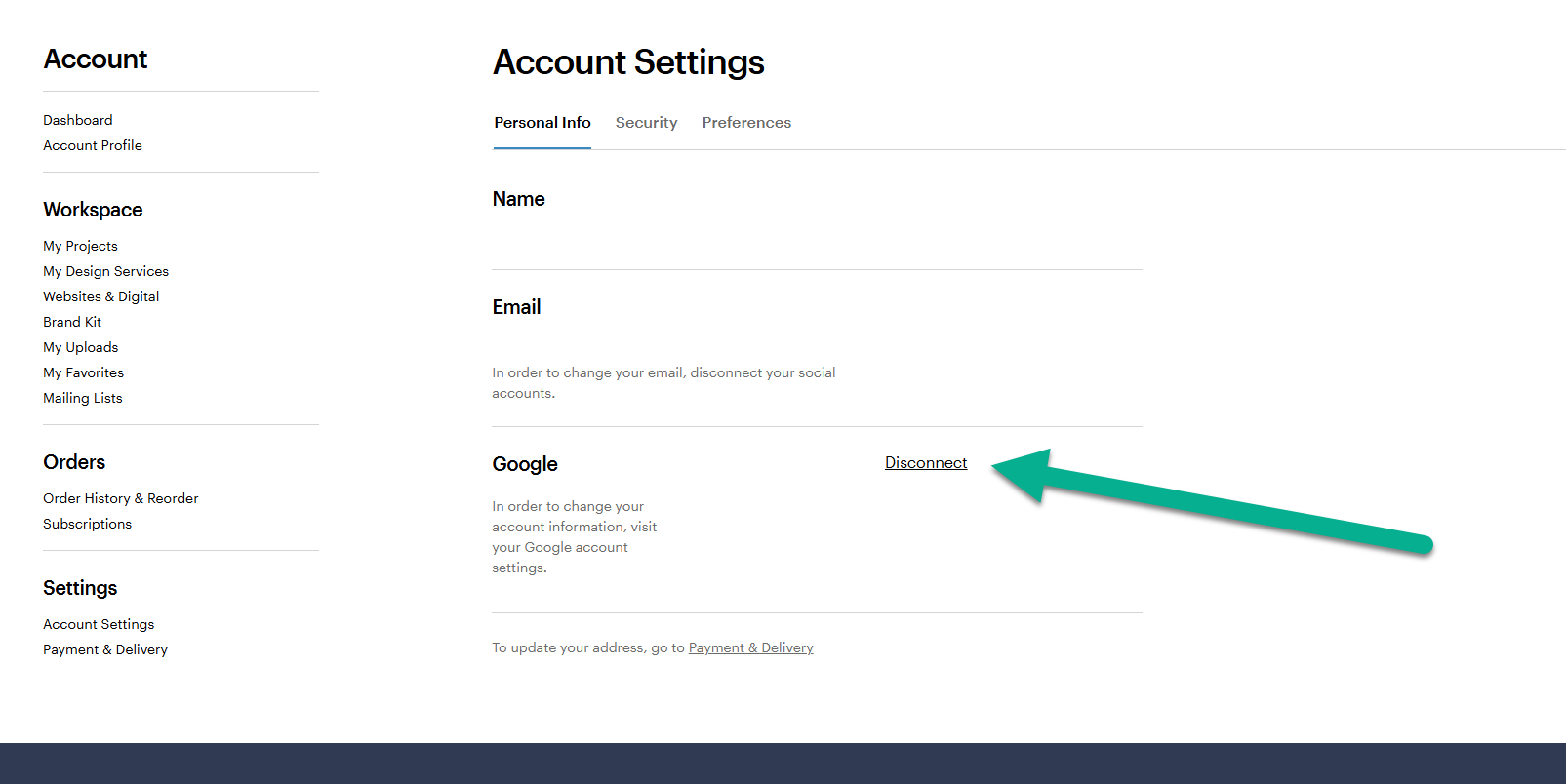
Désactivez le réseau social.
Dans la rubrique Connexion via les réseaux sociaux, sélectionnez Désactiver la connexion à côté de la plateforme.
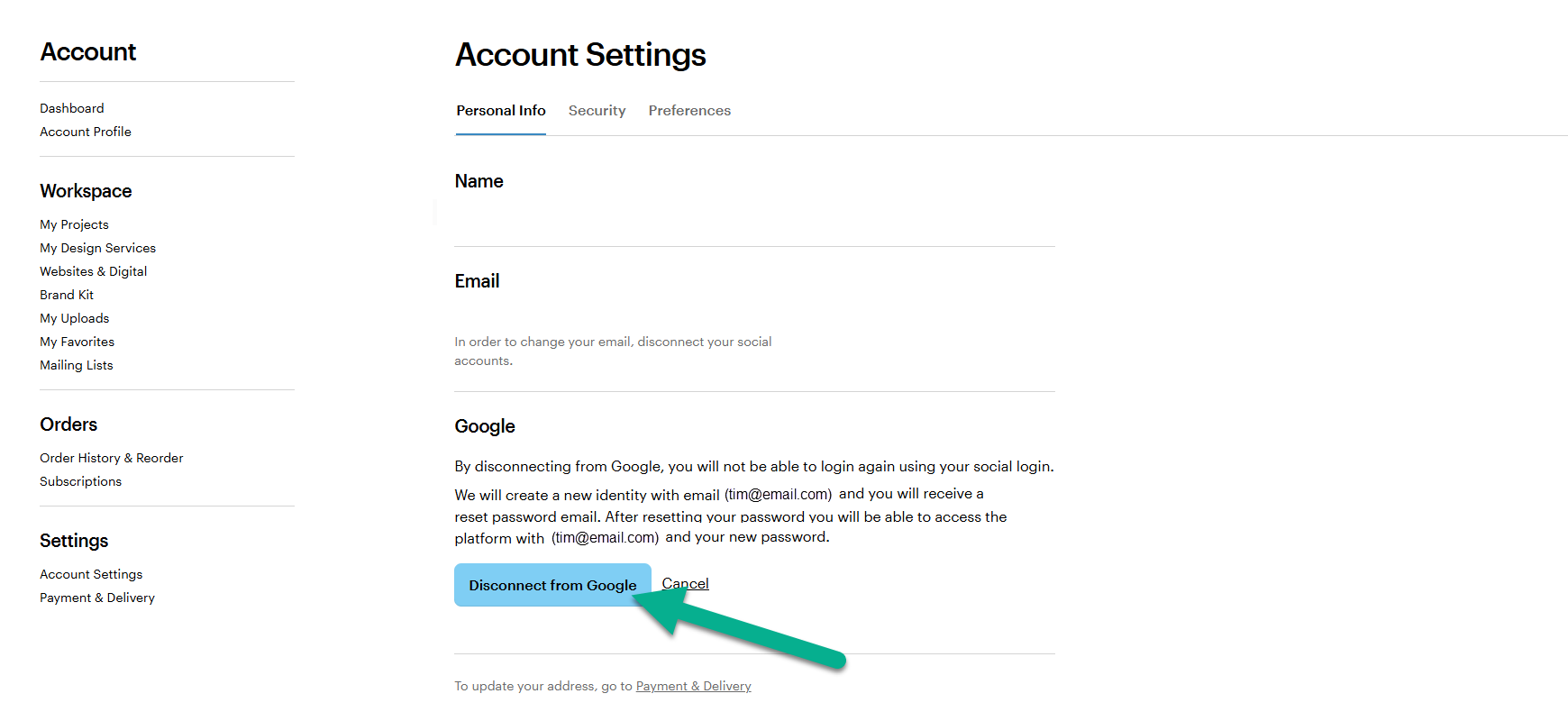
Confirmez la déconnexion.
Confirmez que vous souhaitez désactiver votre compte via les réseaux sociaux en sélectionnant Désactiver la connexion via [nom de la plateforme] (par exemple, Désactiver la connexion via Facebook).
Créez un nouveau mot de passe.
Vérifiez votre boîte de réception pour voir si vous avez reçu un e-mail de VistaPrint. Sélectionnez Changer le mot de passe dans l'e-mail pour créer un nouveau mot de passe unique pour votre compte.
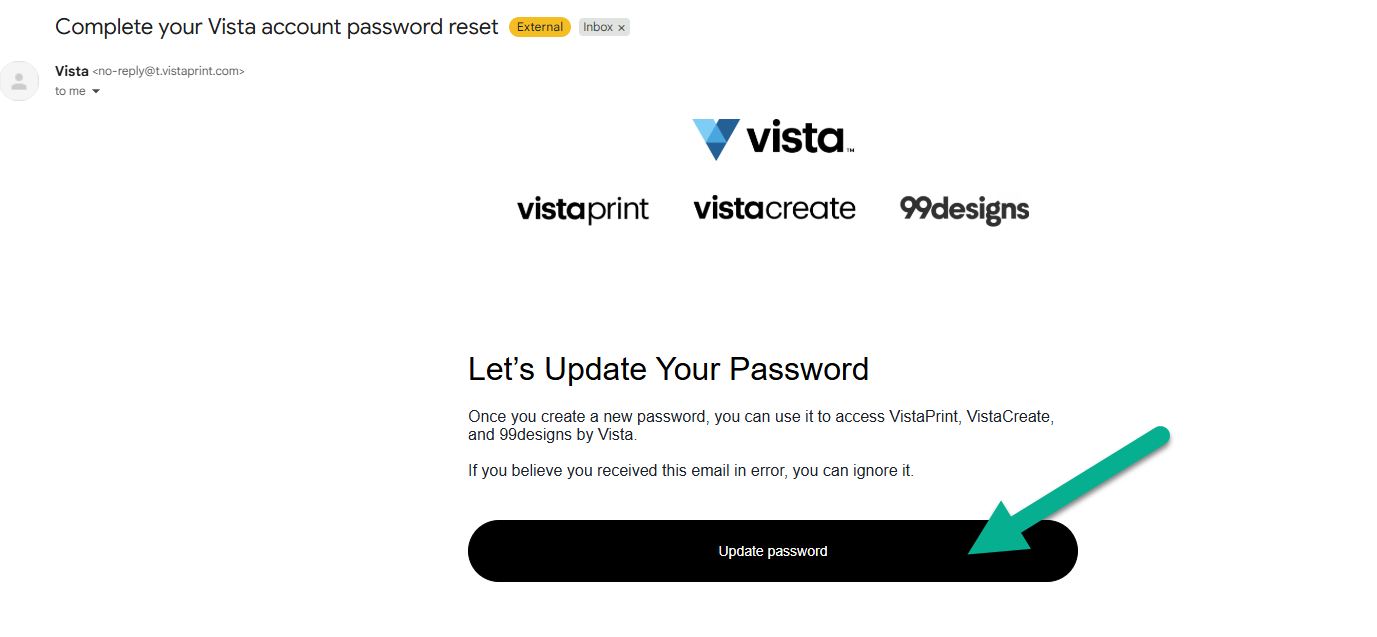
Une fois que vous aurez créé votre nouveau mot de passe, vous pourrez vous connecter à l'aide de votre adresse e-mail. Votre connexion via les réseaux sociaux ne fonctionnera plus pour ce compte.

