


Pour annuler votre commande, suivez les étapes suivantes :
Accédez à notre Centre d’assistance
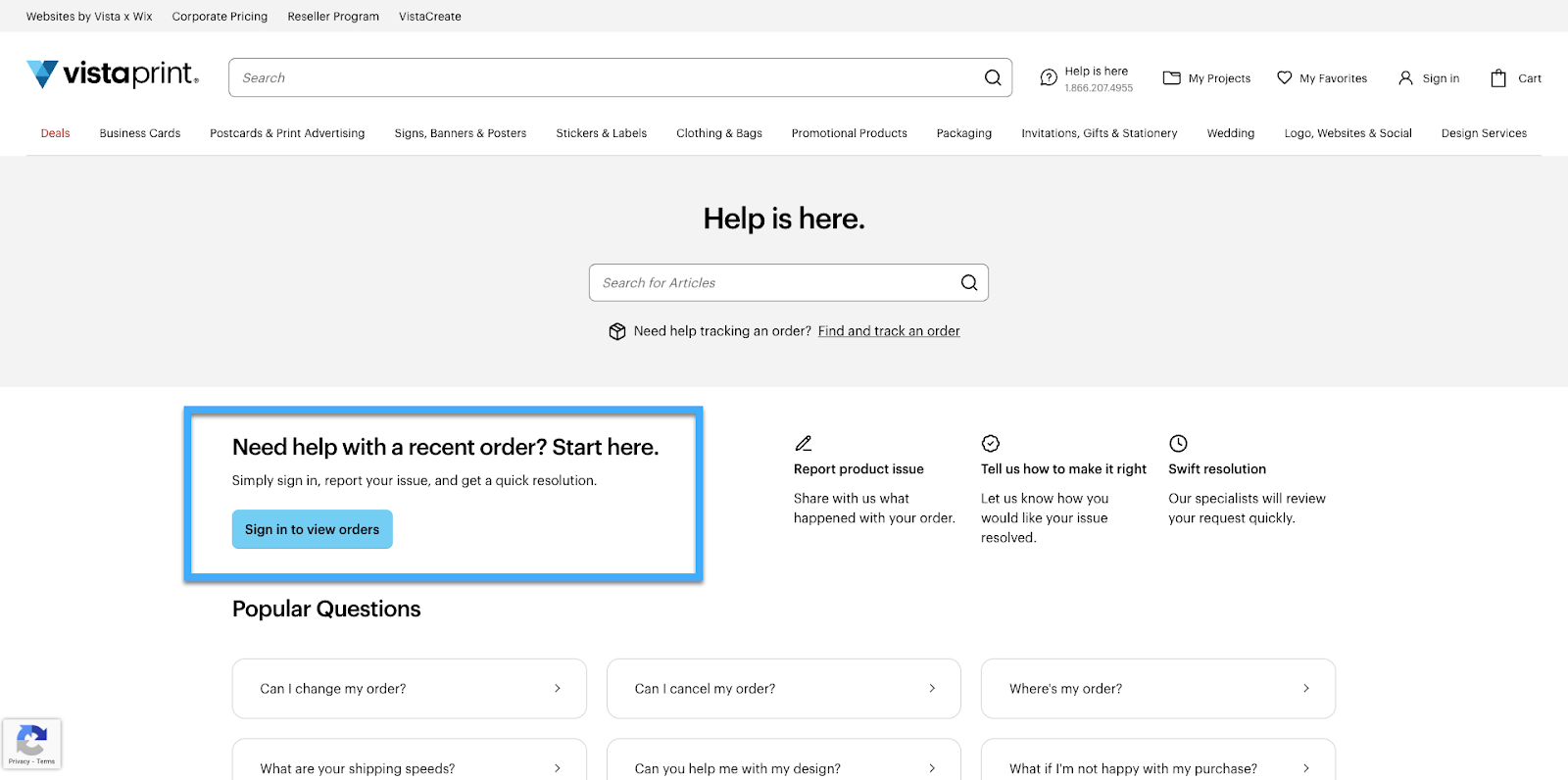
Sur la page d'accueil du Centre d'assistance, vous trouverez l'option « Vous avez besoin d'aide avec une commande récente ? Commencez ici. »
Sélectionnez une commande
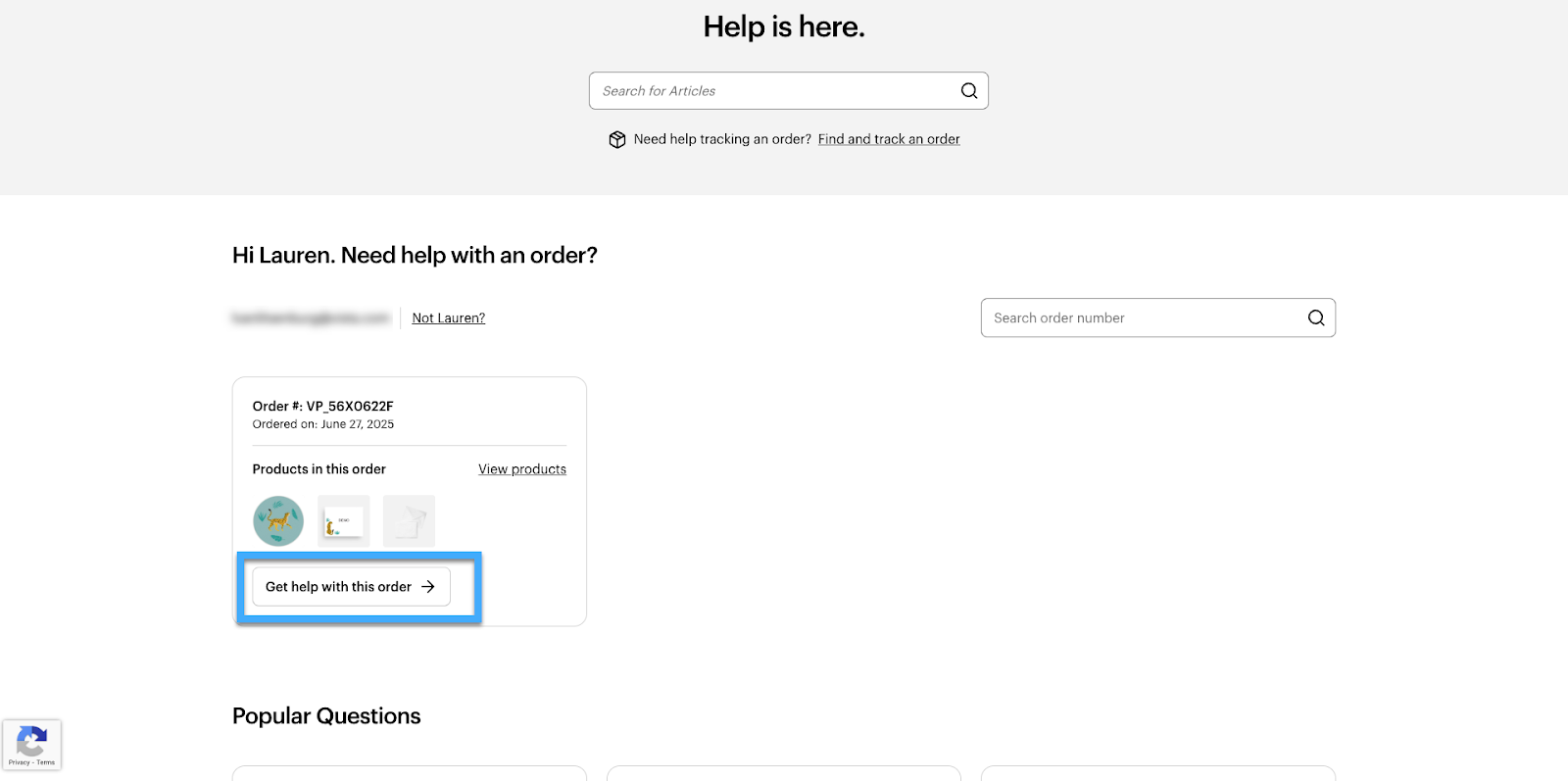
Une liste de toutes vos commandes récentes s’affiche. Sélectionnez une commande dans la liste et choisissez « Obtenir de l'aide avec cette commande ».
Sélectionnez une action
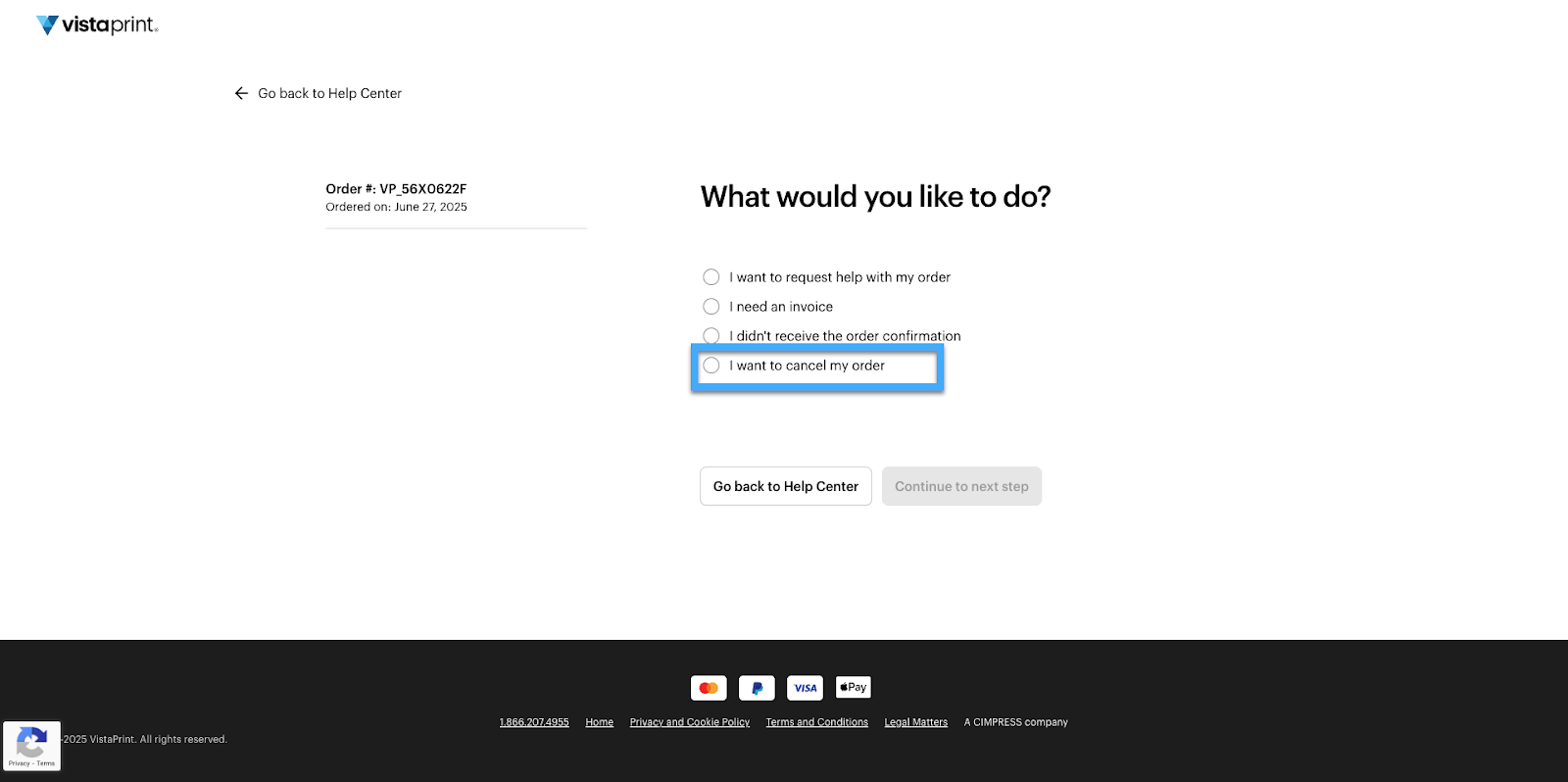
Dans la liste des actions disponibles, sélectionnez « Je souhaite annuler ma commande ».
Sélectionnez les produits
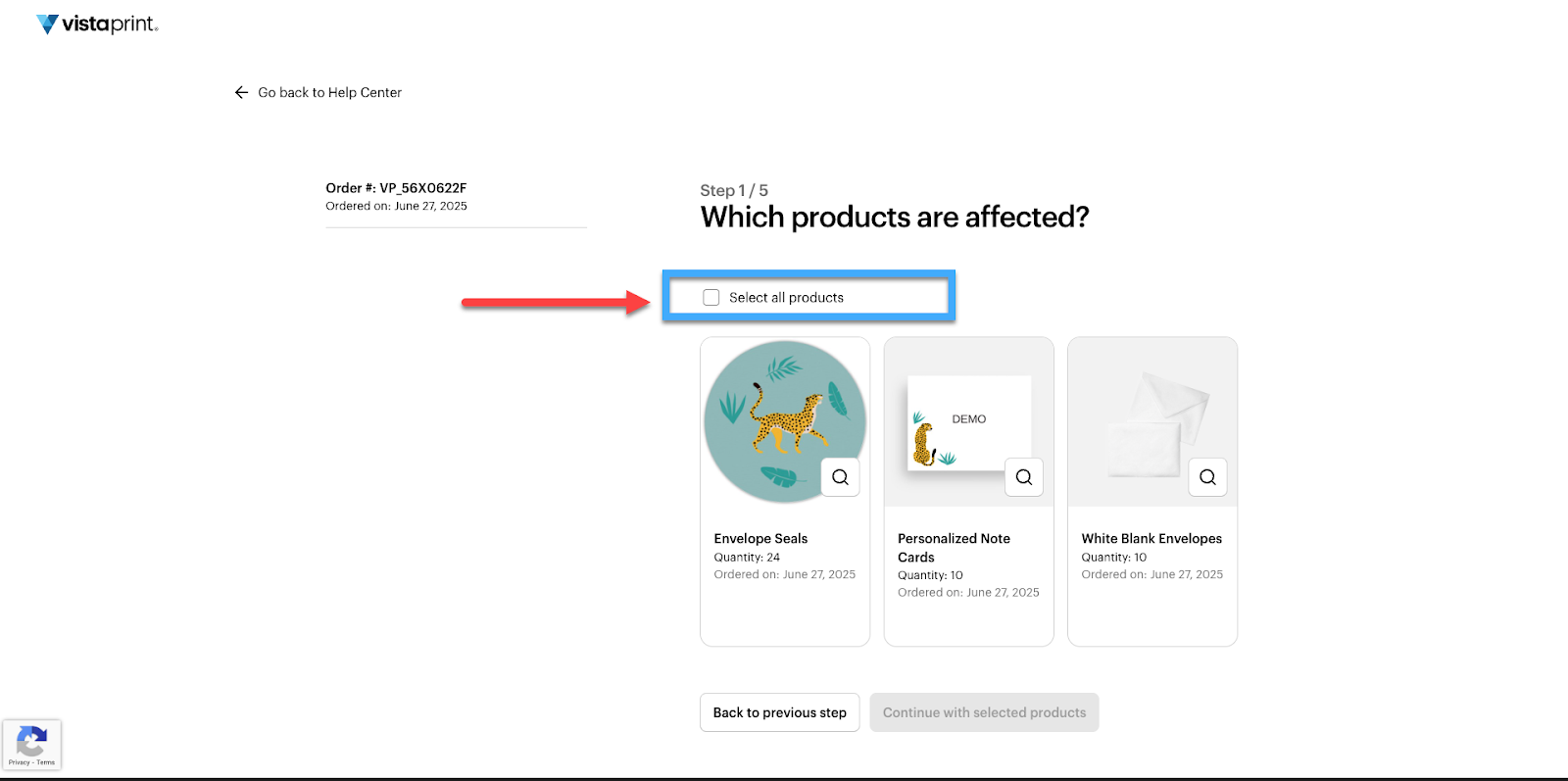
Sélectionnez les produits que vous souhaitez annuler. Pour annuler l'intégralité de la commande, cochez la case Sélectionner tous les produits.
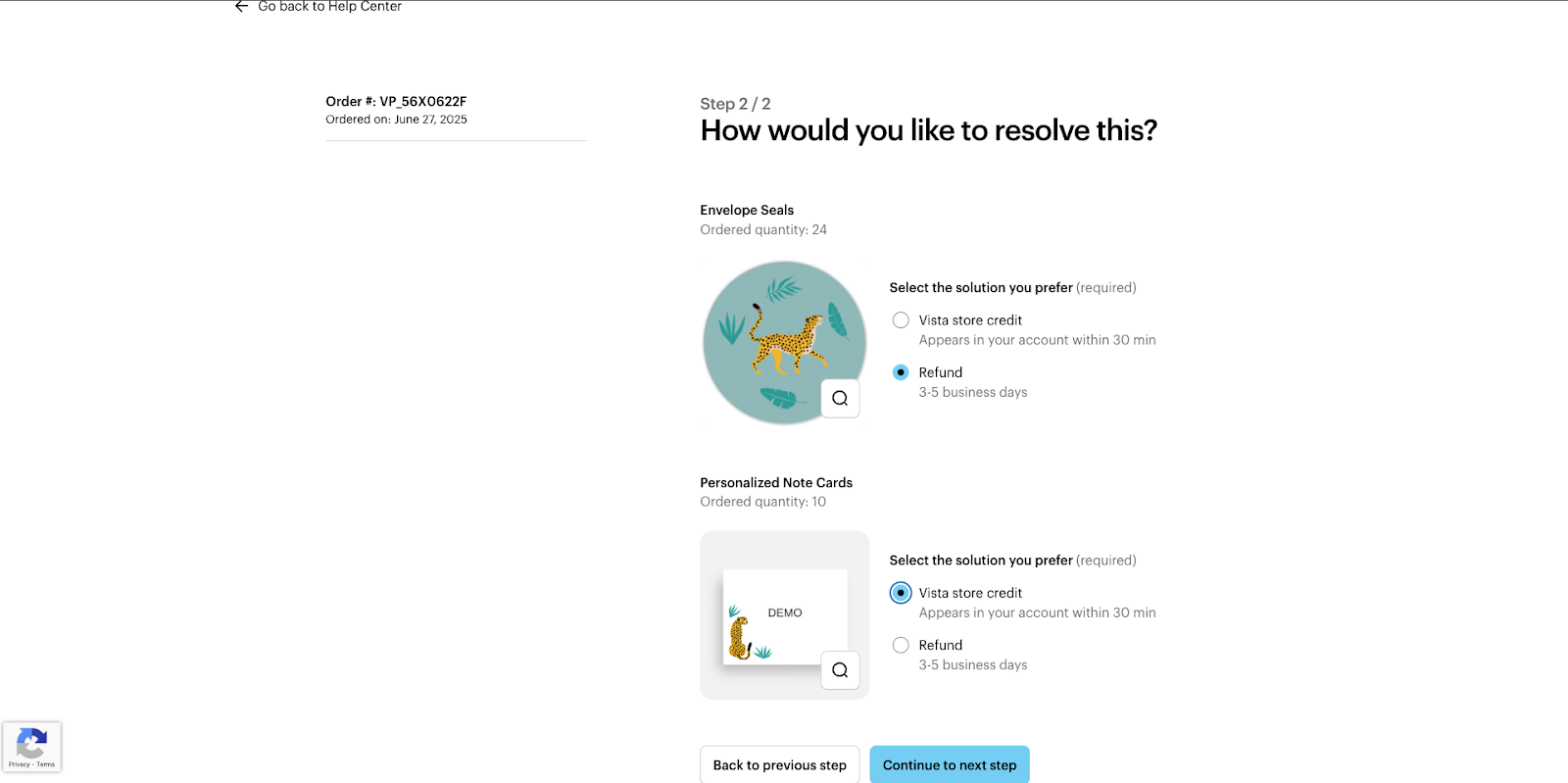
Choisissez une solution
Choisissez si vous souhaitez recevoir un avoir ou un remboursement pour cette commande :
Avoir Vista : Si vous souhaitez passer une nouvelle commande immédiatement, nous pouvons émettre un avoir Vista. L’avoir est disponible sur votre compte dans les 30 minutes. Découvrez comment utiliser un avoir Vista ici.
Remboursement : Si vous préférez un remboursement, vous recevrez votre argent dans un délai de 3 à 5 jours ouvrés.
Une fois votre sélection effectuée, cliquez sur « Passer à l'étape suivante ».
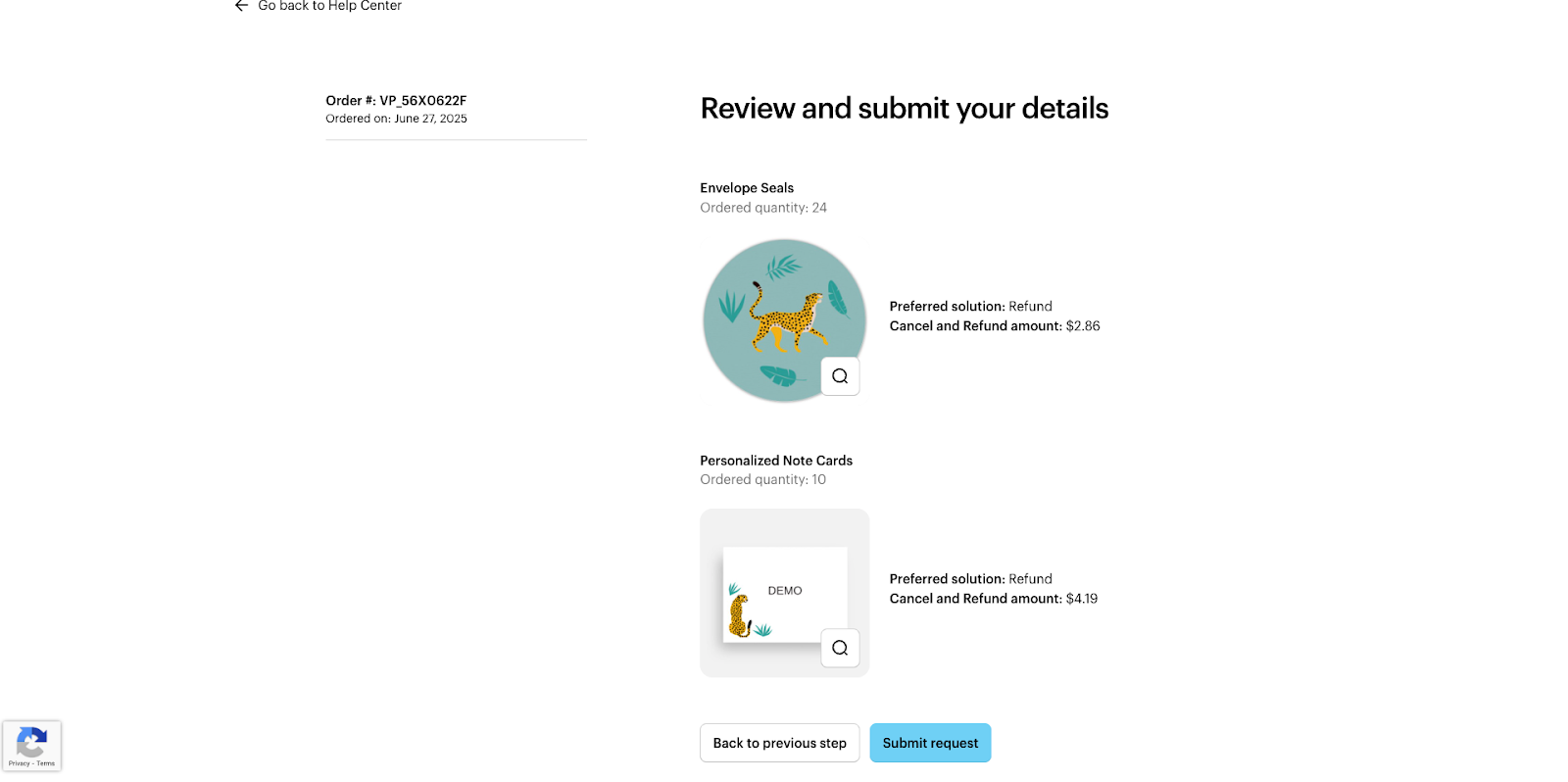
Vérifier les détails
Vérifiez que toutes les informations relatives à votre demande sont correctes. Lorsque vous êtes prêt, sélectionnez « Passer à l'étape suivante ».
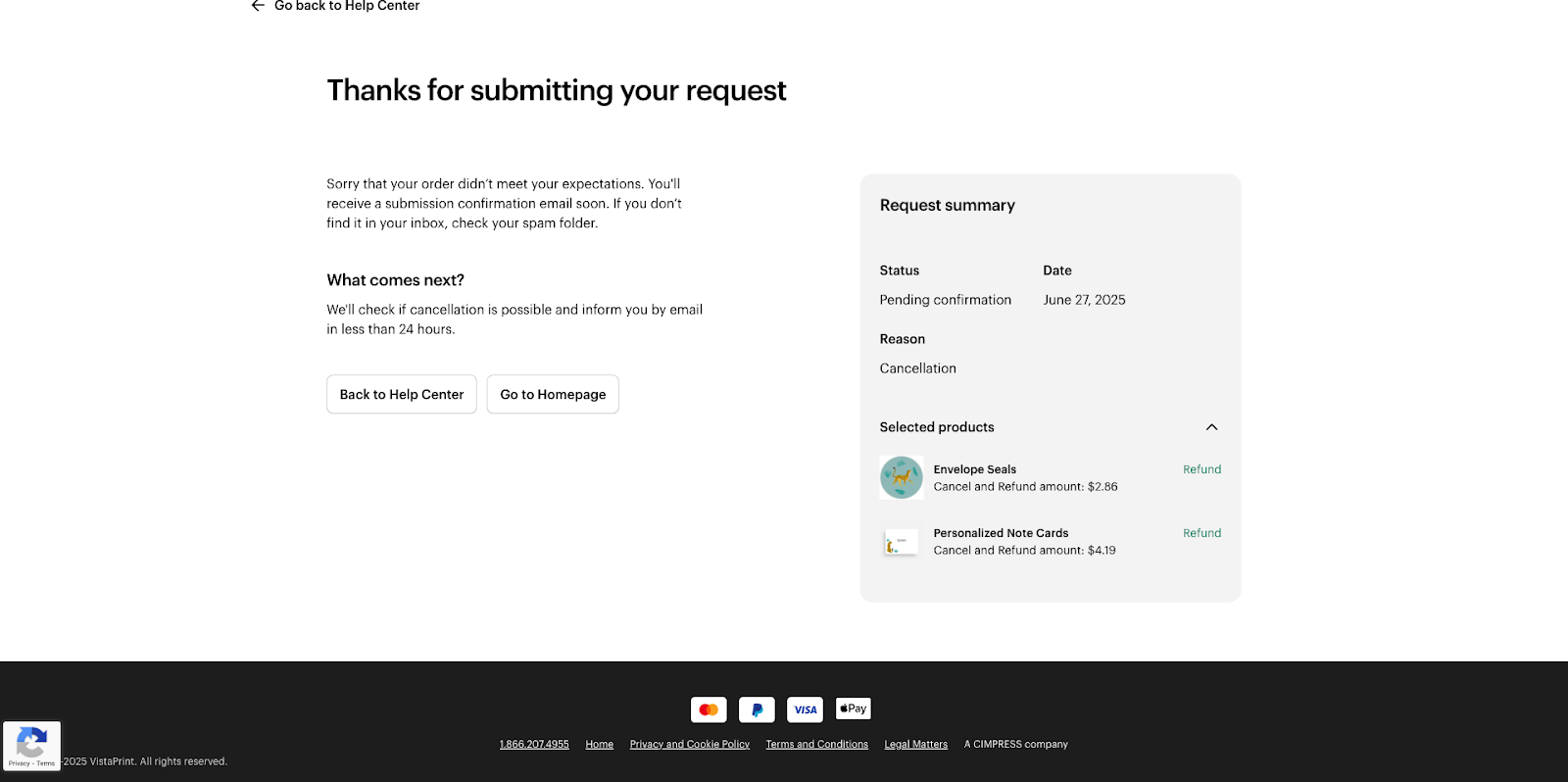
Attendez la confirmation
Vous avez maintenant soumis votre demande. Nous vous enverrons un e-mail de confirmation pour vous informer que nous l'avons bien reçu. Nous vous informerons dans les 24 heures si la commande peut être annulée.
Processus d'annulation de commande
Une fois votre demande envoyée, nous vous envoyons 3 e-mails :
« Demande d’annulation reçue » : Cet e-mail confirme que nous avons bien reçu votre demande d'annulation et que nous l'examinons actuellement.
« Vos articles ont été annulés » : Cet e-mail vous informe si votre commande peut être annulée. Si nous ne pouvons pas annuler votre commande, nous vous en informerons également.
« Votre remboursement a été émis » : Cet e-mail vous informe lorsque votre remboursement a été effectué.

Si vous ne pouvez pas demander une annulation
Il se peut que vous ne puissiez pas annuler votre commande via notre Centre d'assistance. Par exemple, vous ne pourrez pas l’annuler dans les cas suivants :
Votre article a déjà été expédié ou a été annulé précédemment.
La commande a été payée avec des avoirs.
La commande a déjà été remboursée.
Ce type de produit ne peut pas être annulé.
Si vous ne pouvez pas demander une annulation, veuillez nous contacter et nous trouverons ensemble une solution.
