Motif des livraisons multiples
Votre commande peut être livrée en plusieurs colis. Cela peut se produire si votre commande contient plusieurs produits, de grandes quantités ou si les articles sont fabriqués ou livrés à des délais différents. Chaque colis est expédié dès qu'il est prêt.
Que faire si un article manque ?
Si une partie de votre commande n'est pas arrivée, suivez ces étapes pour comprendre le problème et le signaler via notre formulaire d'assistance en libre-service :
Vérifiez le colis
Il arrive que les articles bougent pendant le transport. Examinez attentivement l'intégralité de la boîte ou de l'enveloppe, y compris sous les emballages ou les matériaux de protection, pour vérifier que rien ne vous échappe.
Si un bordereau d'expédition est inclus, il peut indiquer si un article a été expédié séparément.
Vérifiez dans votre Historique des commandes.
Allez dans Mon compte et sélectionnez Historique des commandes et commander à nouveau. Vous y trouverez un aperçu de vos commandes. Dans les détails de la commande, vous pouvez vérifier si celle-ci est expédiée en plusieurs colis.
Signalez le problème via notre Centre d'assistance.
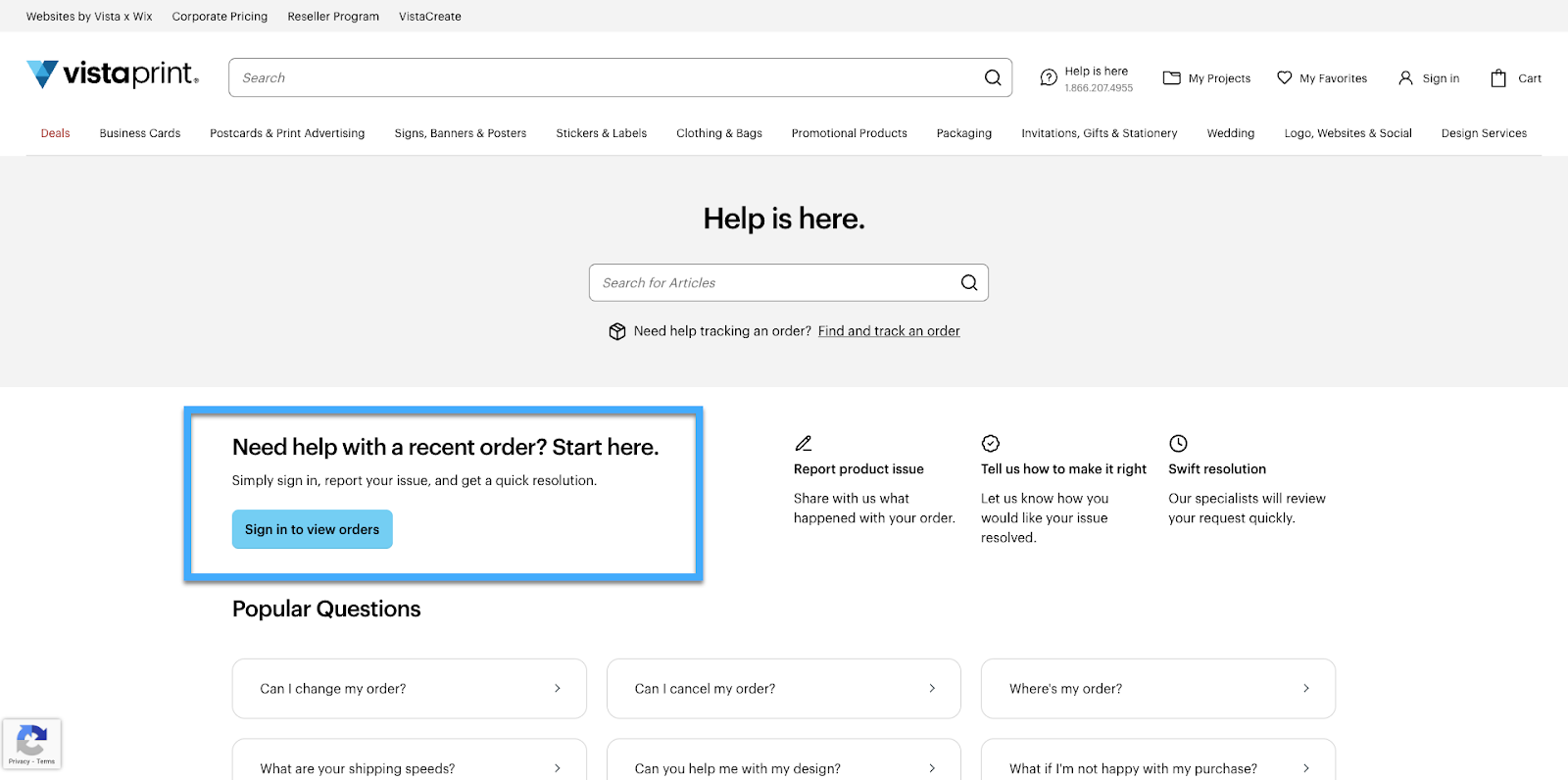
S'il manque encore une partie de votre commande, veuillez nous en informer afin que nous puissions régler le problème pour vous. Sur la page d'accueil du Centre d’assistance, vous trouverez l'option « Besoin d'aide avec une commande récente ? Commencez ici. »
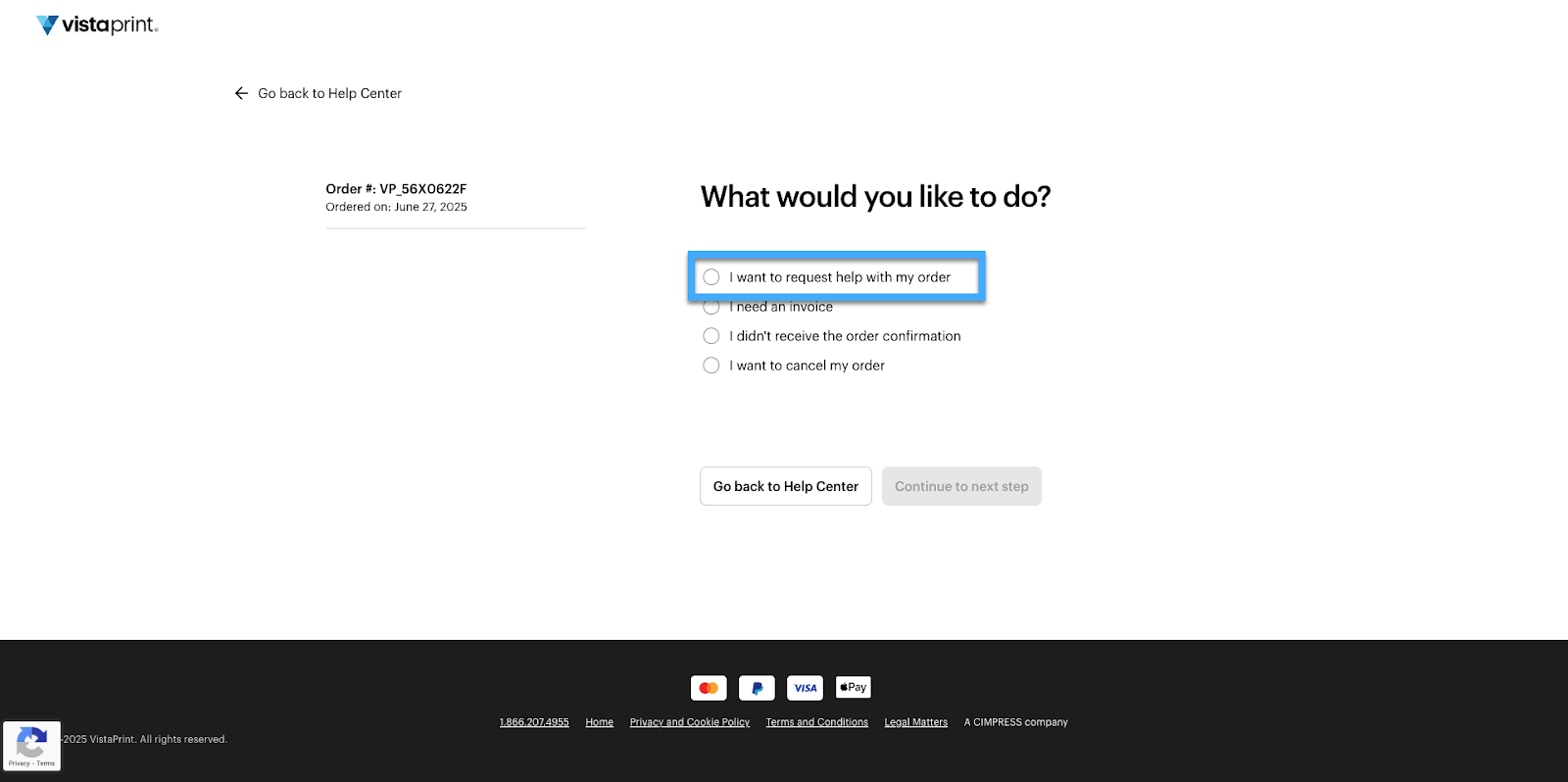
Sélectionnez une commande
La liste de toutes vos commandes récentes s’affiche. Sélectionnez une commande dans la liste et choisissez « Obtenir de l'aide avec cette commande ».
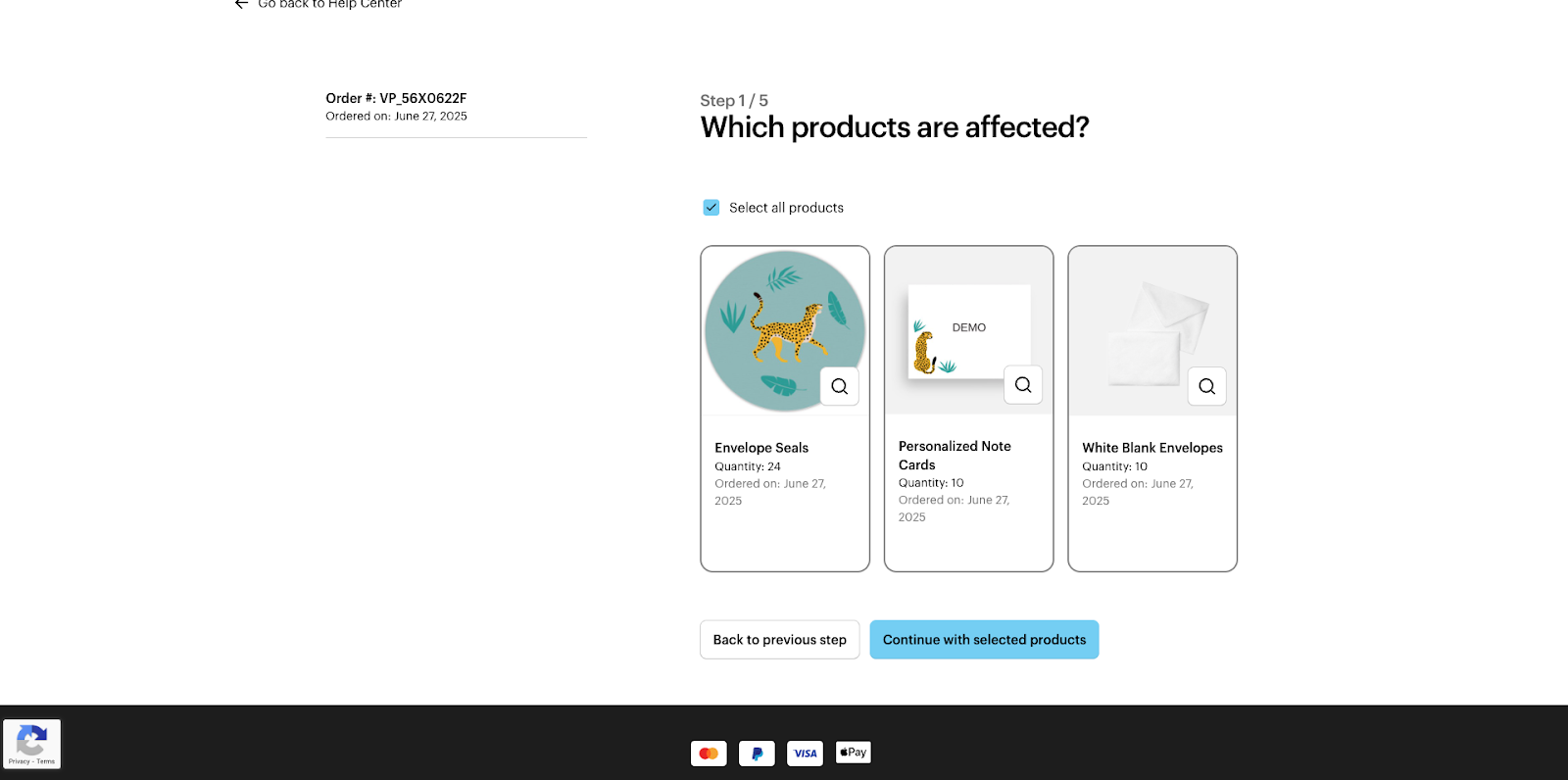
Sélectionnez les produits concernés
Si tous les produits sont concernés, sélectionnez « Sélectionner tous les produits ».
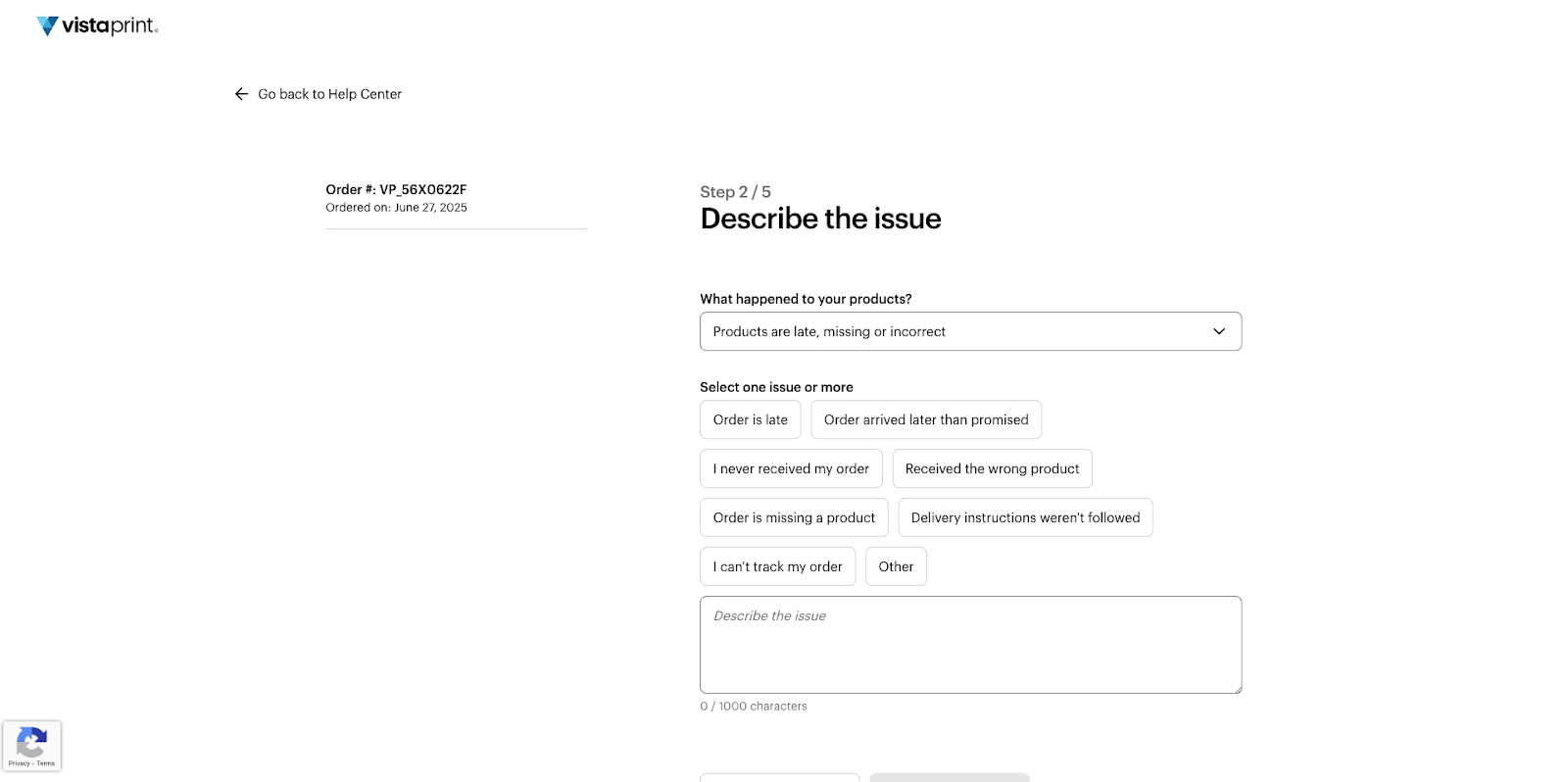
Sélectionnez un problème dans le menu déroulant
Par exemple, « Les produits sont en retard, manquants ou incorrects ». Ensuite, sélectionnez les options qui décrivent le mieux votre situation. Vous pouvez sélectionner plusieurs problèmes et ajouter une description.
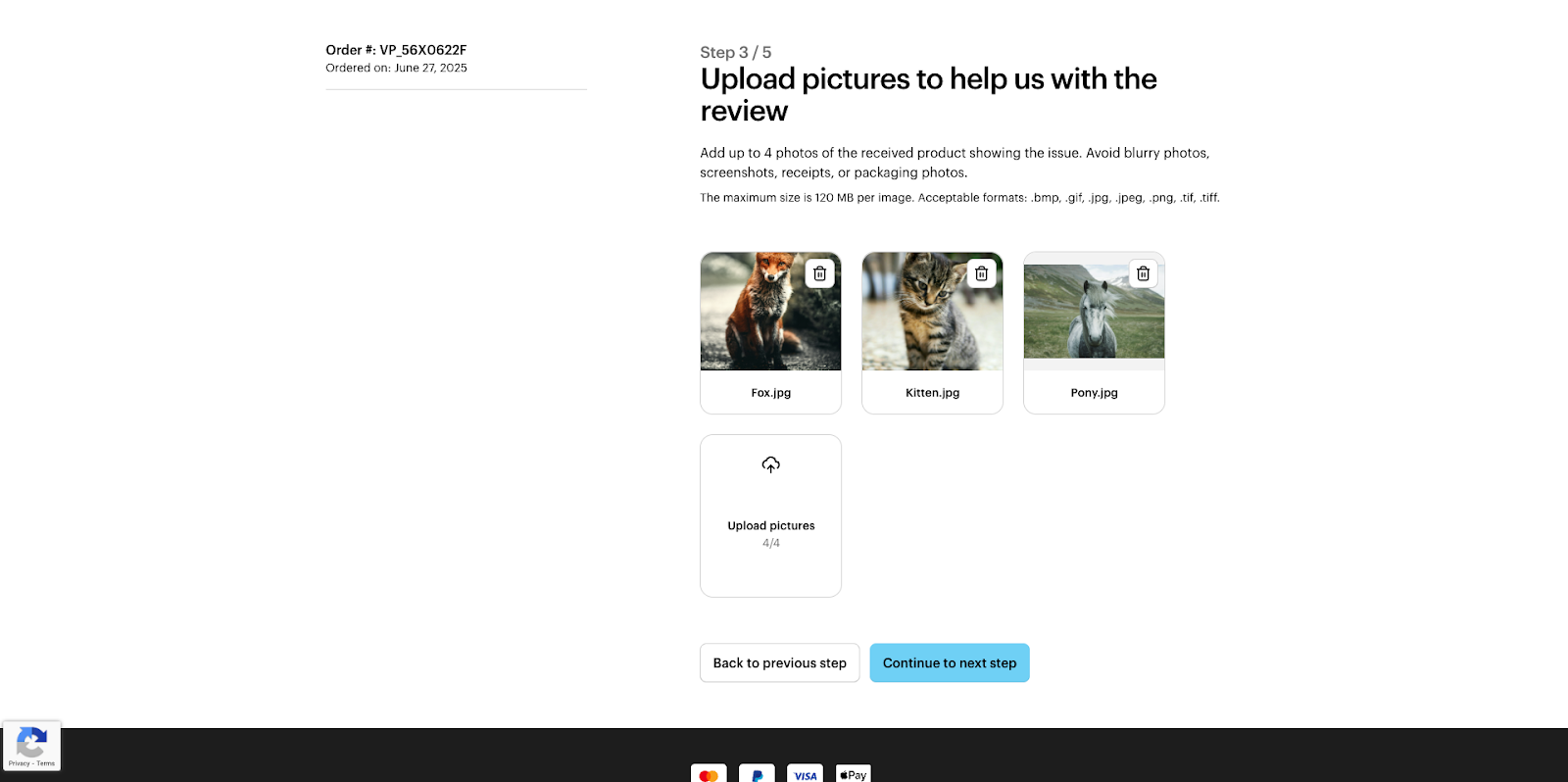
Importer des images
Vous pouvez télécharger jusqu'à quatre photos pour nous aider à comprendre le problème.
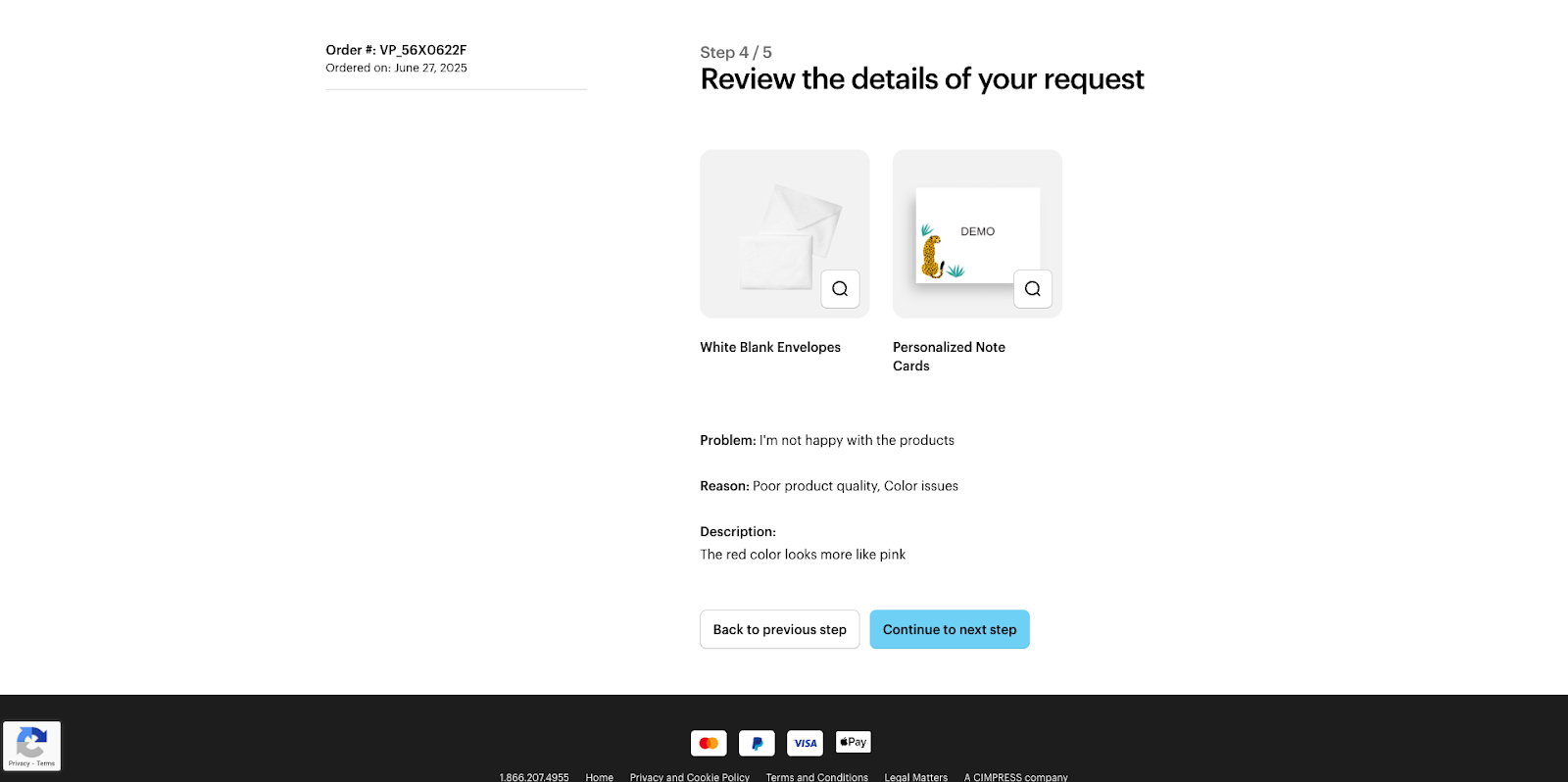
Vérifiez votre demande
Vérifiez que toutes les informations relatives à votre demande sont correctes. Lorsque vous êtes prêt, sélectionnez « Passer à l'étape suivante ».
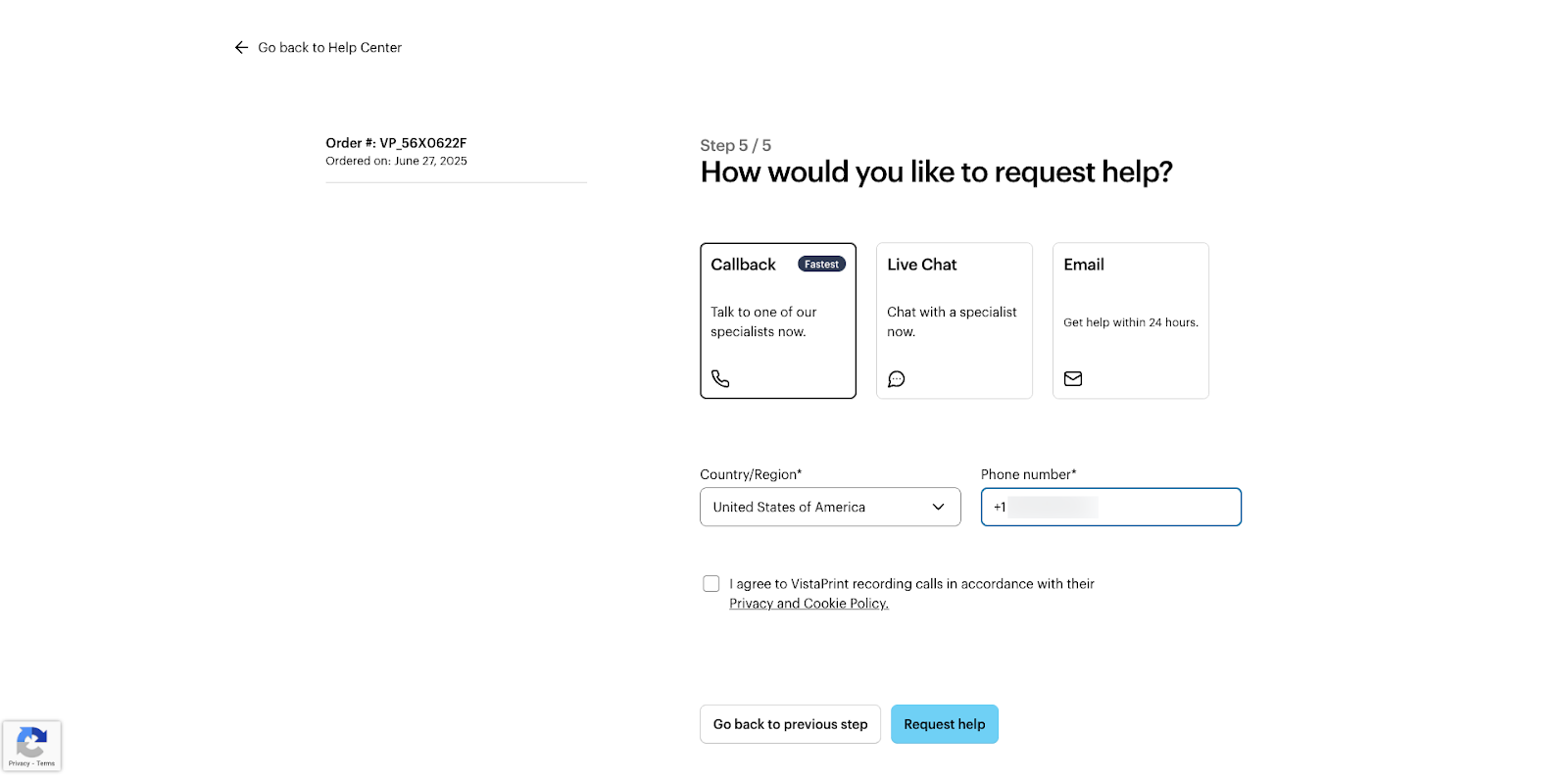
Sélectionnez un mode de contact.
Choisissez comment vous souhaitez que notre Service client vous contacte. Par exemple, vous pouvez demander à être rappelé, démarrer un chat ou recevoir un e-mail.
Attendez la confirmation
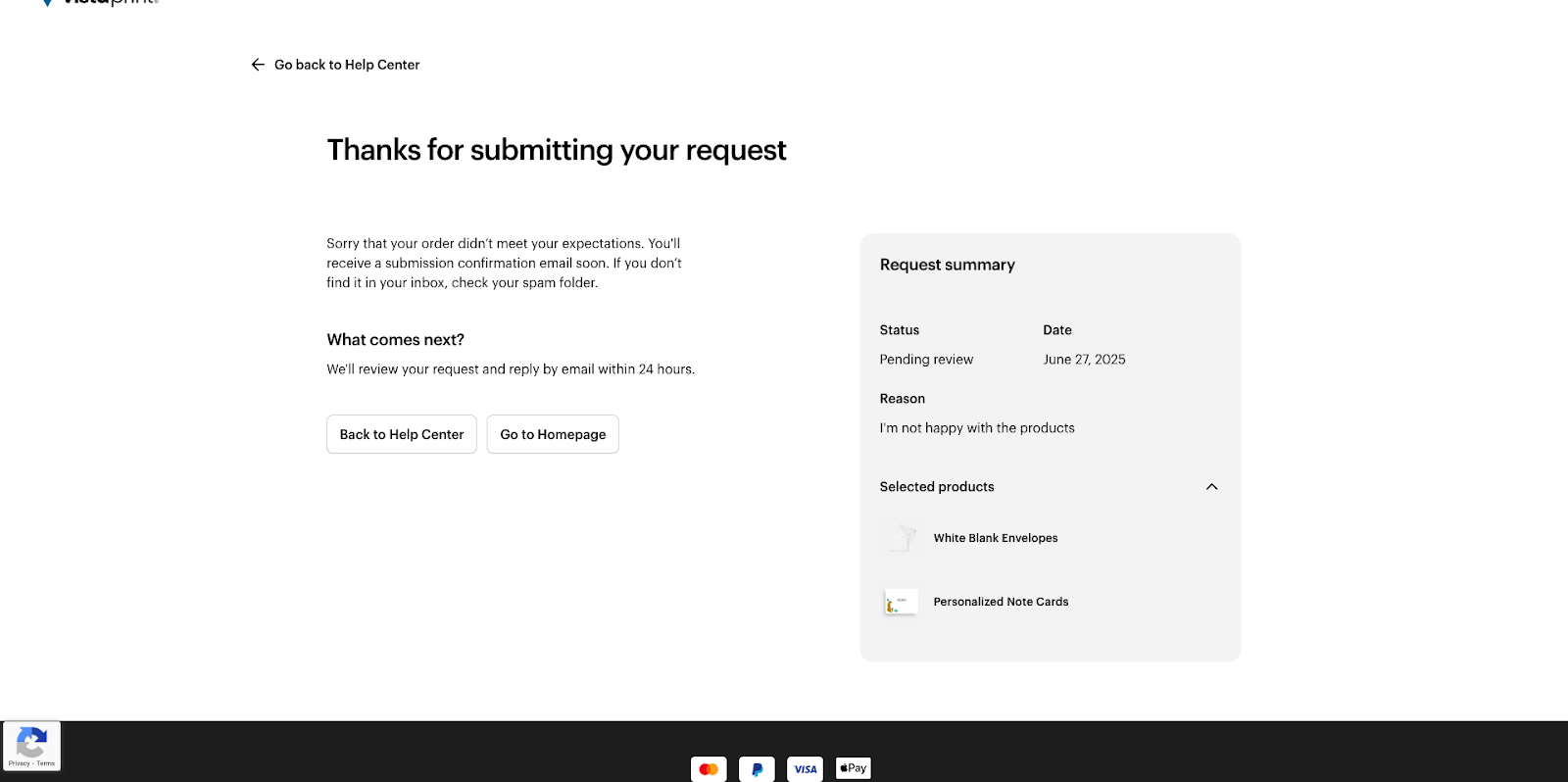
Vous avez maintenant soumis votre demande. Nous vous enverrons un e-mail de confirmation pour vous informer que nous l'avons bien reçue. En général, nous répondons dans les 24 heures.