

Comment utiliser les commandes d'aperçu 3D
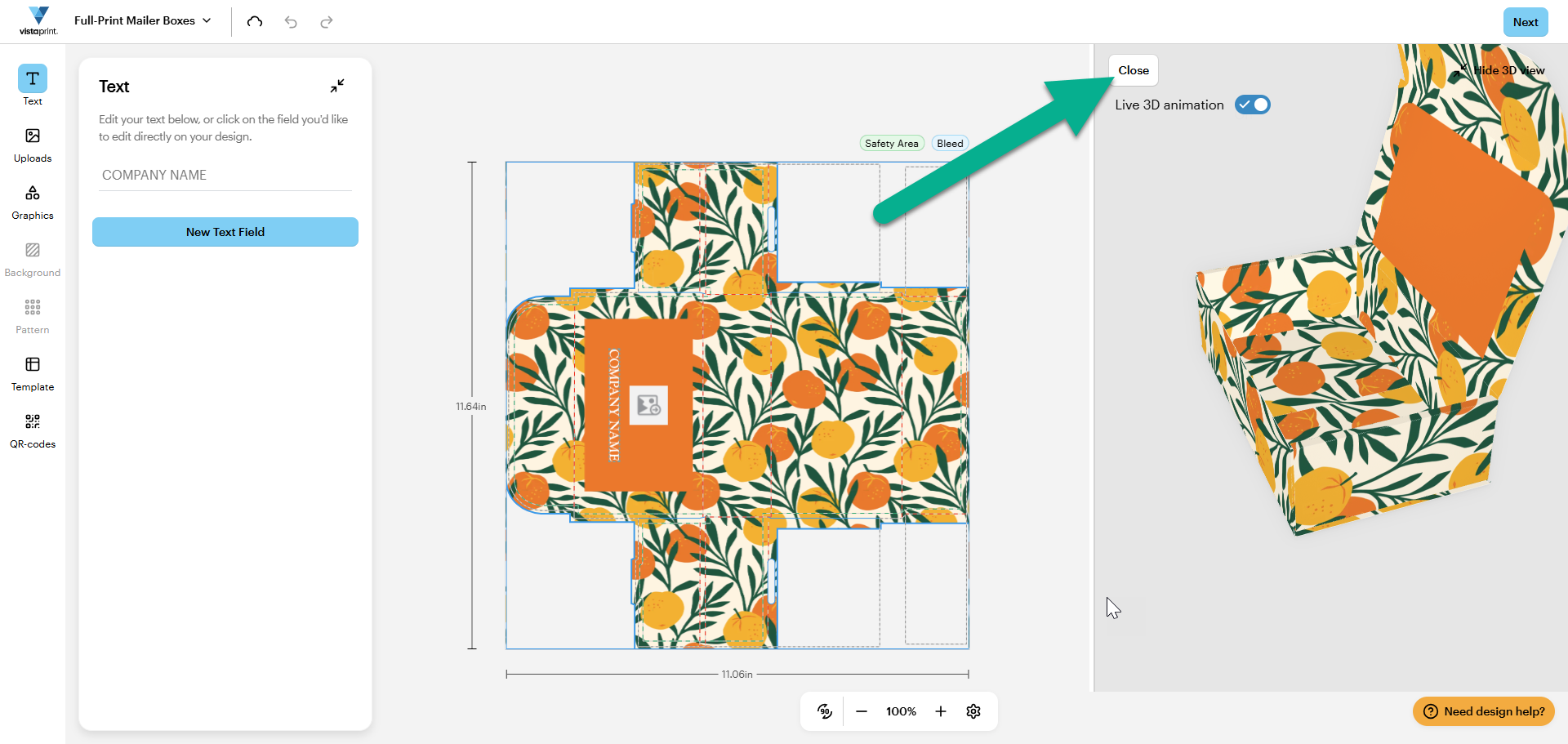
Ouvrez ou fermez la boîte.
Utilisez le bouton Ouvrir/Fermer situé en haut du panneau d'aperçu pour basculer entre la vue de la boîte assemblée et celle de la boîte avec le couvercle ouvert. Cela permet de vérifier l'emplacement des graphismes à l'intérieur.
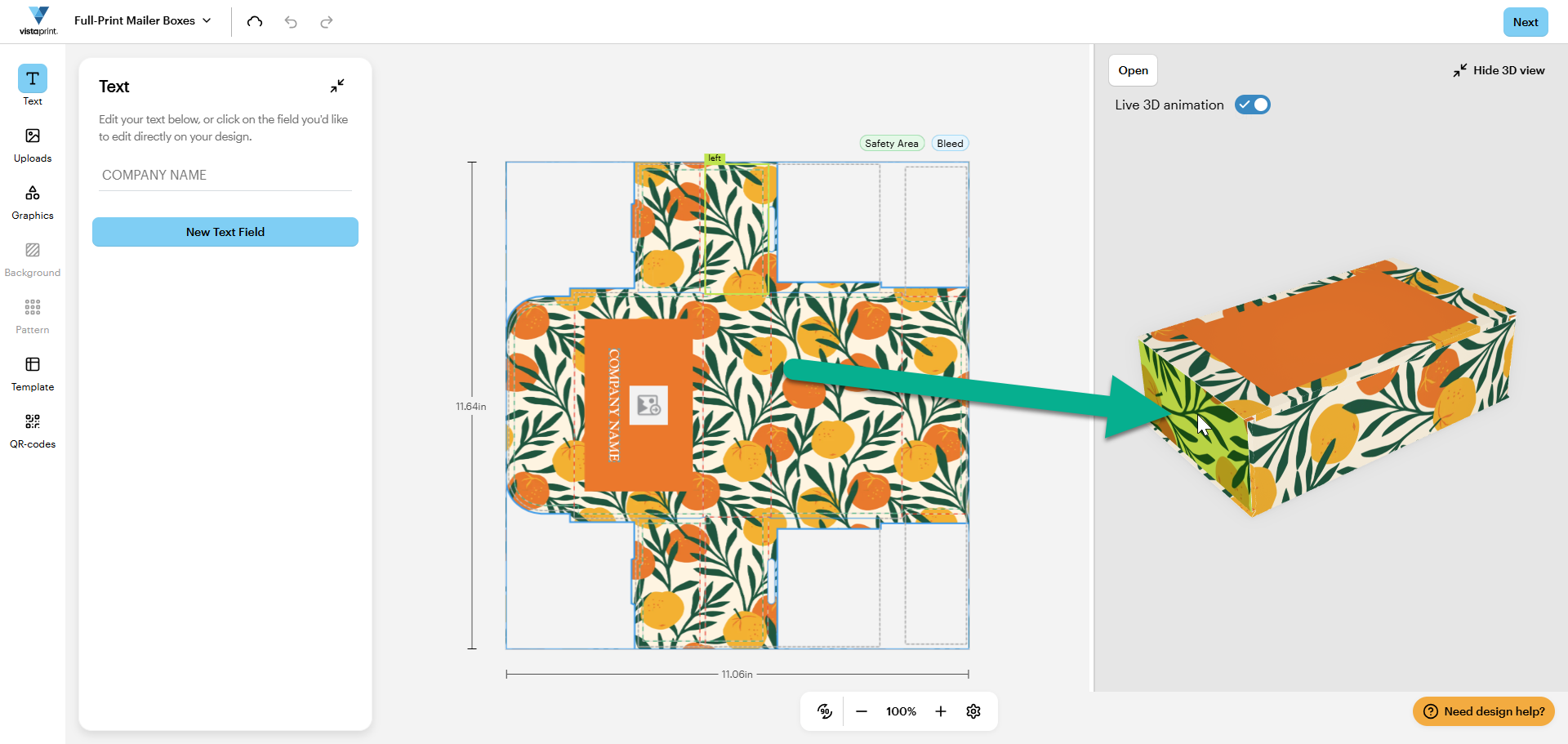
Faites pivoter l’icône.
Placez le curseur sur le modèle 3D et maintenez-le enfoncé, puis faites-le glisser dans n'importe quelle direction pour faire pivoter la boîte. Cela vous permet de vérifier le fond, les côtés et le dos de votre packaging.
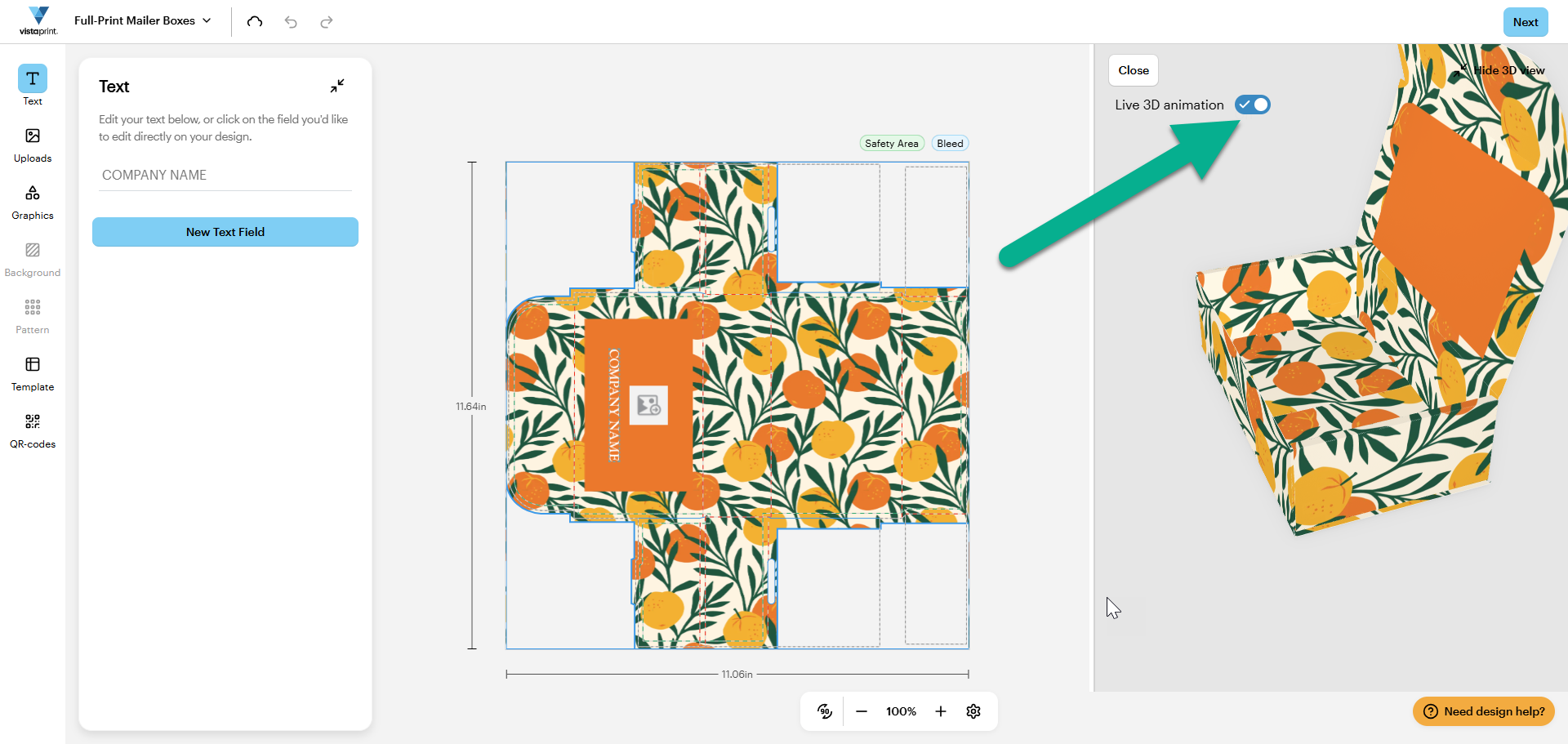
Affichez l'animation en direct.
Activez l'option Animation live 3D pour que la boîte reste en mouvement, ou désactivez-la pour la maintenir en position fixe pendant que vous travaillez sur des détails précis.
Si vous souhaitez vous concentrer sur votre maquette en 2D, vous pouvez sélectionner Masquer la vue 3D dans le coin supérieur droit du panneau d'aperçu pour le réduire.

