
AccessibilitéPasser au contenu principal
Comment faire pour que mon image rentre sur ma boîte d'expédition ou ma boîte promotionnelle ?
Dernière mise à jour 16 juin 2026.
Guide
Sélectionnez l'image pour l’ajuster. Vous pouvez ensuite recadrer, faire pivoter, redimensionner ou déplacer l'image pour l'adapter à votre boîte d'expédition ou boîte promotionnelle.

Suivez ces étapes pour ajuster la taille et l'emplacement de votre image :

1

Sélectionnez l'image.

Trouvez et sélectionnez l'image que vous souhaitez ajuster. Si votre image est verrouillée, sélectionnez l'icône de déverrouillage pour la déverrouiller.
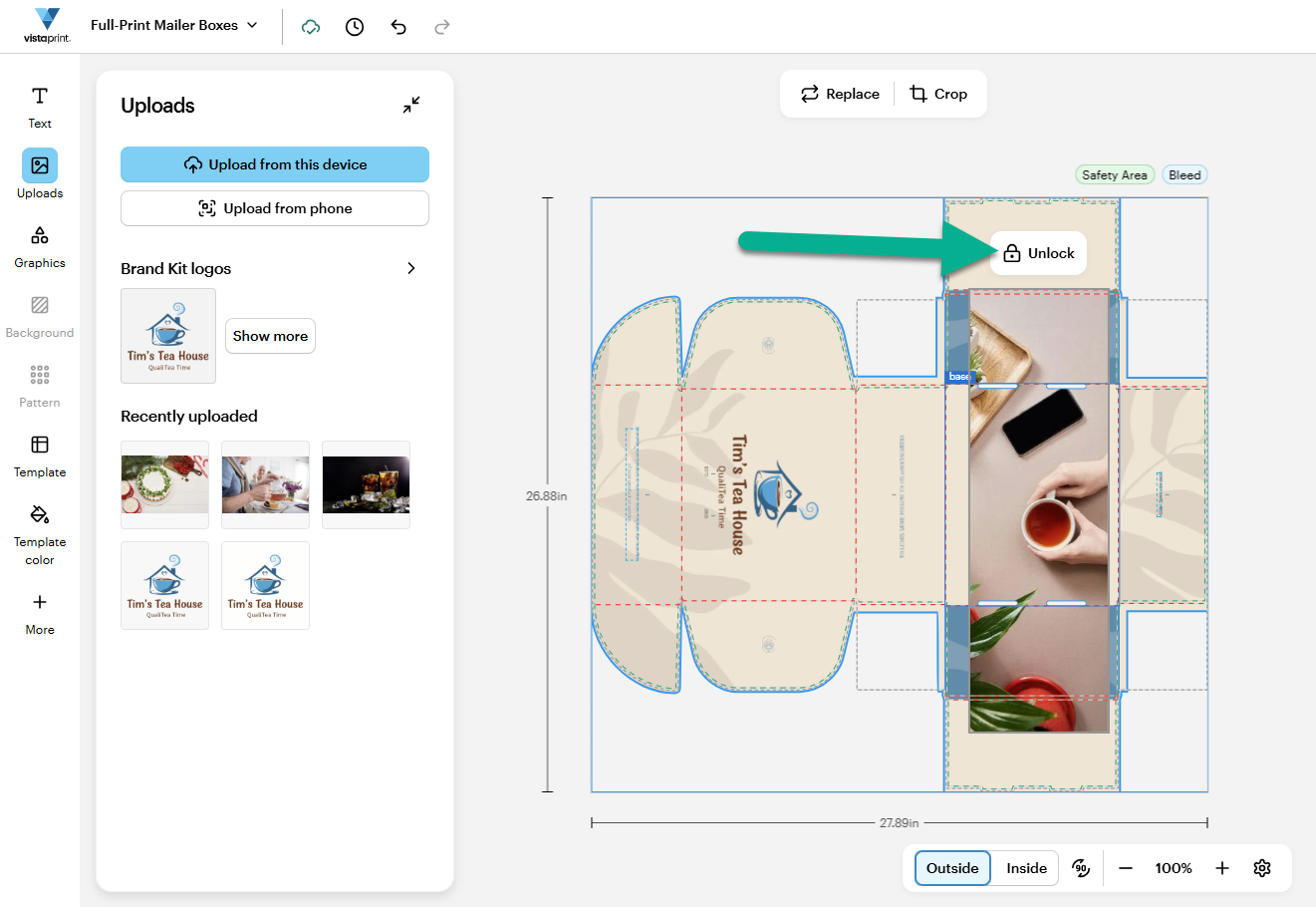
Le bouton Déverrouiller est mis en évidence au-dessus d'une image sur le modèle de boîte d'expédition afin de permettre une modification ultérieure.
2

Recadrez ou ajoutez un cadre.

Sélectionnez l'option de recadrage pour modifier la partie de votre image qui est affichée. Vous pouvez également sélectionner l'un de nos cadres pour ajouter une forme à votre image.  
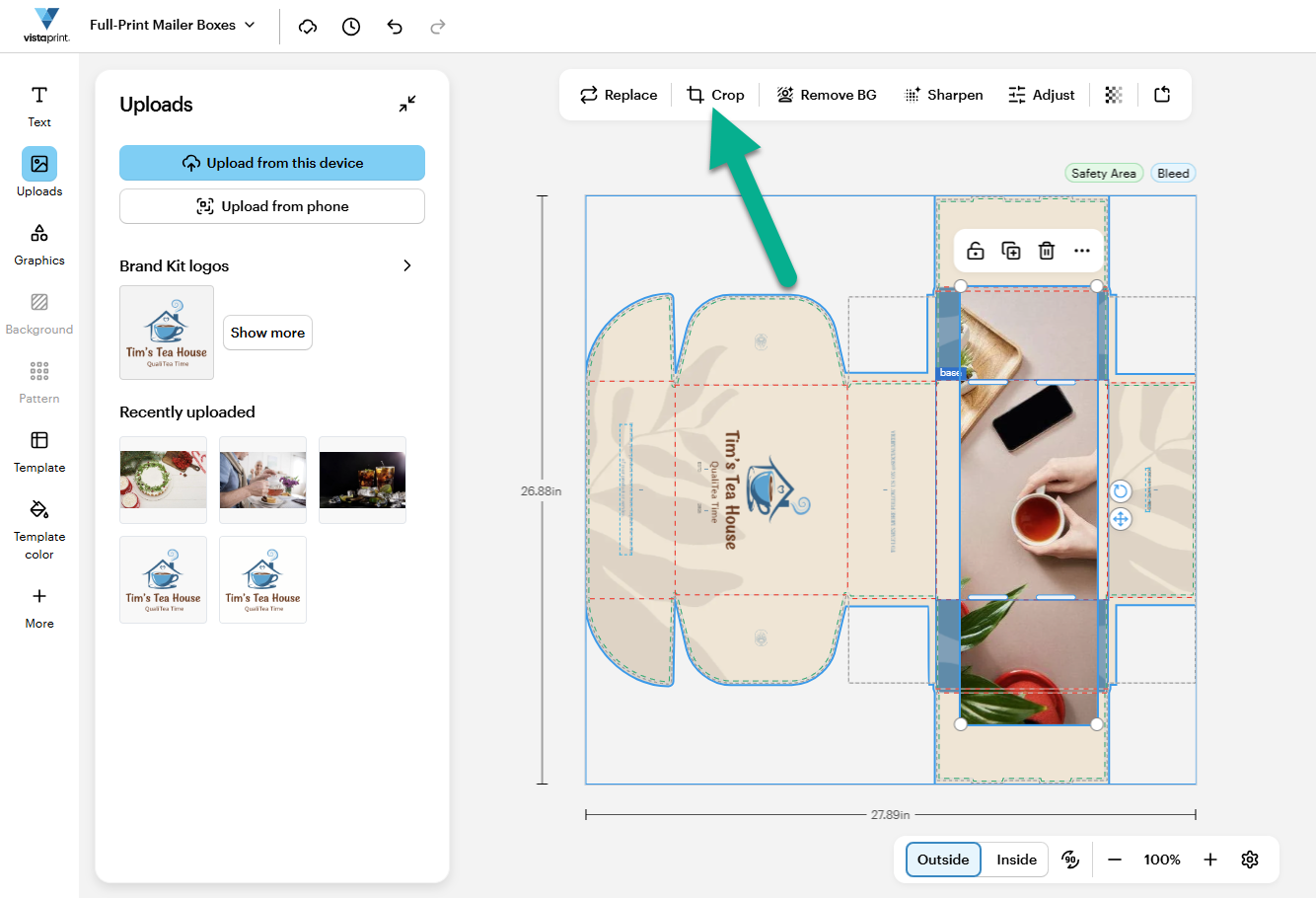
Bouton Recadrer sélectionné dans la barre d'outils supérieure de l'éditeur de création VistaPrint.

Les proportions de l'image sont automatiquement verrouillées. Pour recadrer l'image dans un format différent, activez l'option Verrouiller le format dans le menu Recadrer.
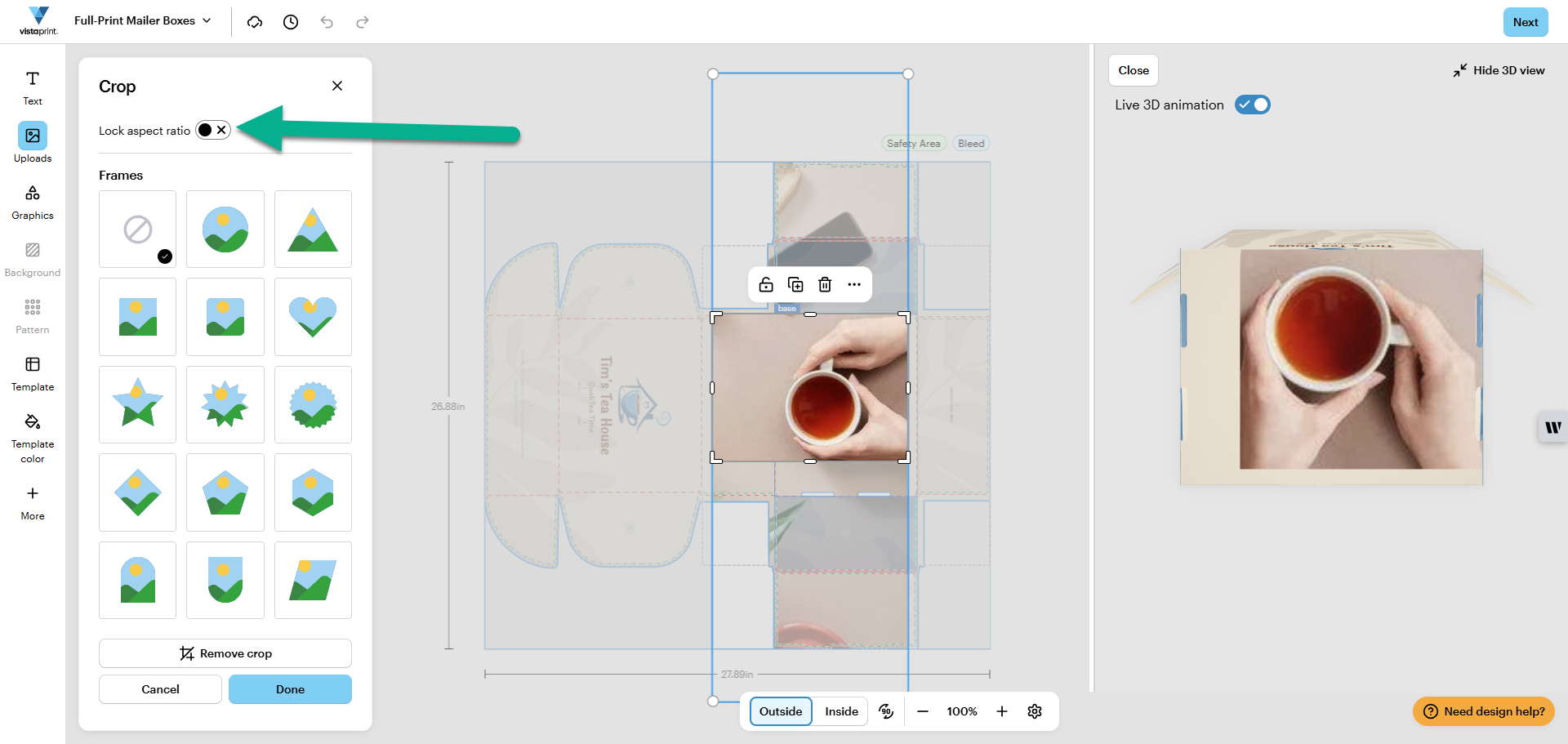
Le menu latéral Recadrer affiche un bouton pour verrouiller le format et une sélection de formes d'image.
3

Redimensionnez l'image.

Faites glisser les poignées d'angle pour modifier le format de l'image. Les proportions de l'image sont verrouillées, vous ne risquez donc pas de l'étirer ou de la compresser accidentellement.   
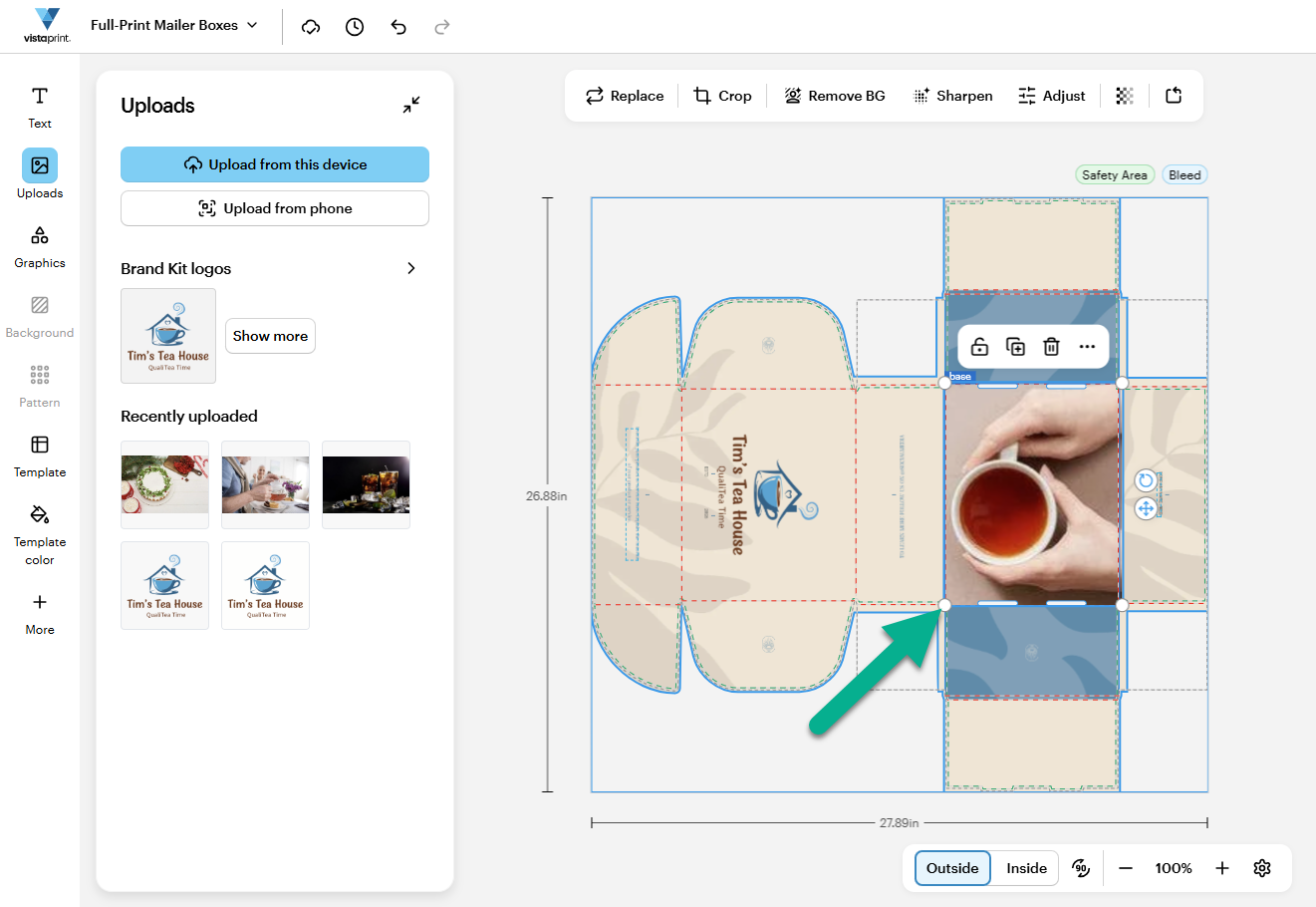
Une poignée d'angle permet d'agrandir ou de réduire l'image d'une tasse de thé sur le modèle de boîte d'expédition.
4

Pivoter

Pour faire pivoter l'image, sélectionnez la poignée en forme de flèche incurvée près de l'image afin de la tourner. L'angle de rotation est indiqué en degrés lorsque vous faites pivoter l'image. 
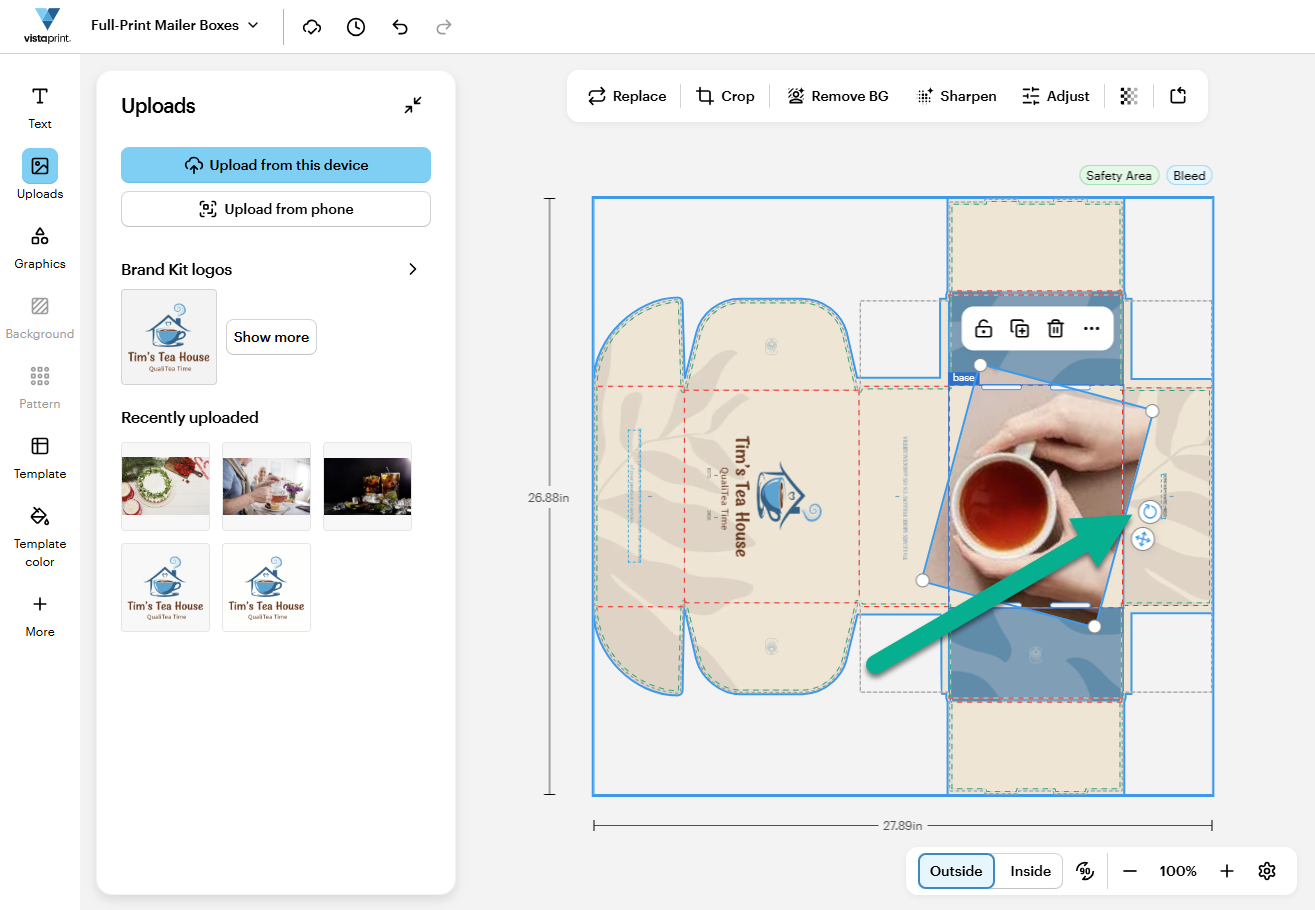
La poignée de rotation est utilisée pour incliner l'image d'une tasse de thé sur le canevas de la boîte d'expédition.
5

Repositionnement

Déplacez l'image en la faisant glisser vers un nouvel emplacement sur la boîte.
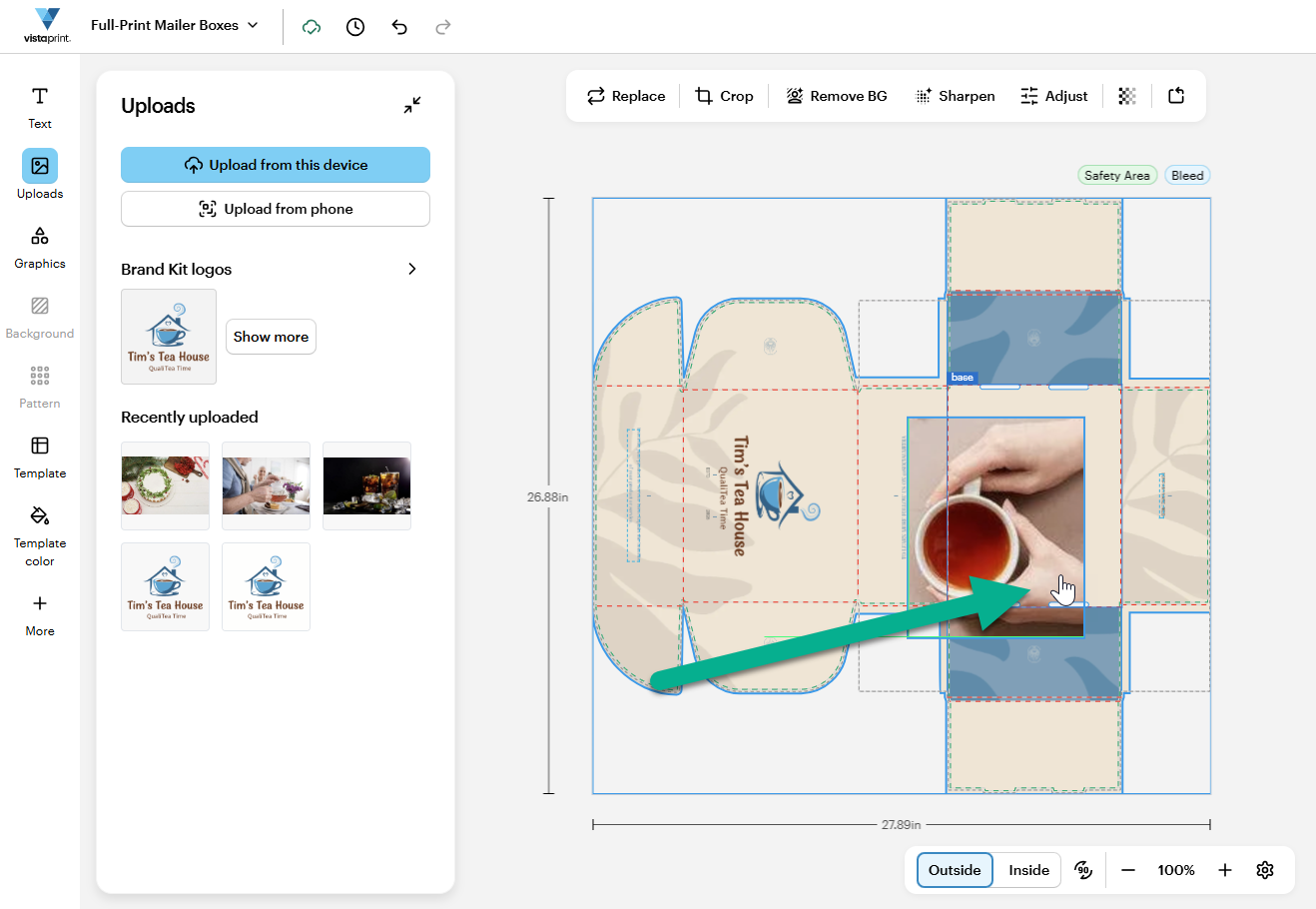
Image déplacée vers un nouvel emplacement dans la mise en page de la boîte aux lettres.

Cet article vous a-t-il aidé ?
Découvrez comment nous utilisons vos commentaires

Contacter en direct le service client

Besoin d’aide ?

Contact Us
