AccessibilitéPasser au contenu principal
Puis-je modifier la ligne de coupe de mon autocollant ?
Dernière mise à jour 17 juin 2026.
Oui, vous pouvez modifier la ligne de coupe de certains autocollants à l'aide du bouton Ligne de découpe dans le studio VistaPrint.

Modification de la ligne de coupe 

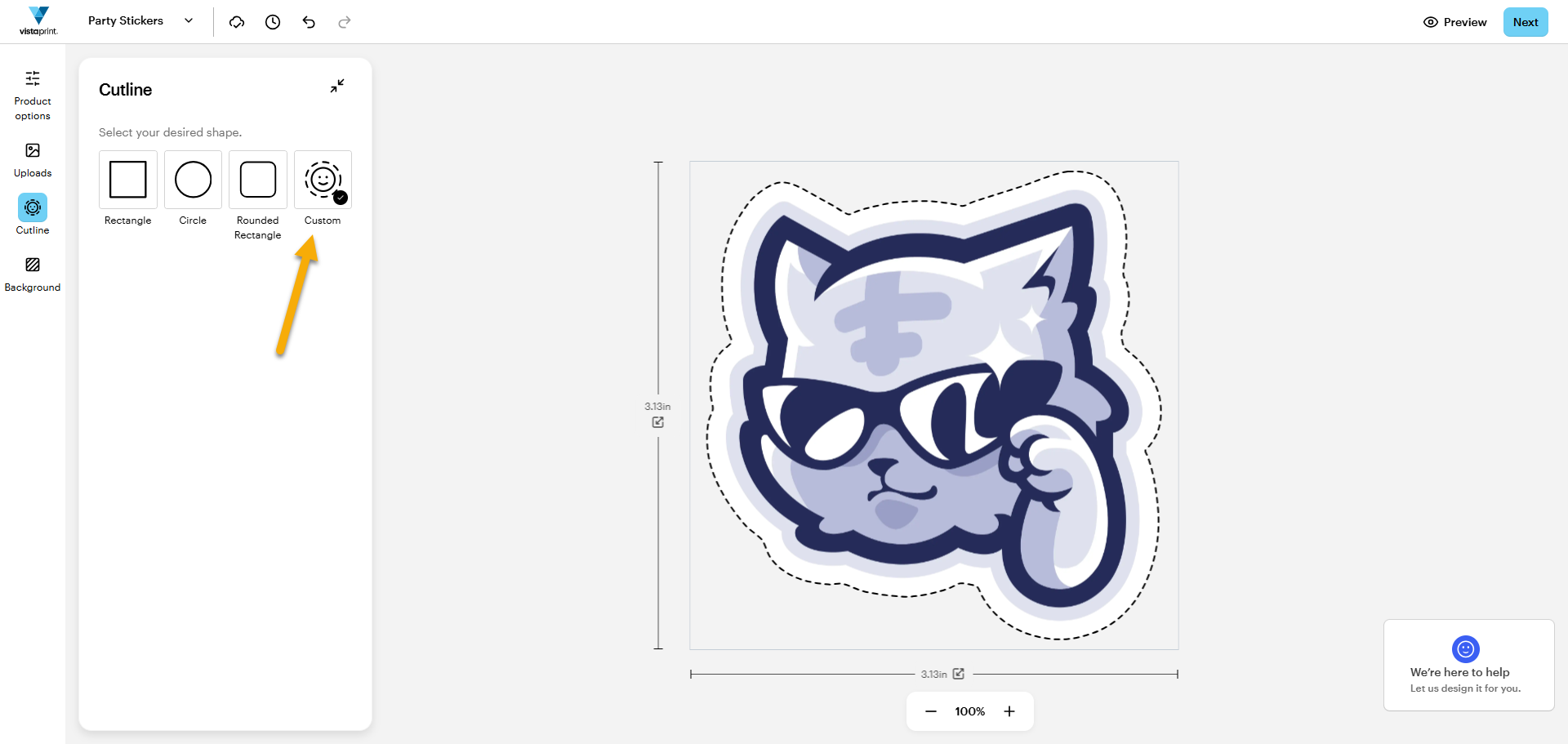
  1. Sélectionnez la ligne de coupe.

    Recherchez le bouton Ligne de coupe dans la barre d'outils à gauche.

    Modèle d'autocollant dans le studio VistaPrint avec une flèche pointant vers le bouton Ligne de coupe dans la barre d'outils à gauche.
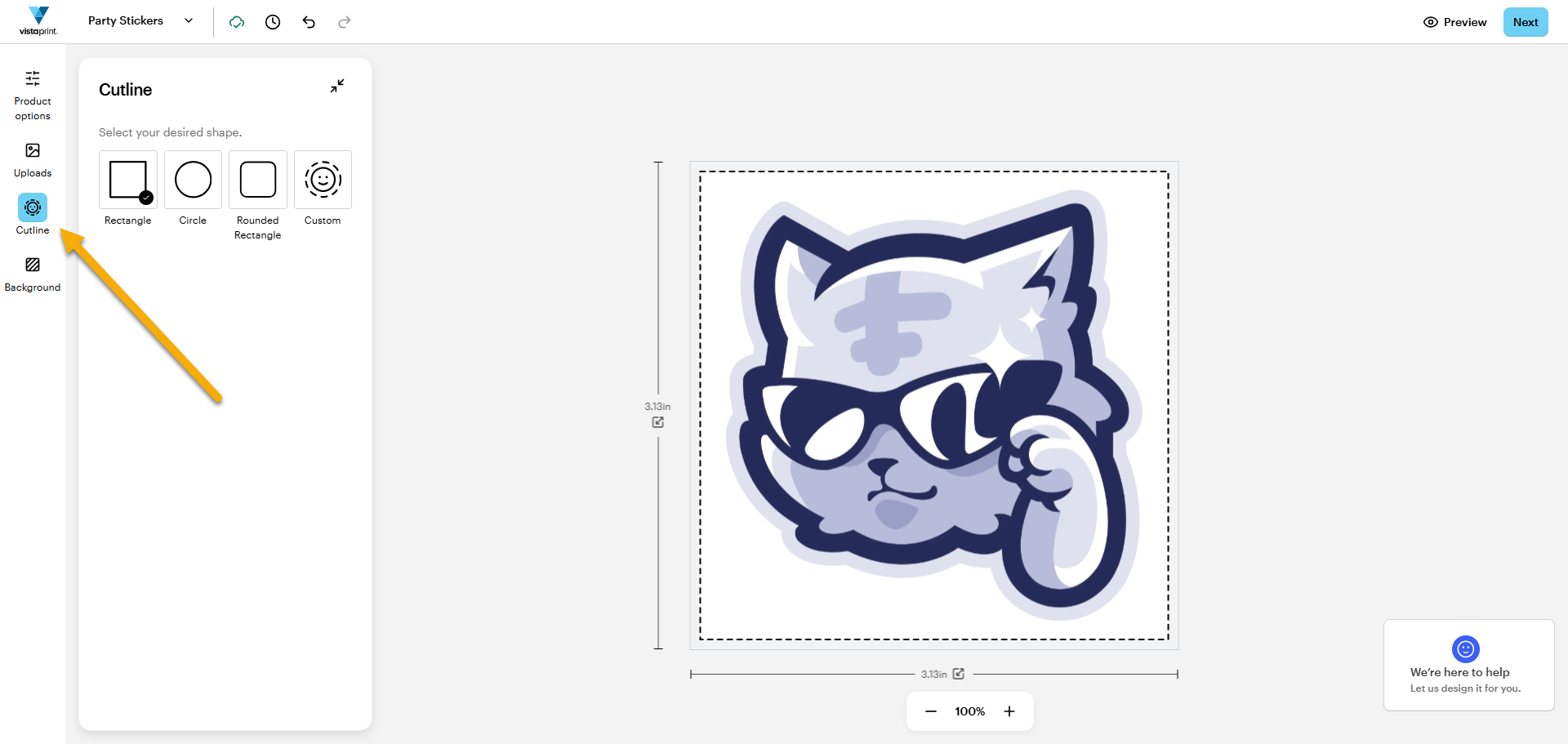
  2. Choisissez une option de ligne de coupe.

    Sélectionnez le style de ligne de coupe souhaité. L'option sélectionnée apparaîtra avec une coche. 

    Autocollant conçu dans le studio VistaPrint avec une flèche indiquant l'une des options de ligne de découpe.
  3. Sélectionnez Personnalisé pour une ligne de coupe avec une forme.

    Utilisez l'option Personnalisé si vous souhaitez que la ligne de coupe suive la forme de votre graphisme.
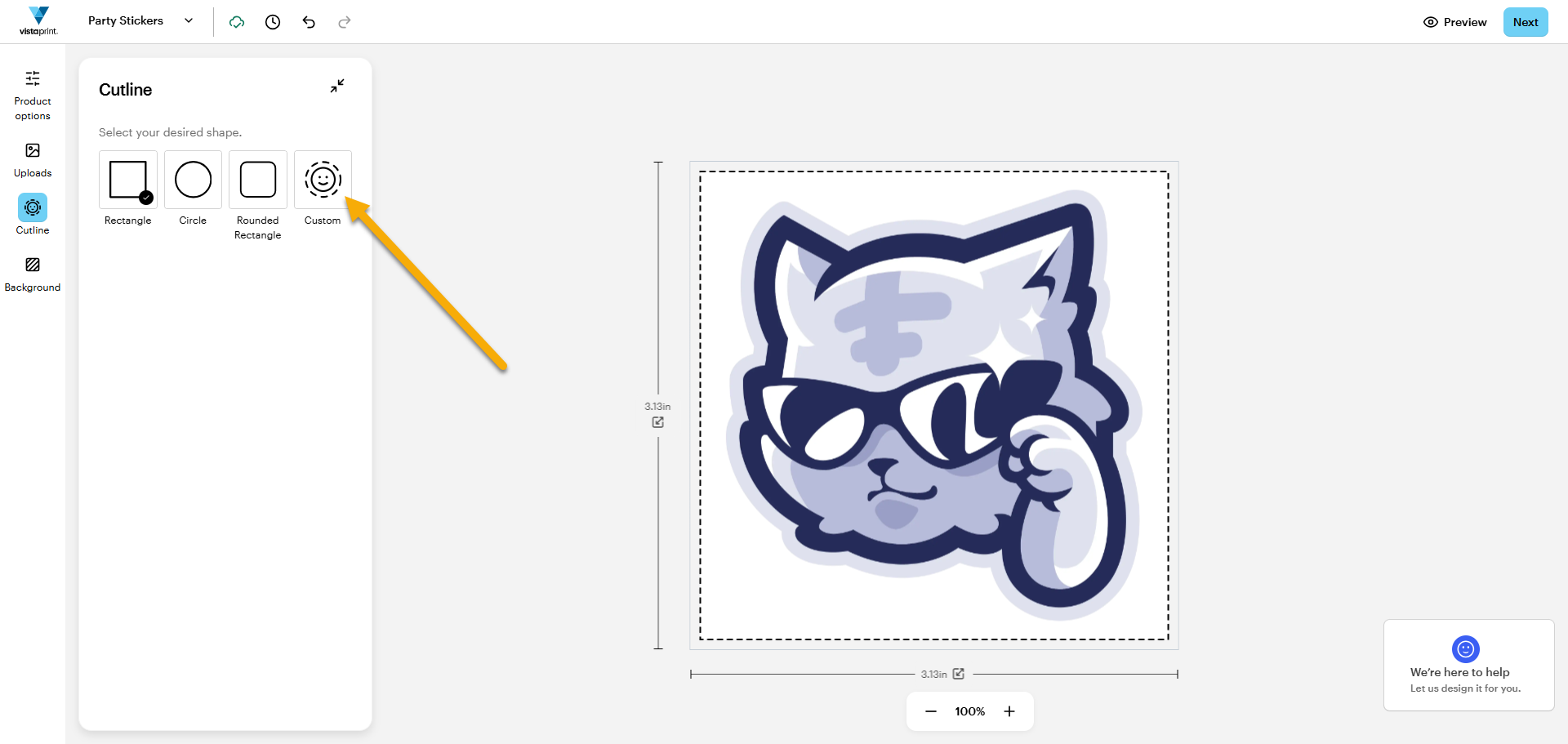
    Modèle d'autocollant dans le studio VistaPrint Studio avec une flèche indiquant la ligne de coupe personnalisée. La ligne de coupe de l'autocollant est ajustée à la forme de l'image.

Vous ne trouvez pas le bouton Ligne de coupe ?

Retournez à la page produit de votre autocollant et sélectionnez Personnalisé sous Formes. Une fois que vous commencez à créer votre autocollant, le bouton Ligne de coupe apparaîtra dans la barre d'outils à gauche.
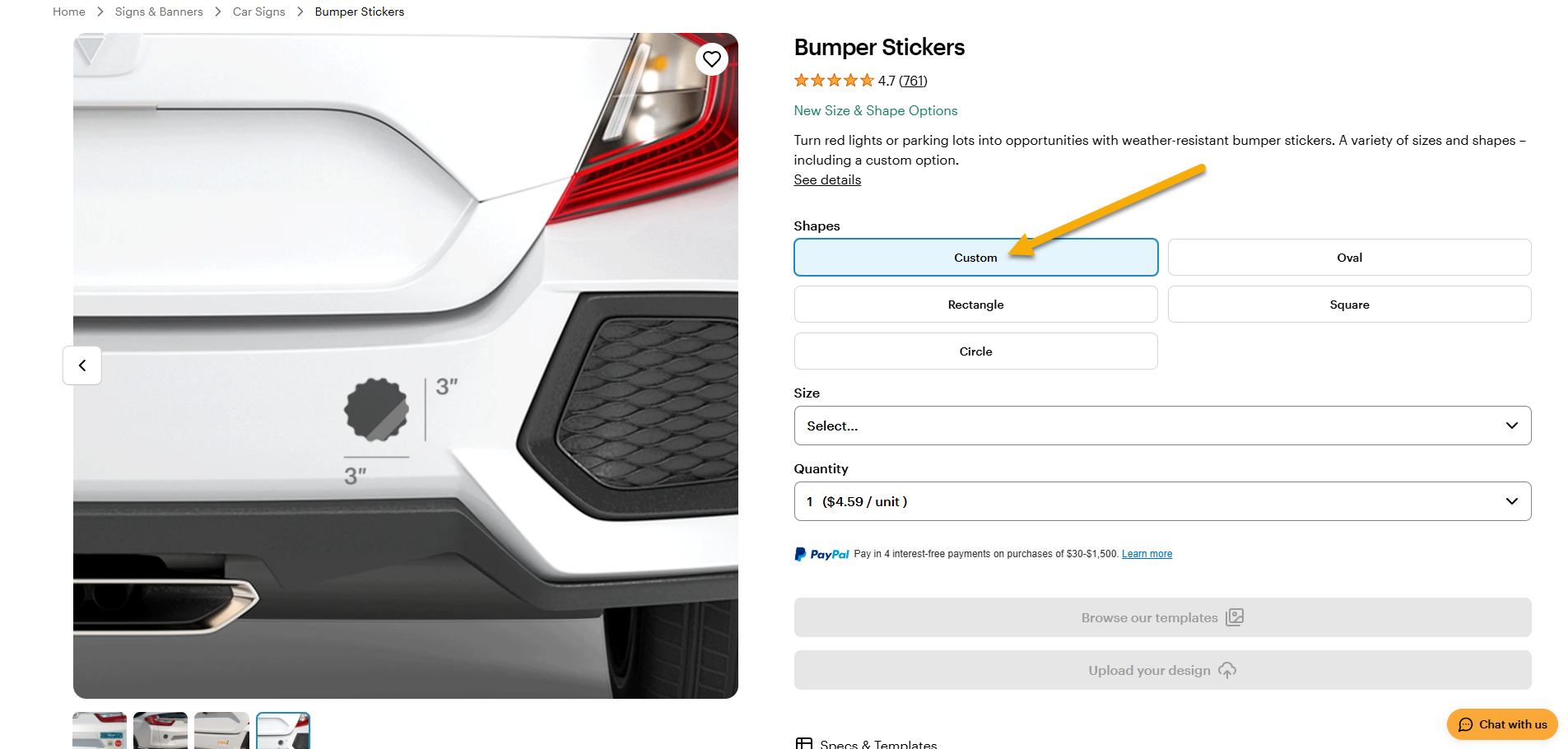
Page produit des autocollants pour pare-chocs avec une flèche indiquant « Personnaliser » pour modifier la ligne de découpe de l'autocollant.

Cet article vous a-t-il aidé ?
Découvrez comment nous utilisons vos commentaires

Contacter en direct le service client

Besoin d’aide ?

Contact Us