
AccessibilitéPasser au contenu principal
Puis-je personnaliser la couleur d'arrière-plan de mon autocollant ?
Dernière mise à jour 16 juin 2026.
Guide
Oui, vous pouvez personnaliser la couleur d'arrière-plan de votre autocollant dans l'onglet Couleur du menu de gauche. Choisissez une couleur ou sélectionnez Aucune couleur.

Modification de la couleur d’arrière-plan

1

Sélectionnez l’onglet Arrière-plan.

Dans le menu de gauche, sélectionnez l'onglet Arrière-plan pour modifier la couleur d'arrière-plan existante de l'autocollant. 
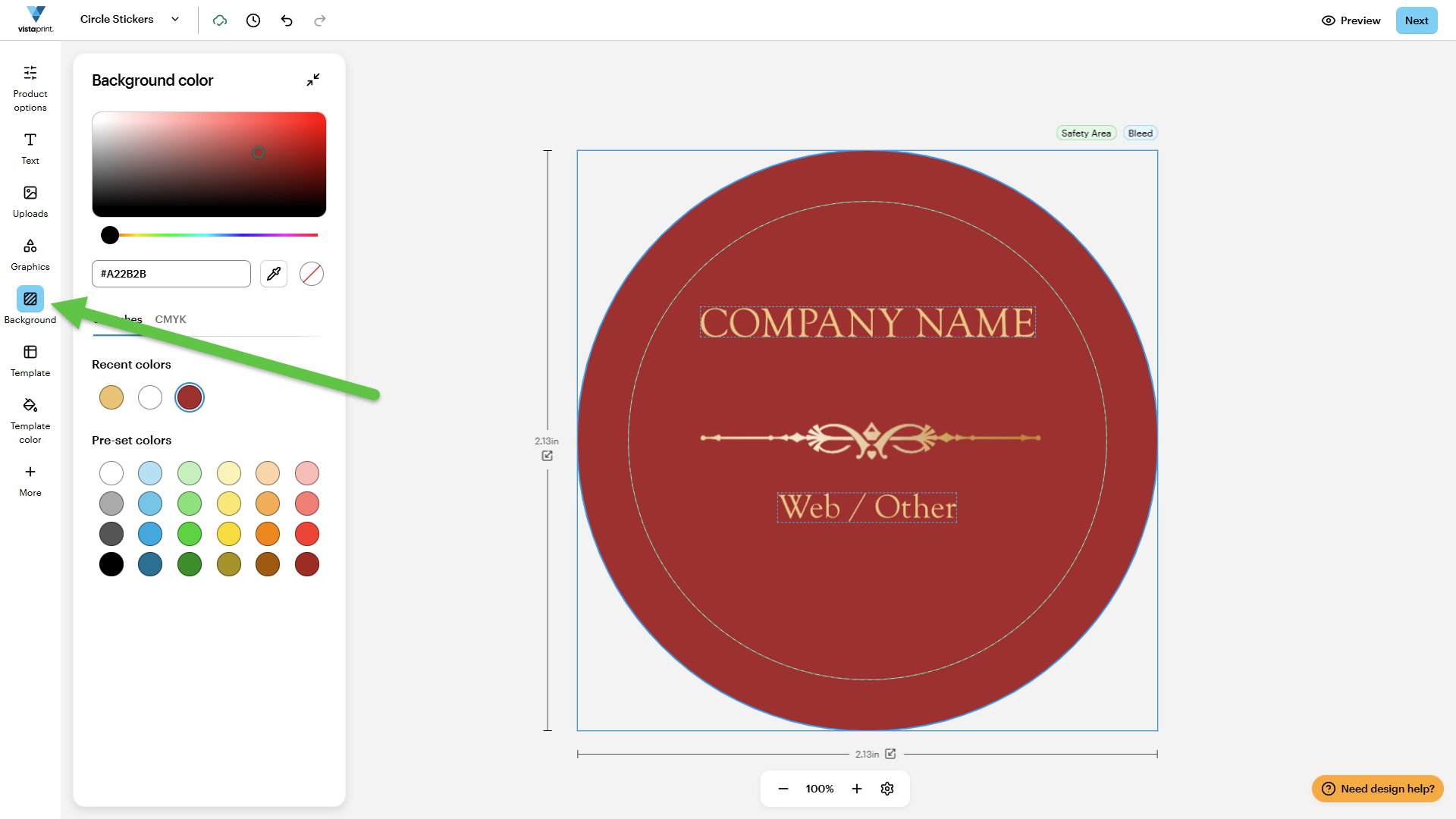
Studio de création Vistaprint montrant un autocollant avec une flèche indiquant le bouton Arrière-plan dans le menu de gauche.
2

Choisissez une couleur.

Sélectionnez une couleur d'arrière-plan dans la palette de couleurs.
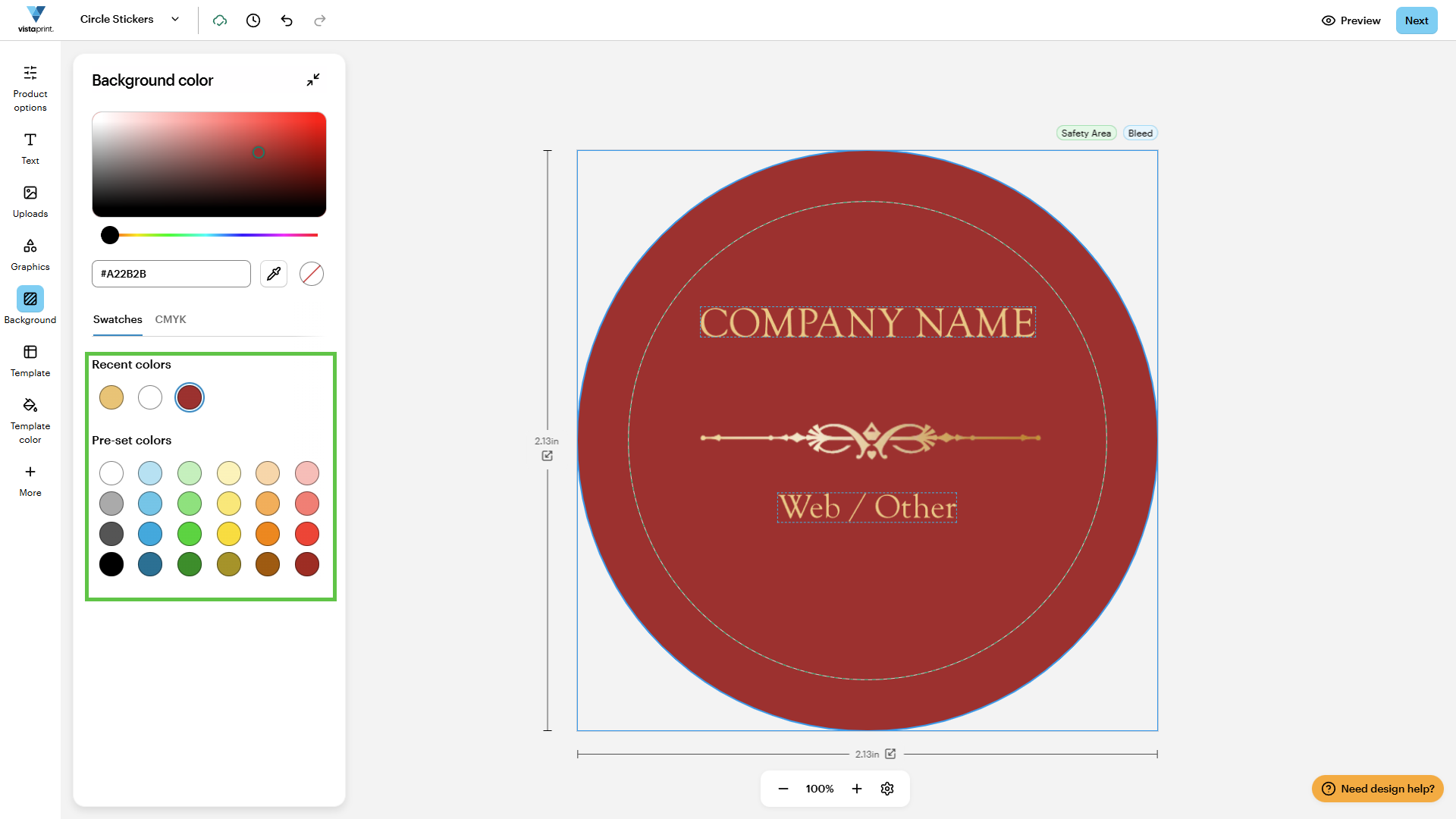
Studio de création Vistaprint affichant un autocollant avec les couleurs de la palette et le code hexadécimal mis en évidence.
3

Utilisez la pipette.

Sélectionnez une couleur directement dans votre graphisme à l'aide de l'outil Pipette.
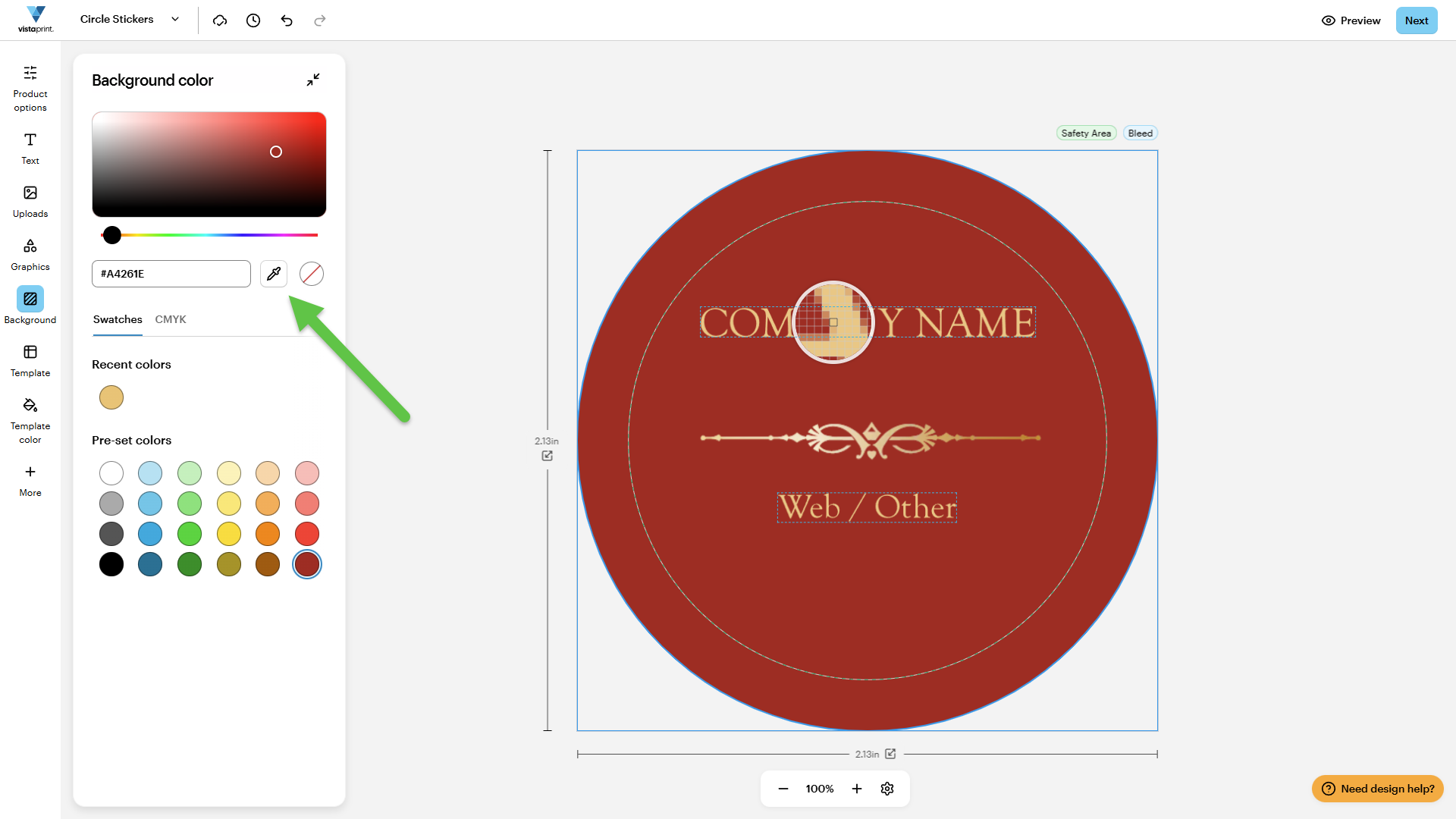
Studio de création Vistaprint montrant un autocollant avec une flèche indiquant l'outil pipette.
4

Sélectionnez une couleur personnalisée.

Spécifiez une couleur personnalisée en saisissant un code hexadécimal ou en ajustant les valeurs CMJN.
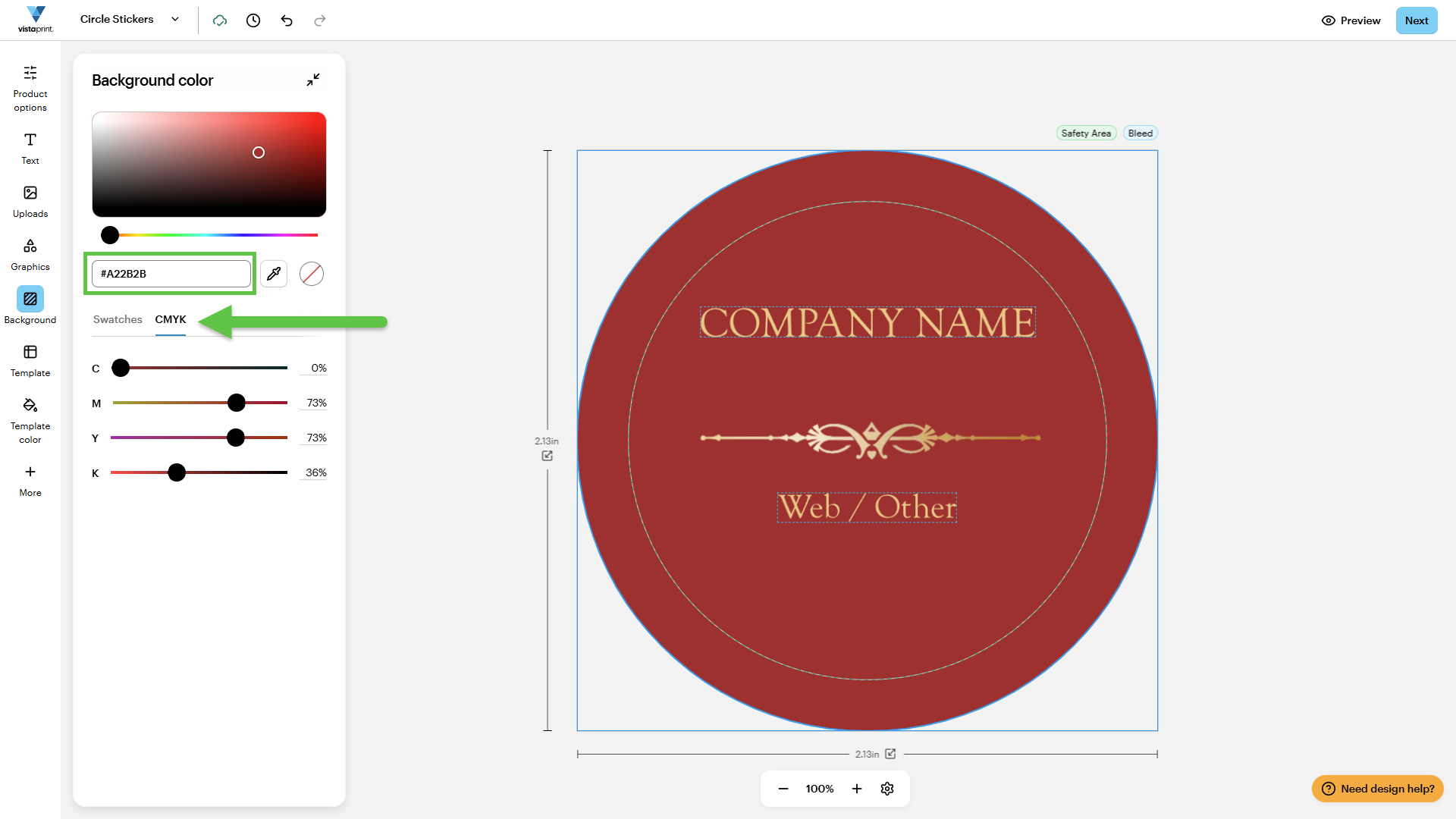
Studio de création Vistaprint montrant un autocollant avec une flèche indiquant le bouton CMJN dans le menu de gauche.
5

Utilisez un arrière-plan transparent.

Sélectionnez Aucune couleur (le cercle blanc avec une ligne rouge) pour supprimer l'arrière-plan.
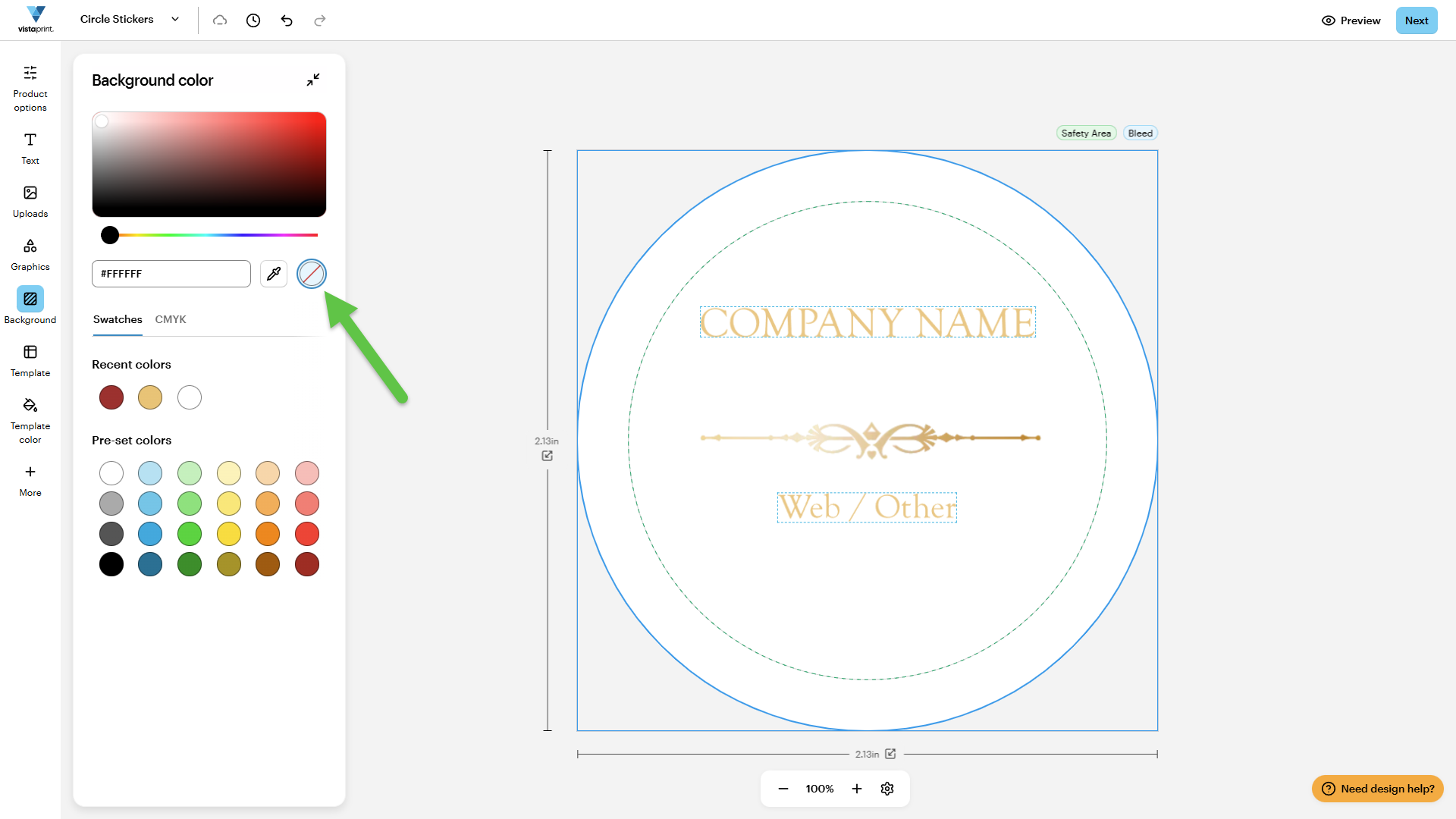
Studio de création Vistaprint montrant un autocollant avec un fond blanc et une flèche indiquant le bouton Aucune couleur dans l'onglet Arrière-plan.

Cet article vous a-t-il aidé ?
Découvrez comment nous utilisons vos commentaires

Contacter en direct le service client

Besoin d’aide ?

Contact Us
