

Une fois l’image ajoutée à votre calendrier, vous pouvez cliquer dessus pour la modifier. Cela vous permet d'ajuster la taille, le cadrage et le format de votre image.
Zoomer sur votre photo
Utilisez le curseur de la taille de l'image pour l’agrandir ou la réduire. L'image restera au même endroit, mais sera agrandie ou réduite.
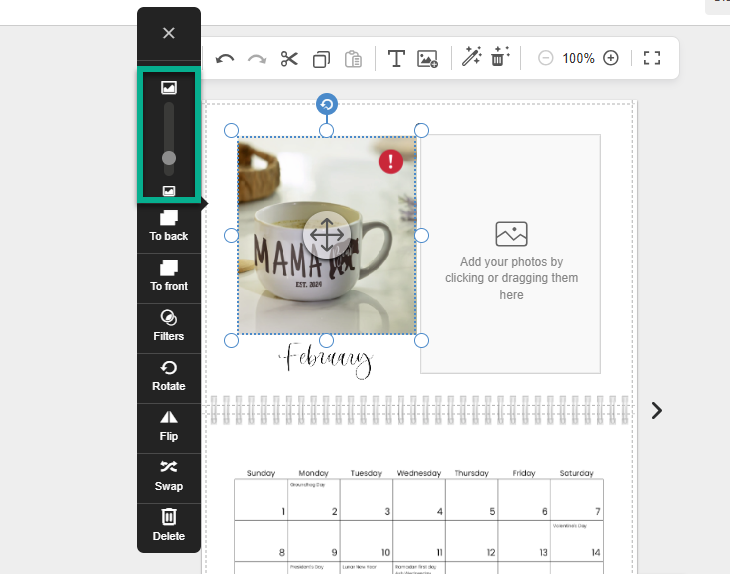
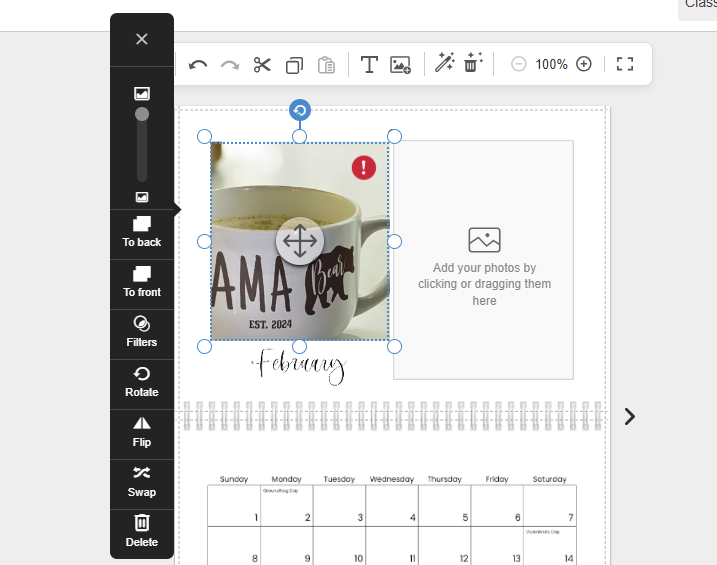
Ajuster la taille de votre image
Pour agrandir ou réduire votre image sur la page, faites glisser l'une des six poignées situées sur le bord de l'image :
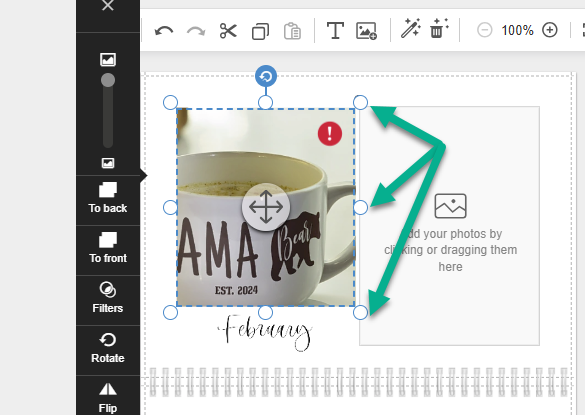
Si vous sélectionnez une poignée dans l'angle, l'image conservera ses proportions. Si vous sélectionnez une poignée du bord, vous pouvez ajuster la largeur ou la hauteur de l'image. L'image ne sera pas étirée lorsque vous en modifierez la taille.
Relâchez le marqueur lorsque l'image a la taille souhaitée.
Ajuster le cadrage de votre photo
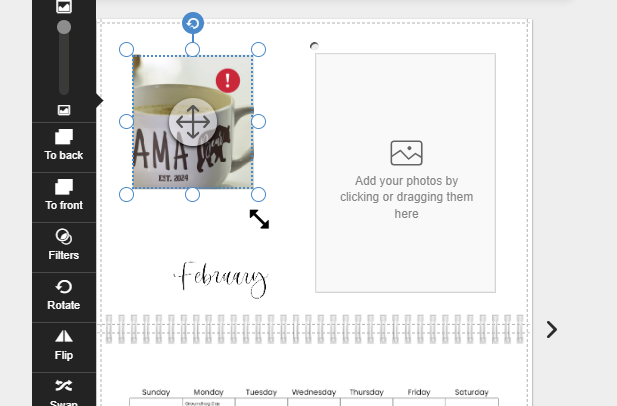
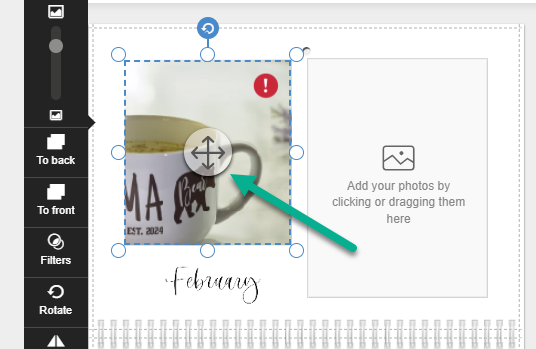
Si vous avez agrandi une image ou si celle-ci se trouve dans un emplacement, elle peut être recadrée afin d’en afficher seulement une partie. Vous pouvez ajuster l’image à l’intérieur du cadre. Pour ce faire, sélectionnez l'outil Déplacer représenté par une flèche à quatre pointes. Ensuite, faites glisser l'image pour ajuster l’image affichée :
Suppression des emplacements :
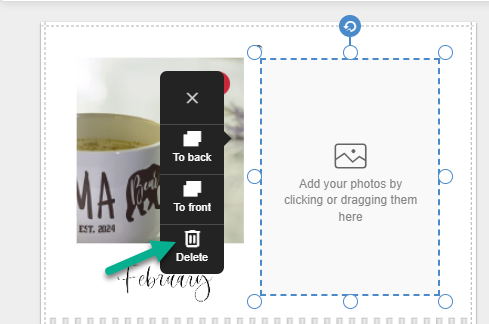
Lorsqu'une image est ajoutée dans un emplacement, elle est automatiquement recadrée pour s'adapter aux dimensions de celui-ci. Pour afficher l'image dans son intégralité, supprimez l'emplacement puis ajoutez l'image à la page.
Pour supprimer l'emplacement, sélectionnez-le et cliquez sur Supprimer dans le menu :
Vous pouvez ensuite ajouter une image en la sélectionnant dans l'onglet Photos du menu.

