

Pour trouver et placer des autocollants numériques sur votre calendrier, procédez comme suit :
1
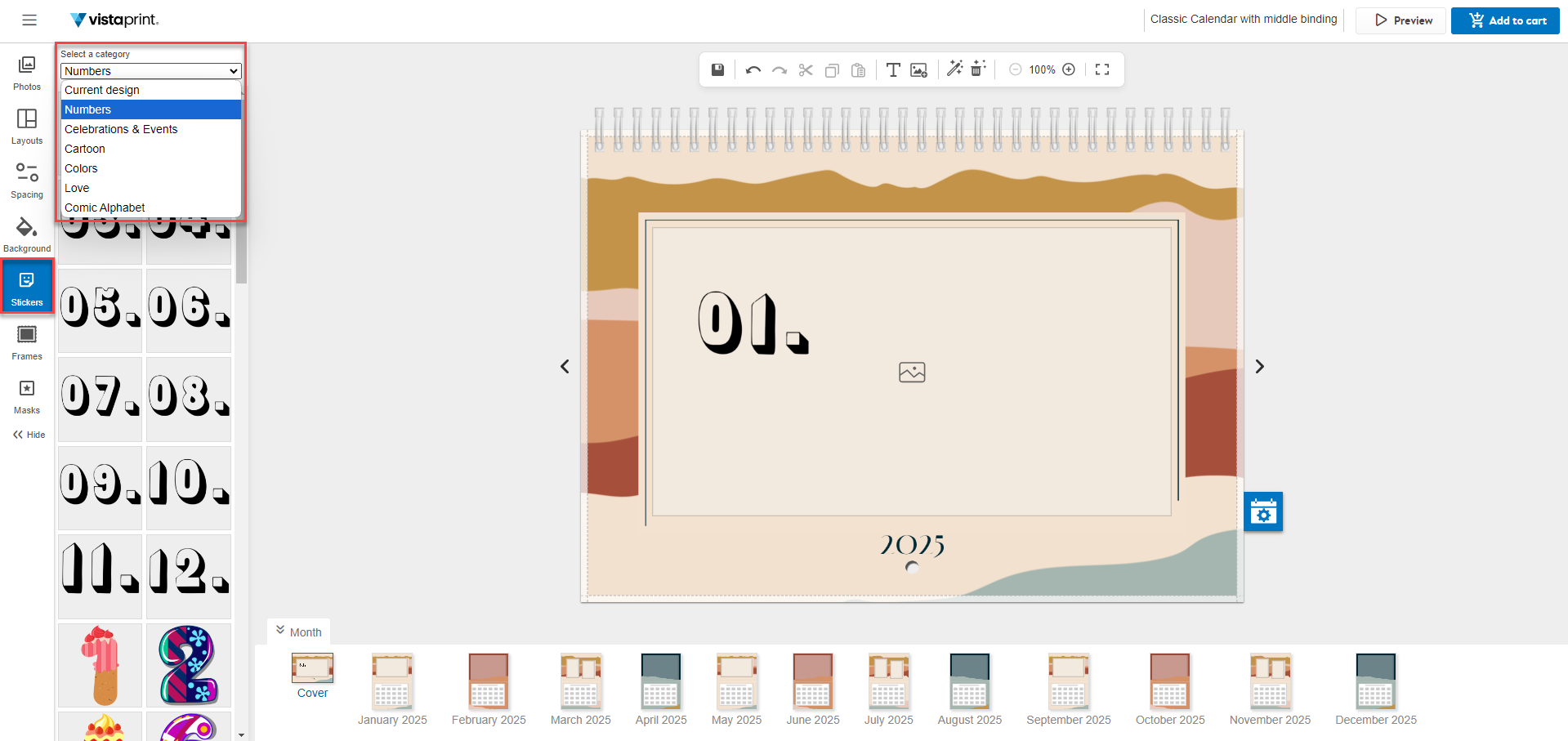
Ouvrez le menu des autocollants.
Ouvrez l'onglet Stickers dans le menu situé à gauche du studio du calendrier.
2
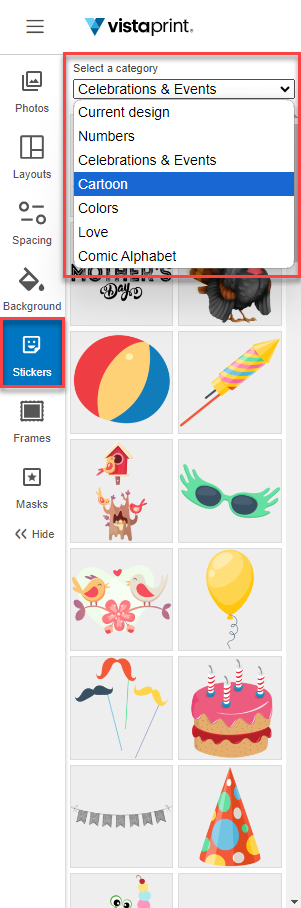
Choisissez une catégorie.
Sélectionnez une catégorie dans le menu pour trouver des illustrations qui correspondent à votre événement.
3
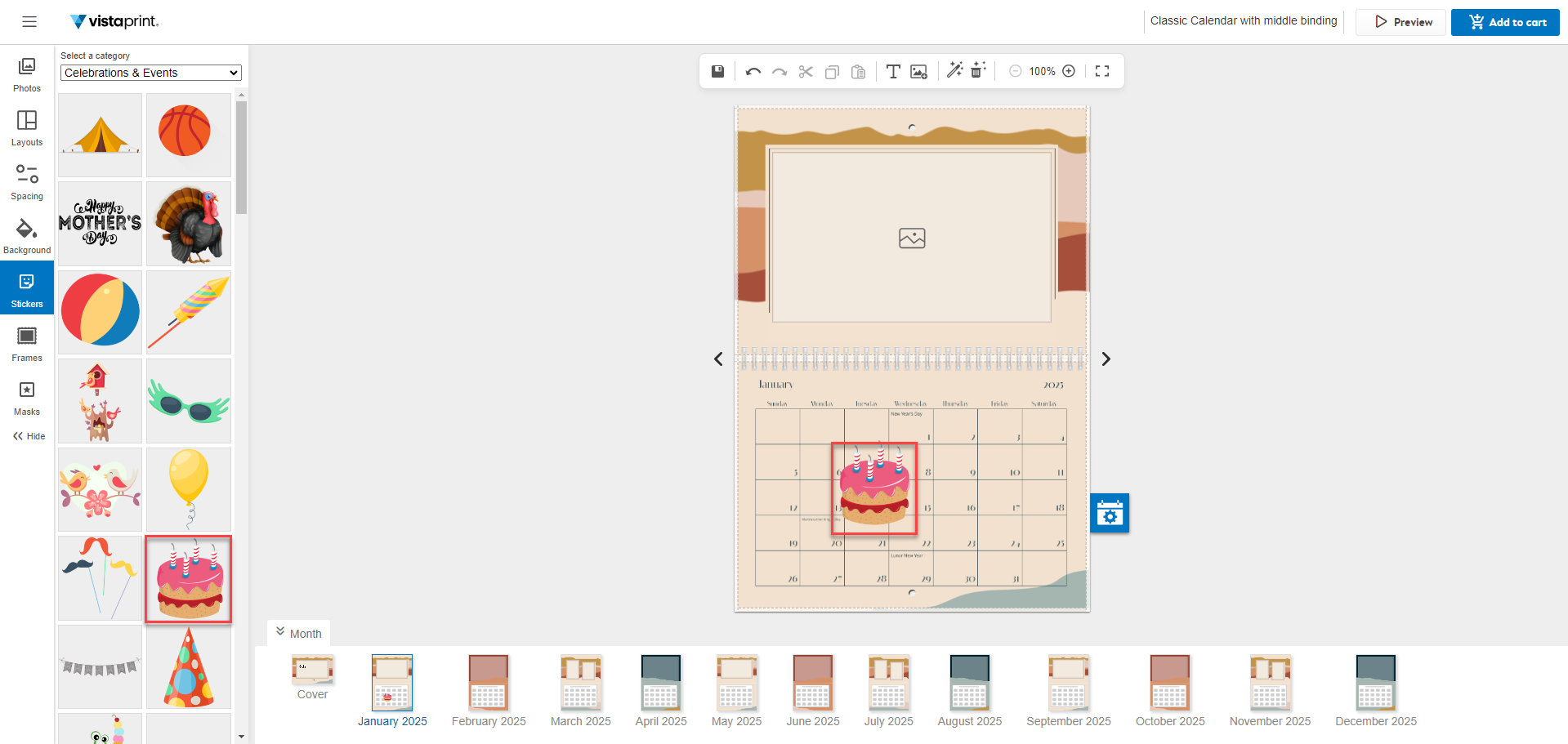
Sélectionnez votre autocollant.
Trouvez le mois ou la page que vous souhaitez décorer. Sélectionnez un autocollant pour l'ajouter à la page.
4
Ajustez la taille et la position.
Sélectionnez et faites glisser les poignées situées aux coins de l'autocollant pour modifier sa taille, puis faites glisser l'autocollant vers la date ou l'emplacement précis sur la page.
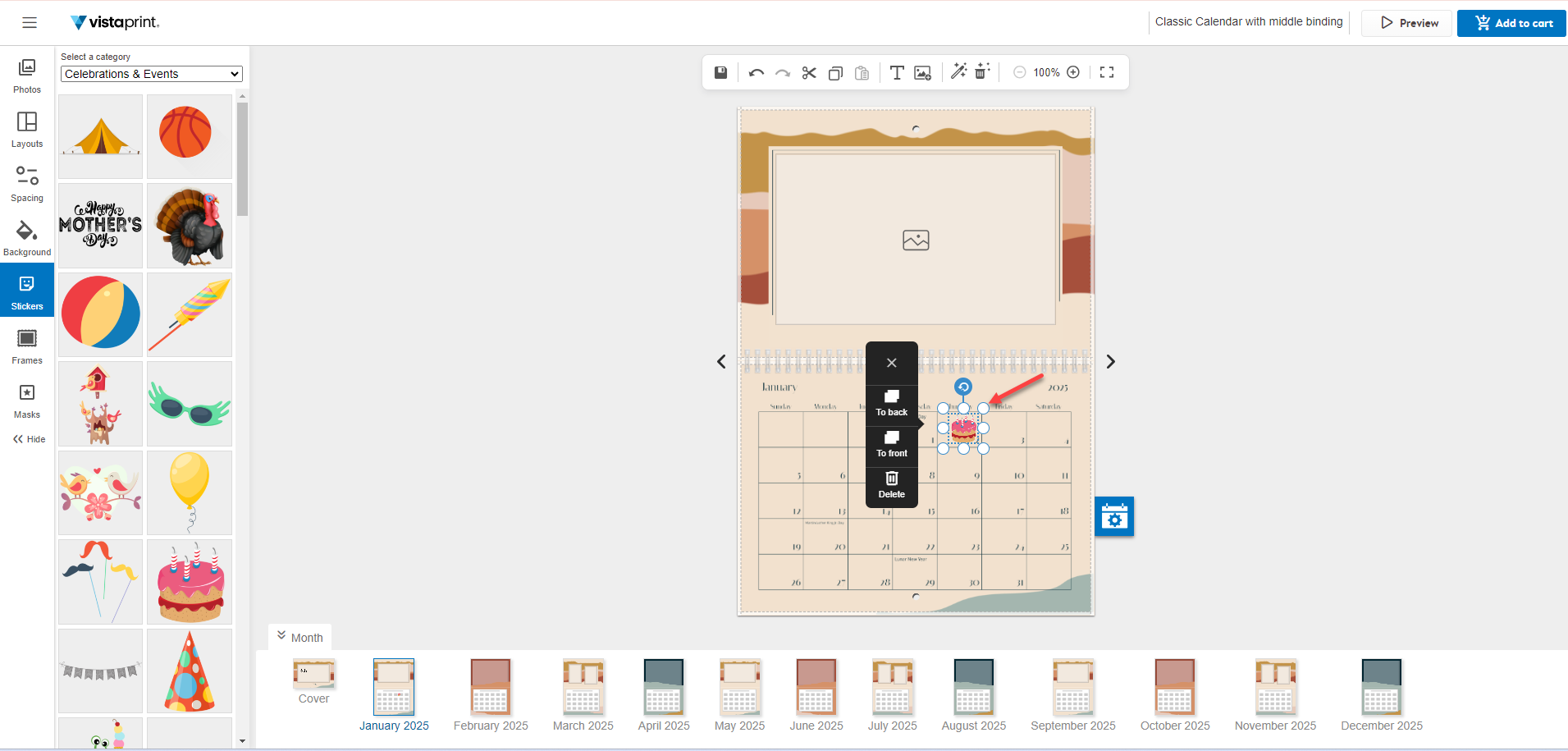
Vous pouvez placer un autocollant n'importe où sur le calendrier.

