Certains de nos modèles de calendrier ont déjà des mises en page prédéfinies pour chaque page. D'autres présentent simplement une page vierge que vous pouvez modifier à votre guise. Dans tous les cas, vous pouvez choisir votre propre mise en page pour chaque page afin de l'adapter au nombre de photos que vous souhaitez ajouter.
Sélectionner une mise en page
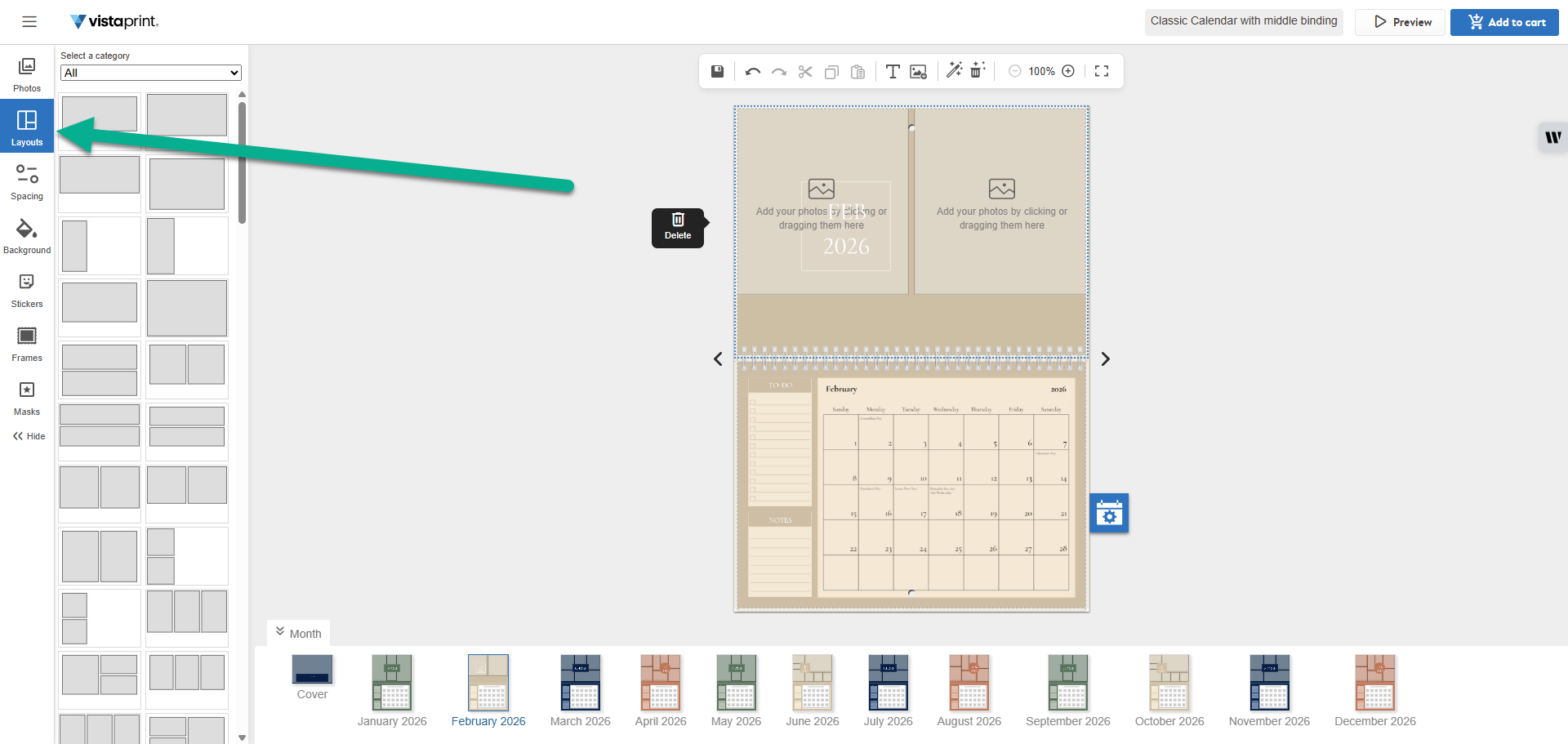
Sélectionnez l'onglet Mises en page dans le menu.
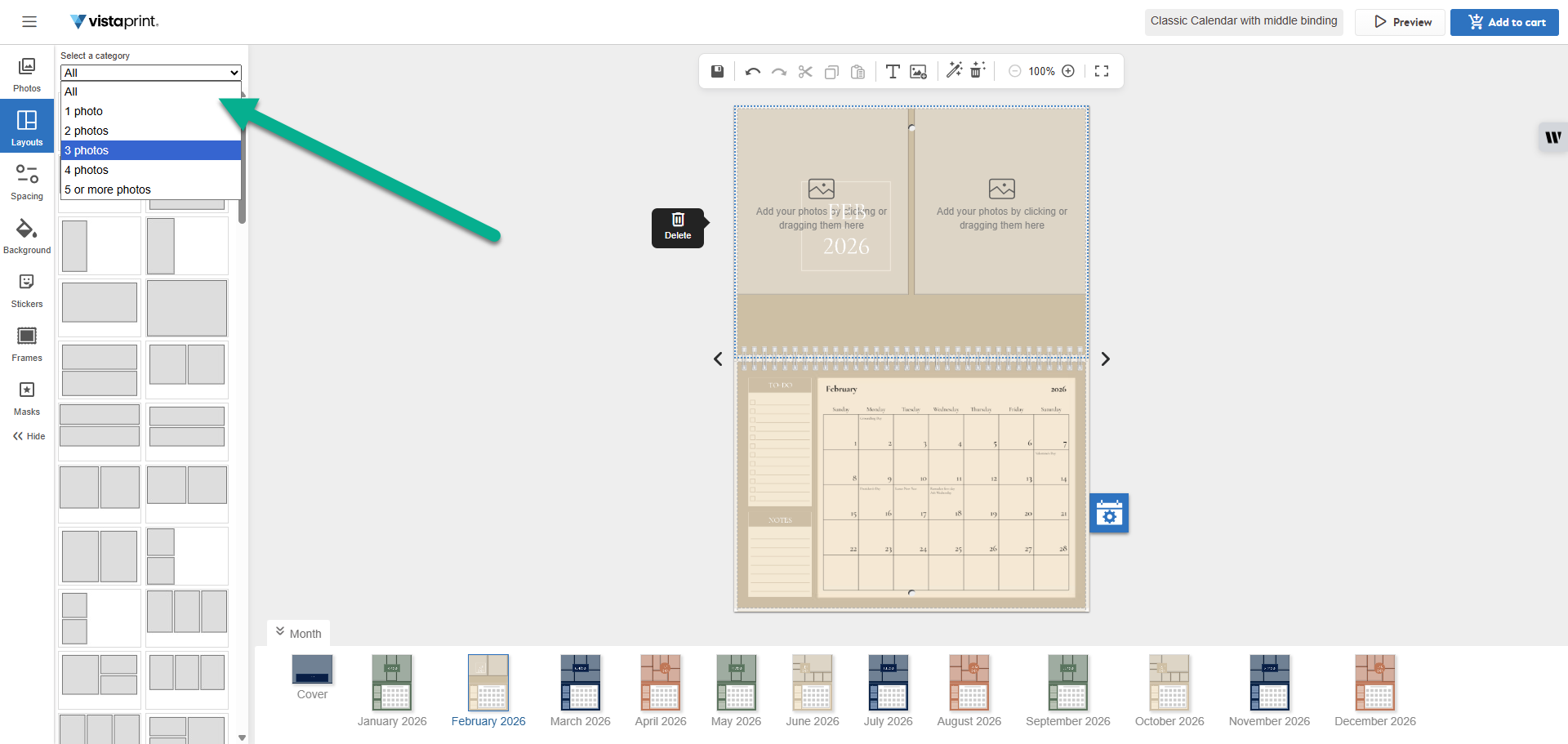
Dans le menu déroulant « Sélectionnez une catégorie », sélectionnez le nombre d'images que vous souhaitez ajouter.
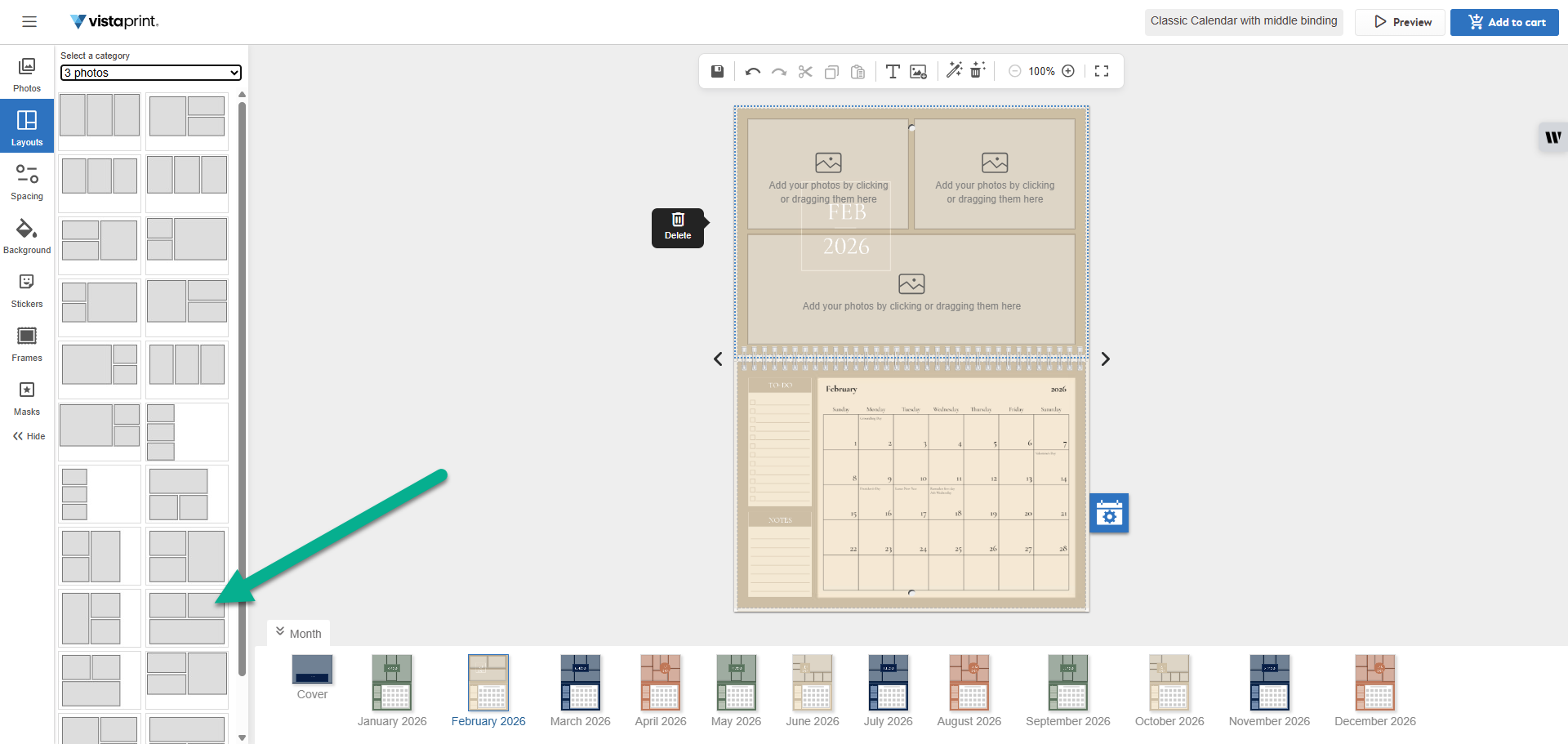
Choisissez une mise en page dans la galerie. Lorsque vous sélectionnez une mise en page, votre graphisme est immédiatement mise à jour.
Assistant de mise en page
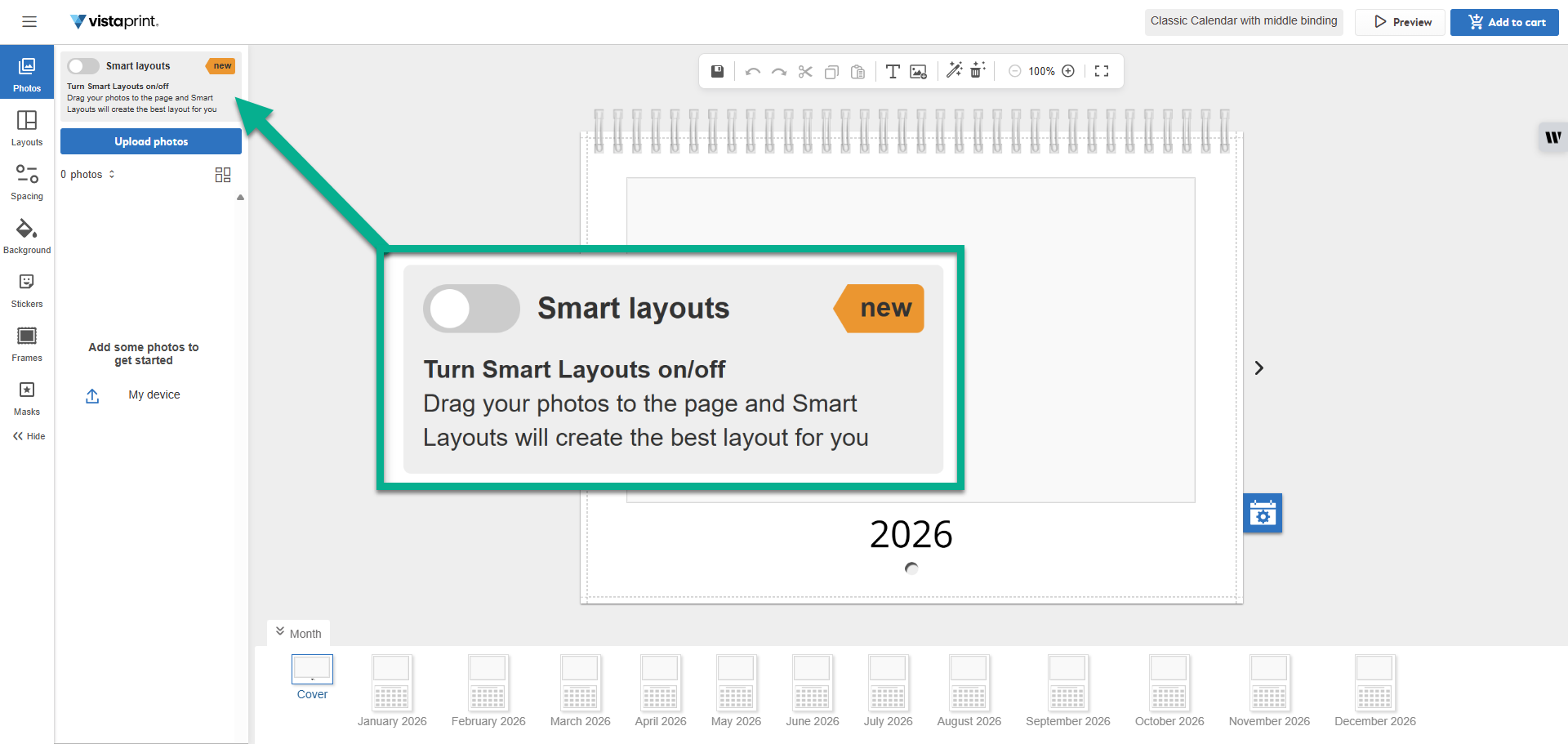
Certains de nos modèles vous permettent d'utiliser notre fonctionnalité intelligente de mises en page. Grâce à cette fonctionnalité, il vous suffit de faire glisser des images sur la page pour qu'une mise en page soit automatiquement créée pour vous. Lorsque vous ajoutez ou supprimez des photos, la mise en page s'actualise automatiquement pour s'adapter à vos photos.
Cliquez sur le bouton « Assistant de mise en page » dans l'onglet « Mises en page » pour activer cette fonctionnalité. Notez que tous les modèles ne disposent pas de cette fonctionnalité.
Ajuster l'espacement entre les images
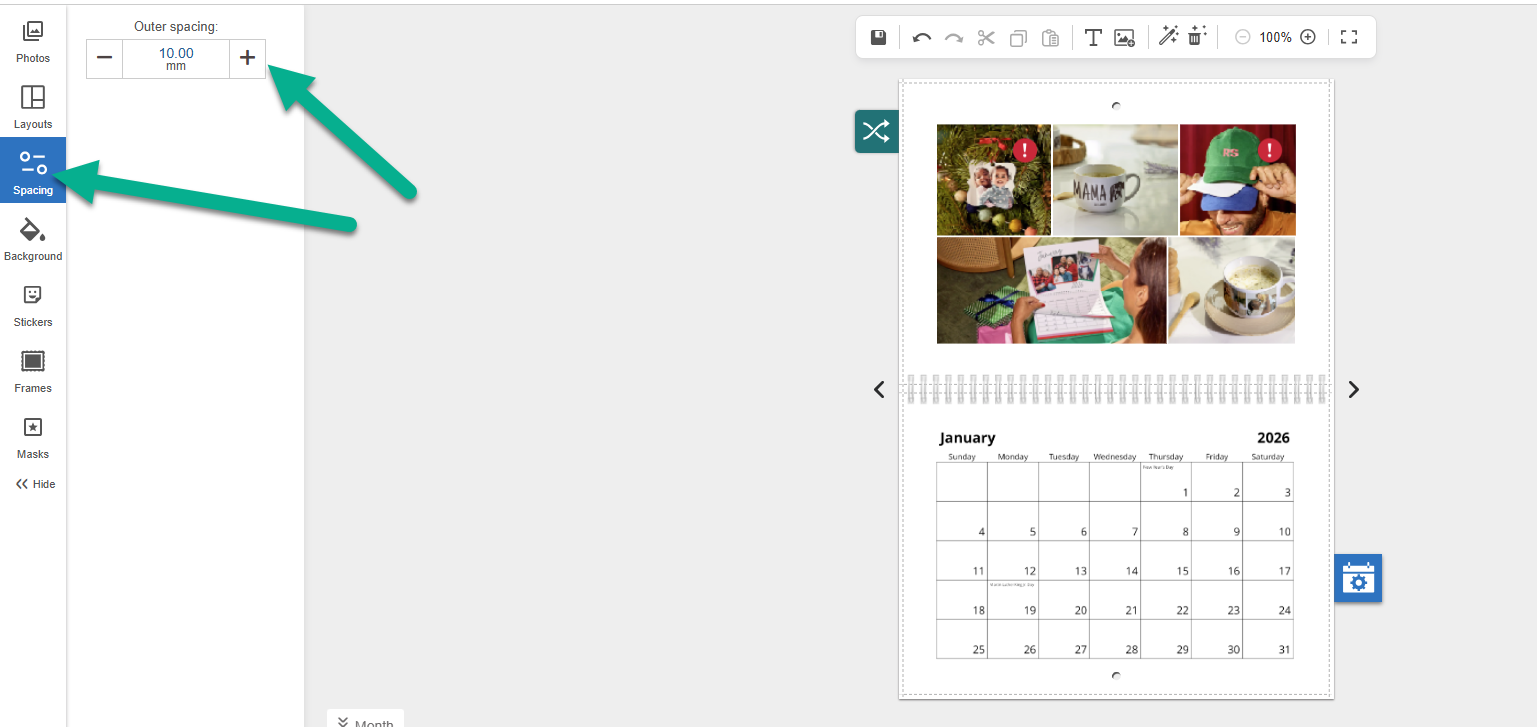
Sélectionnez l'onglet Espacement dans le menu.
Utilisez les boutons + et - pour augmenter ou réduire l'espacement extérieur autour de vos images.
.