Pour régler ou modifier le motif de votre boîte, procédez comme suit :
Sélectionnez Motif dans le menu.
Dans le Studio de création des produits de packaging, sélectionnez Motif dans le menu de gauche pour ouvrir la sélection de motifs.
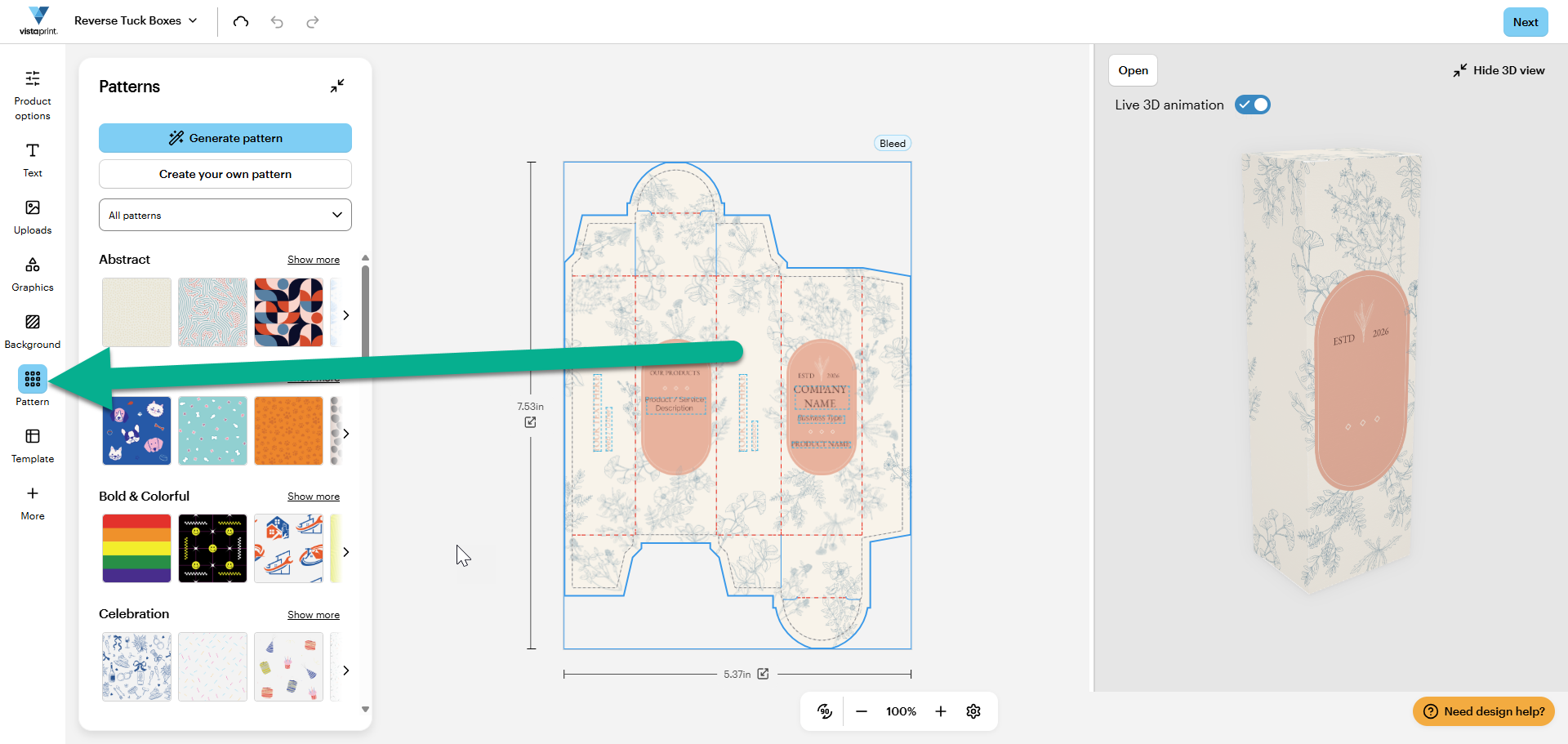
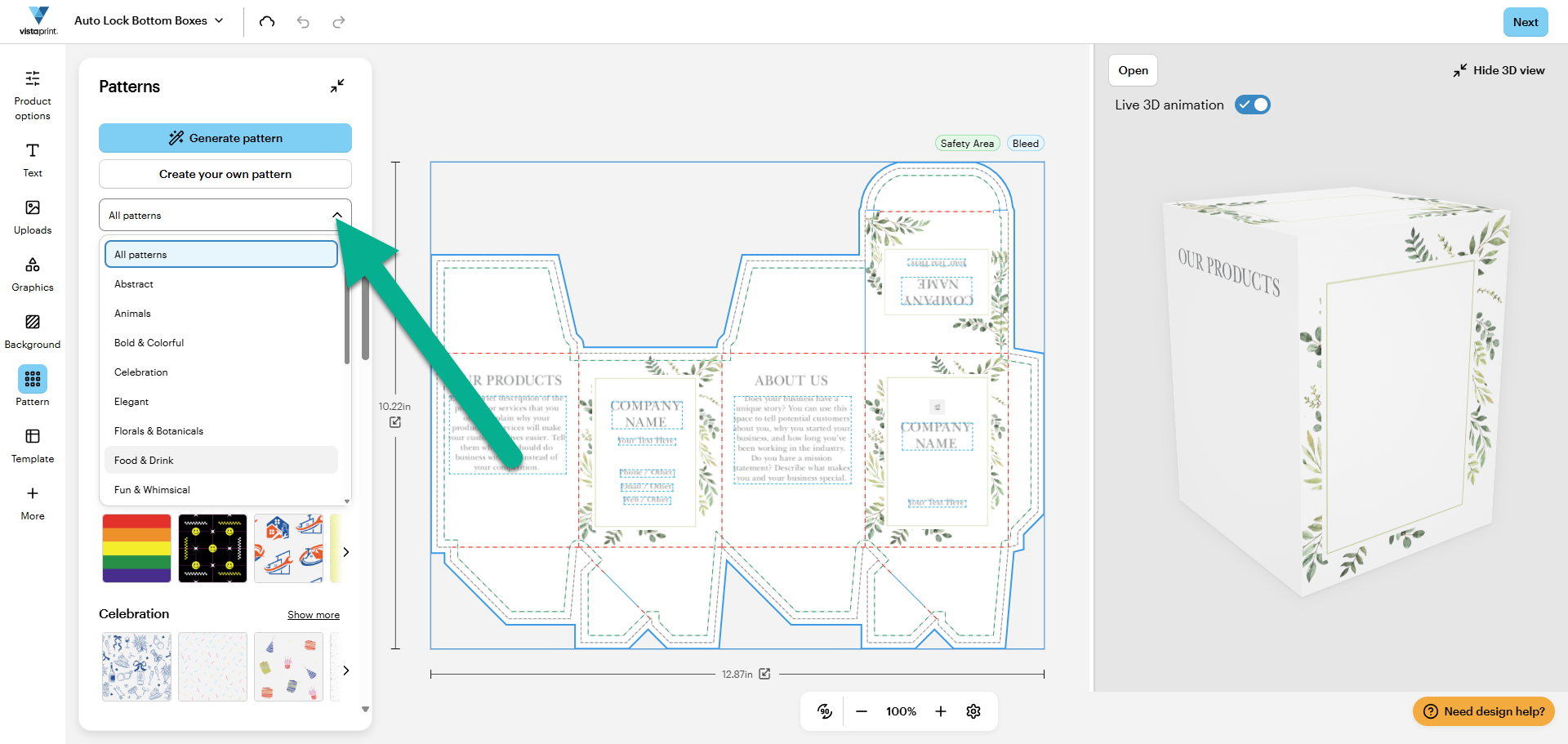
Sélectionnez un motif
Choisissez un motif dans la galerie de motifs. Utilisez le menu déroulant pour parcourir les motifs disponibles.
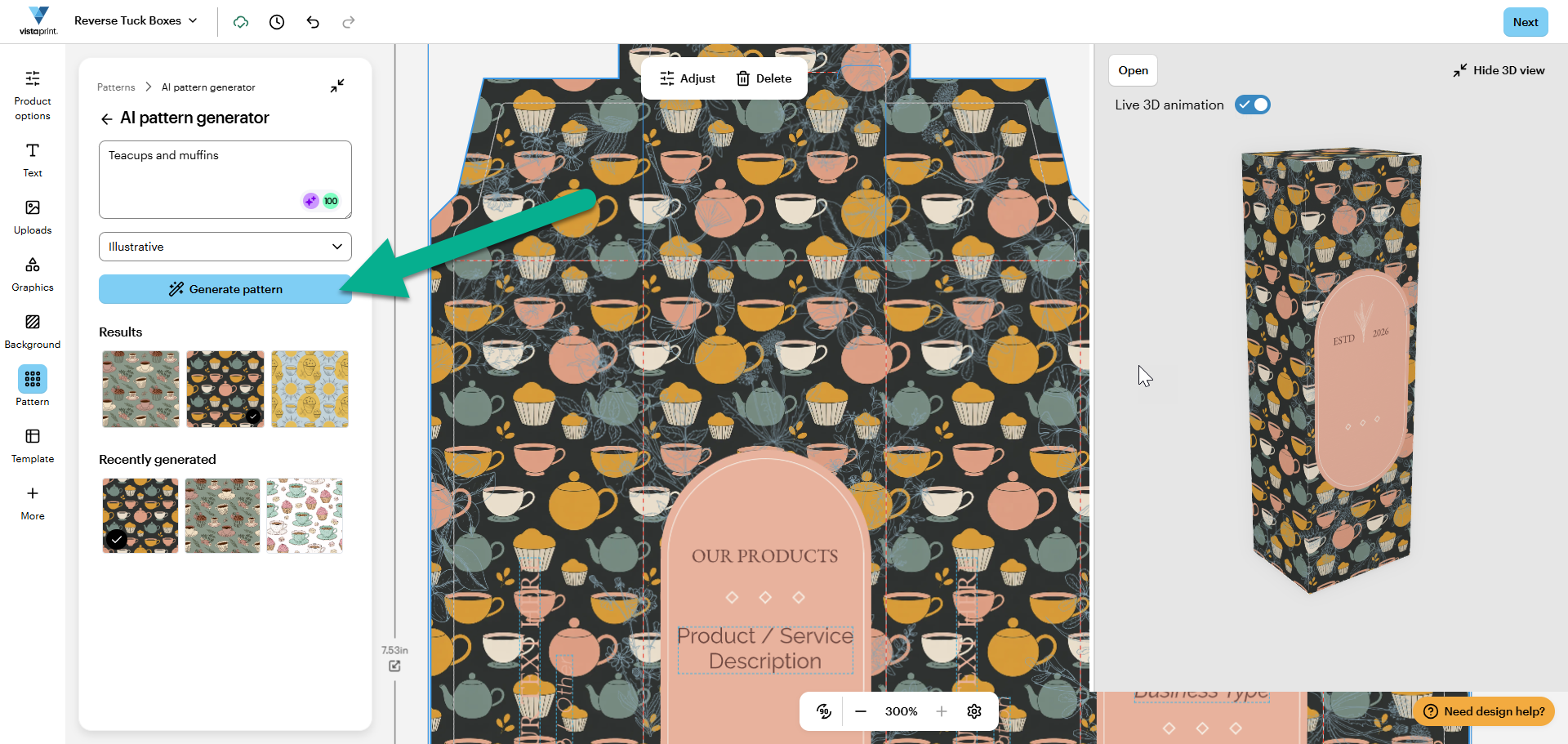
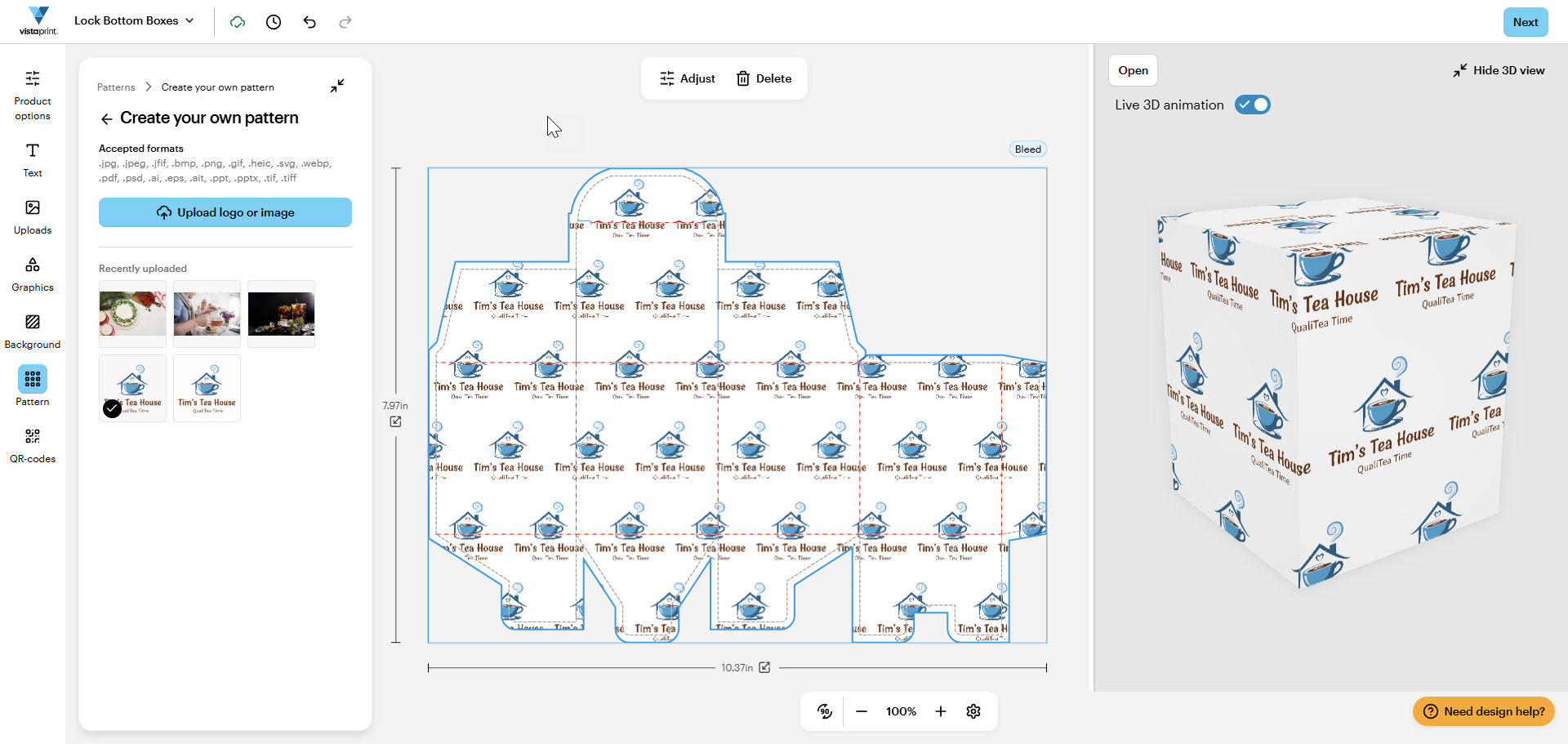
Générez un nouveau motif ou créez le vôtre.
Si vous souhaitez davantage de liberté créative, vous pouvez utiliser notre outil de génération de motifs de l’IA. Entrez quelques mots-clés, choisissez un style et nous créerons un motif pour vous.
Vous pouvez également créer votre propre motif en téléchargeant une image. Par exemple, votre logo peut servir de motif.
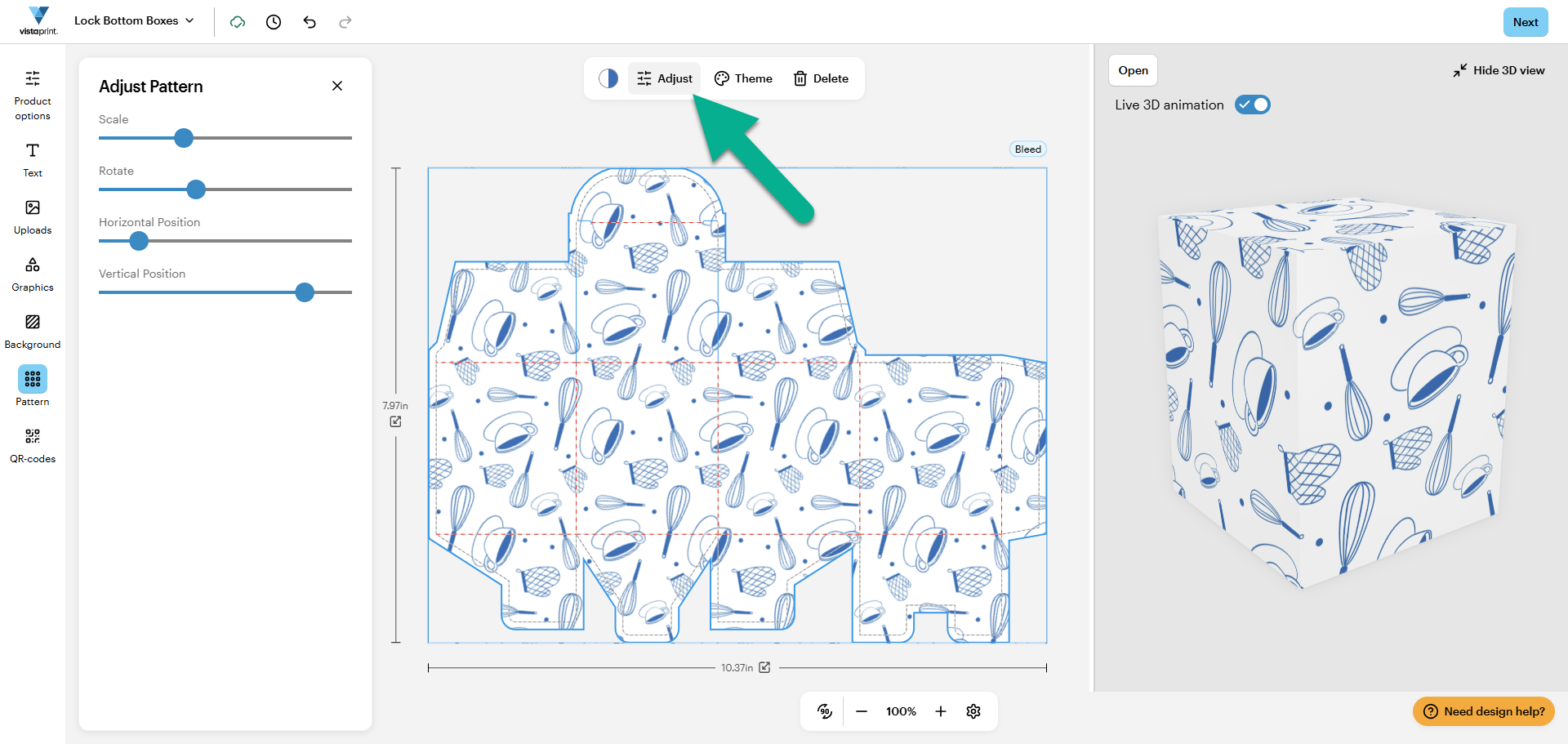
Ajustez la taille et l'emplacement de votre motif.
Sélectionnez Régler et utilisez les curseurs pour :
Mettre à l’échelle (format)
Faire pivoter le texte
Position horizontale
Position verticale
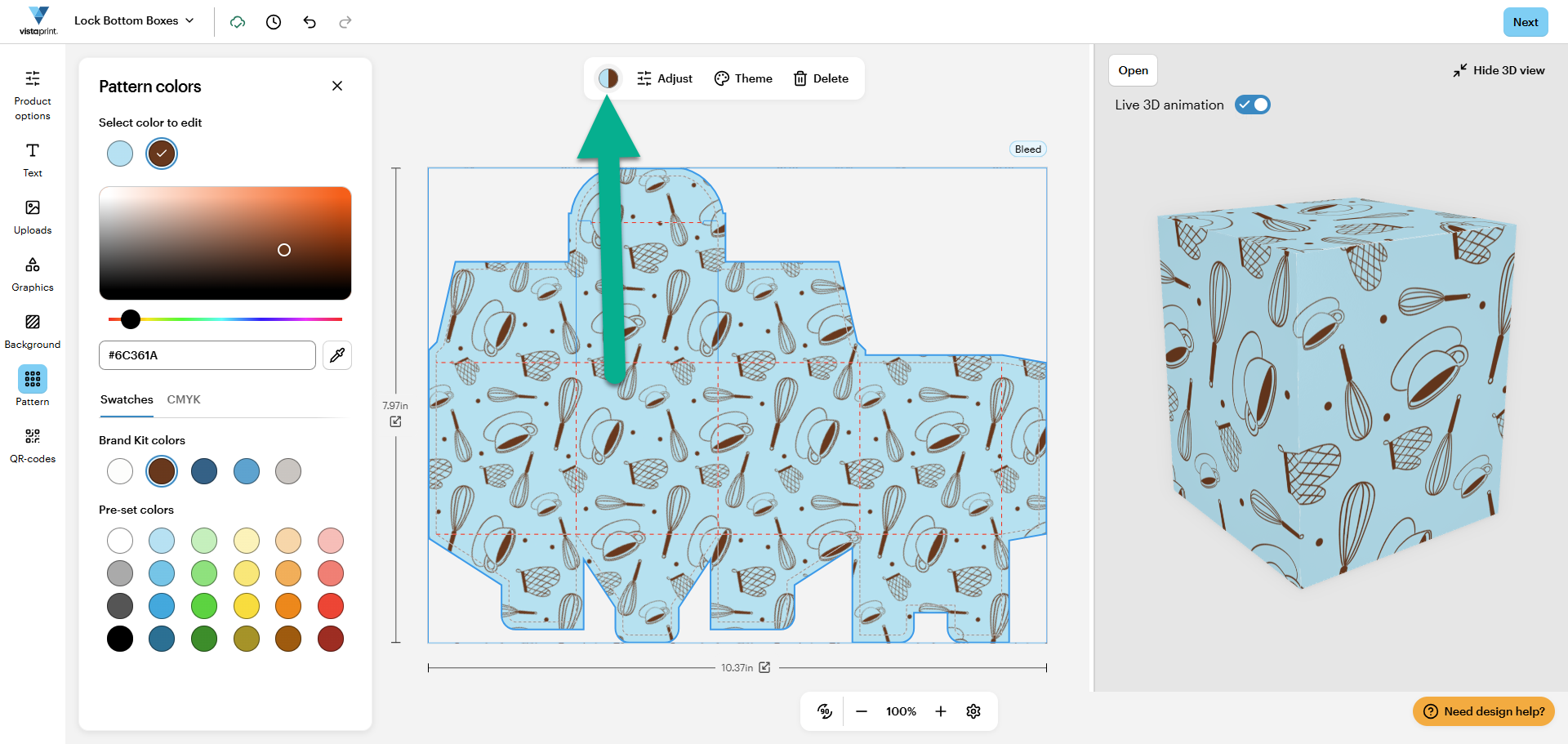
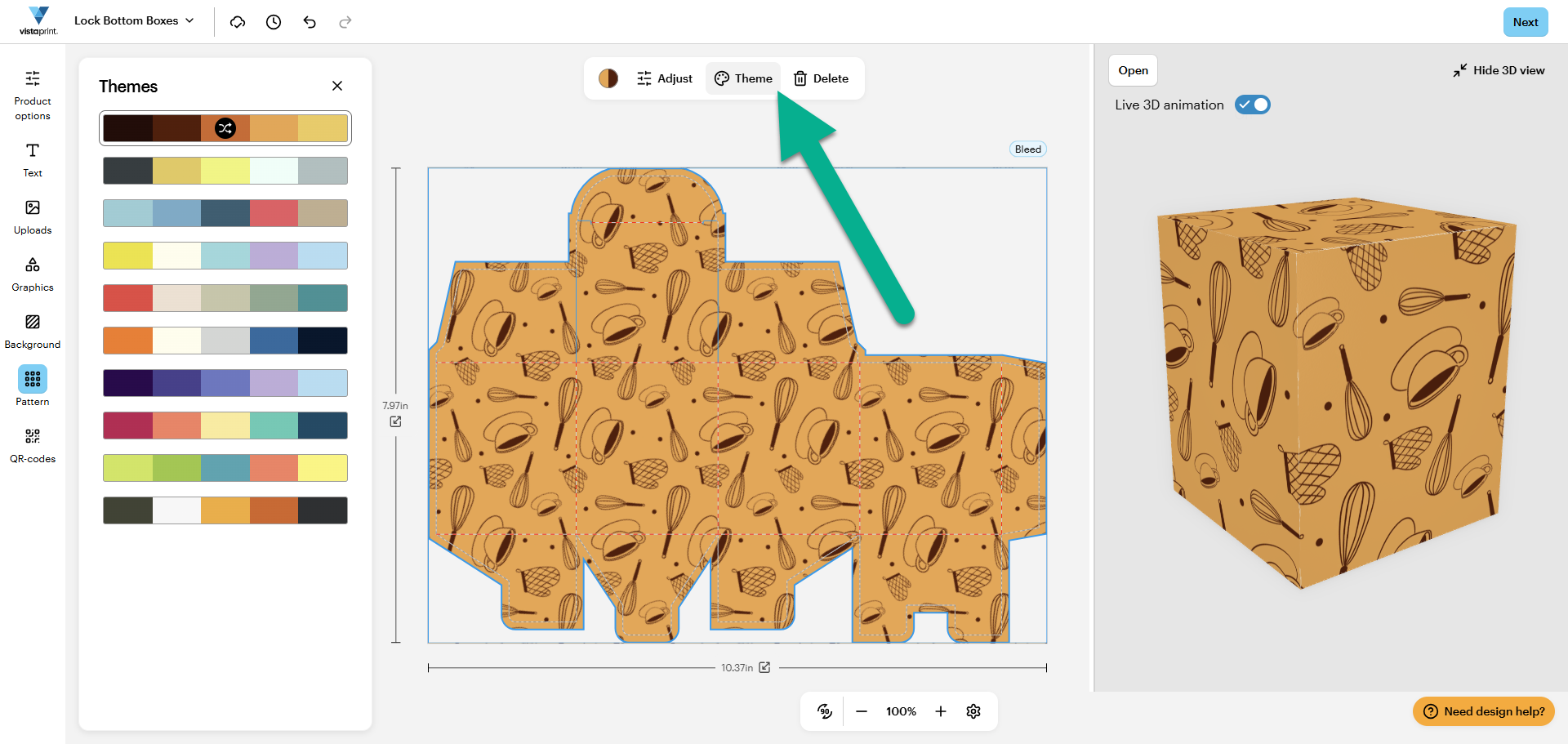
Ajustez la couleur.
Si vous avez sélectionné un motif dans la galerie de motifs, vous pouvez modifier les couleurs en choisissant un nouveau thème de couleurs ou en modifiant chaque couleur individuellement.
Pour choisir un nouveau thème de couleurs, sélectionnez Thème puis choisissez l'un des thèmes disponibles.
Pour modifier certaines couleurs, sélectionnez le sélecteur de couleur dans le menu des motifs. Choisissez ensuite l'une des couleurs du motif à modifier. Vous pouvez choisir une couleur prédéfinie, utiliser une couleur de votre kit de marque ou sélectionner une nuance spécifique à l'aide du sélecteur de couleurs ou d'un code HEX.