AccessibilitàSalta ai contenuti principali
Come si modifica il layout del calendario?
Ultimo aggiornamento 17 giugno 2026.
Seleziona l’opzione Layout dalla barra degli strumenti per scegliere il layout di ogni pagina del calendario.

Alcuni dei nostri modelli di calendario hanno già dei layout predefiniti per ogni pagina. Per altri, puoi semplicemente modificare una pagina vuota a tuo piacimento. In entrambi i casi, puoi selezionare il layout desiderato per ogni pagina in base al numero di foto che desideri aggiungere. 

Selezione di un layout

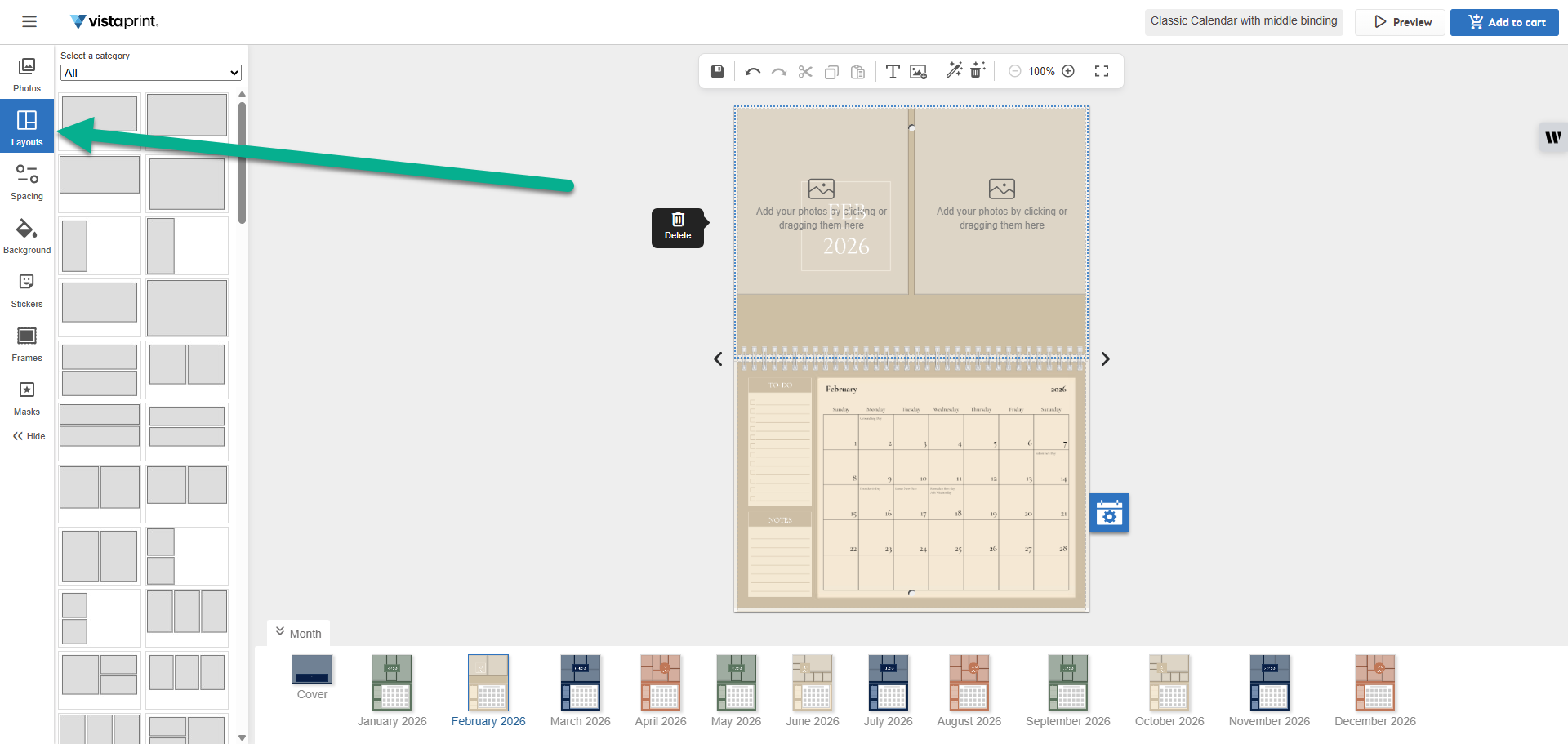
  1. Seleziona la scheda Layout nel menu.

    Nello studio di progettazione dei calendari VistaPrint, è stata selezionata la scheda Layout presente nella barra laterale sinistra per sfogliare i layout disponibili.
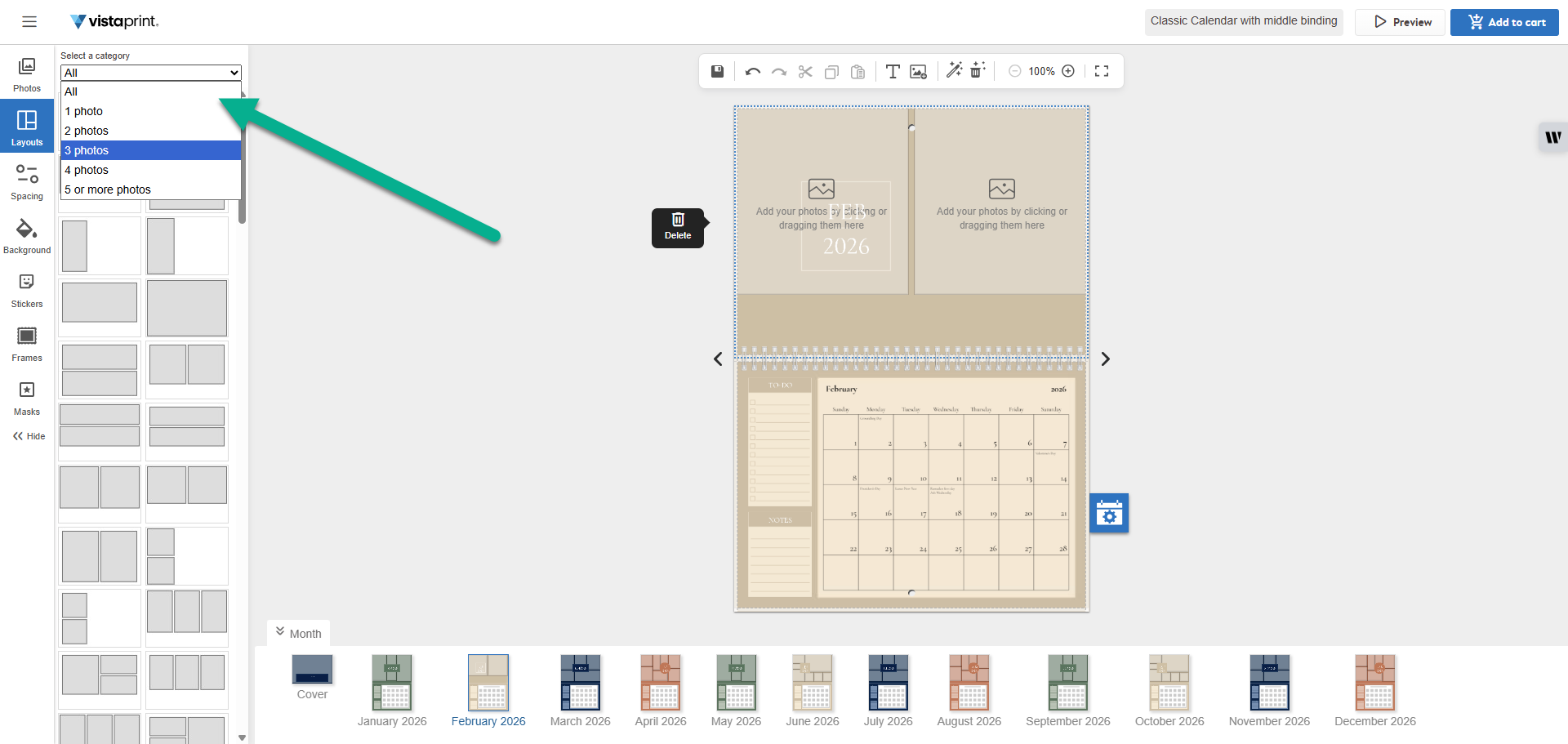
  2. Dal menu a tendina “Seleziona una categoria” scegli il numero di immagini che desideri aggiungere.

    Nello studio di progettazione dei calendari VistaPrint, una freccia indica il menu a tendina Seleziona una categoria per filtrare i layout di pagina in base al numero di foto.
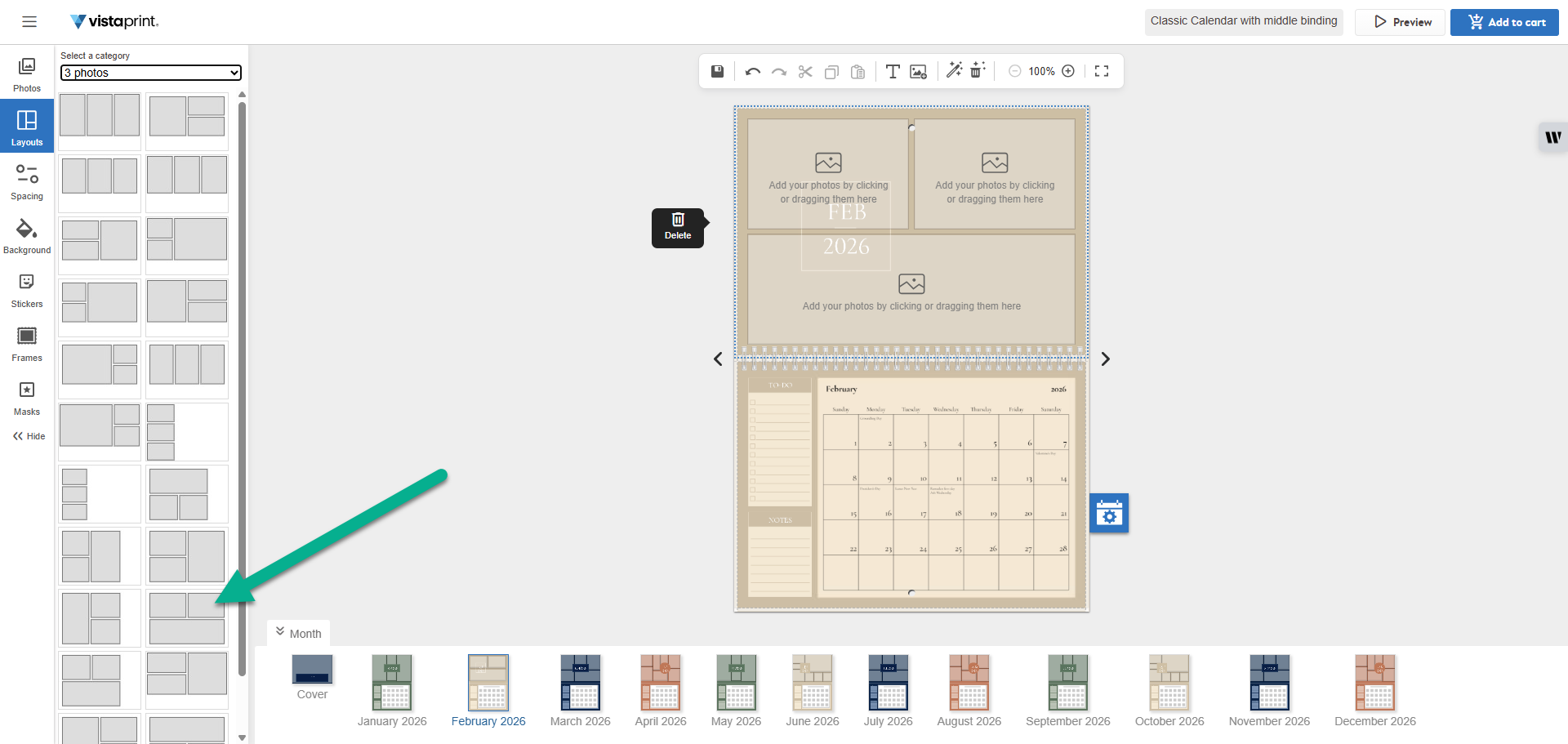
  3. Scegli un layout dalla galleria. Selezionando un layout, il design si aggiorna immediatamente.
    Nello studio di progettazione dei calendari di VistaPrint, una freccia indica la specifica opzione di griglia a tre foto presente alla barra laterale Layout per applicarla alla pagina.

Layout intelligente

Alcuni dei nostri modelli consentono di utilizzare la funzionalità Layout intelligente. Con questo strumento sarà sufficiente trascinare le immagini sulla pagina per creare automaticamente un layout. Man mano che aggiungi immagini o le rimuovi, il layout si aggiornerà automaticamente per adattarsi. 

Per utilizzare questa funzionalità, attiva il pulsante Layout intelligente nella scheda Layout. Tieni presente che non tutti i modelli ne dispongono.
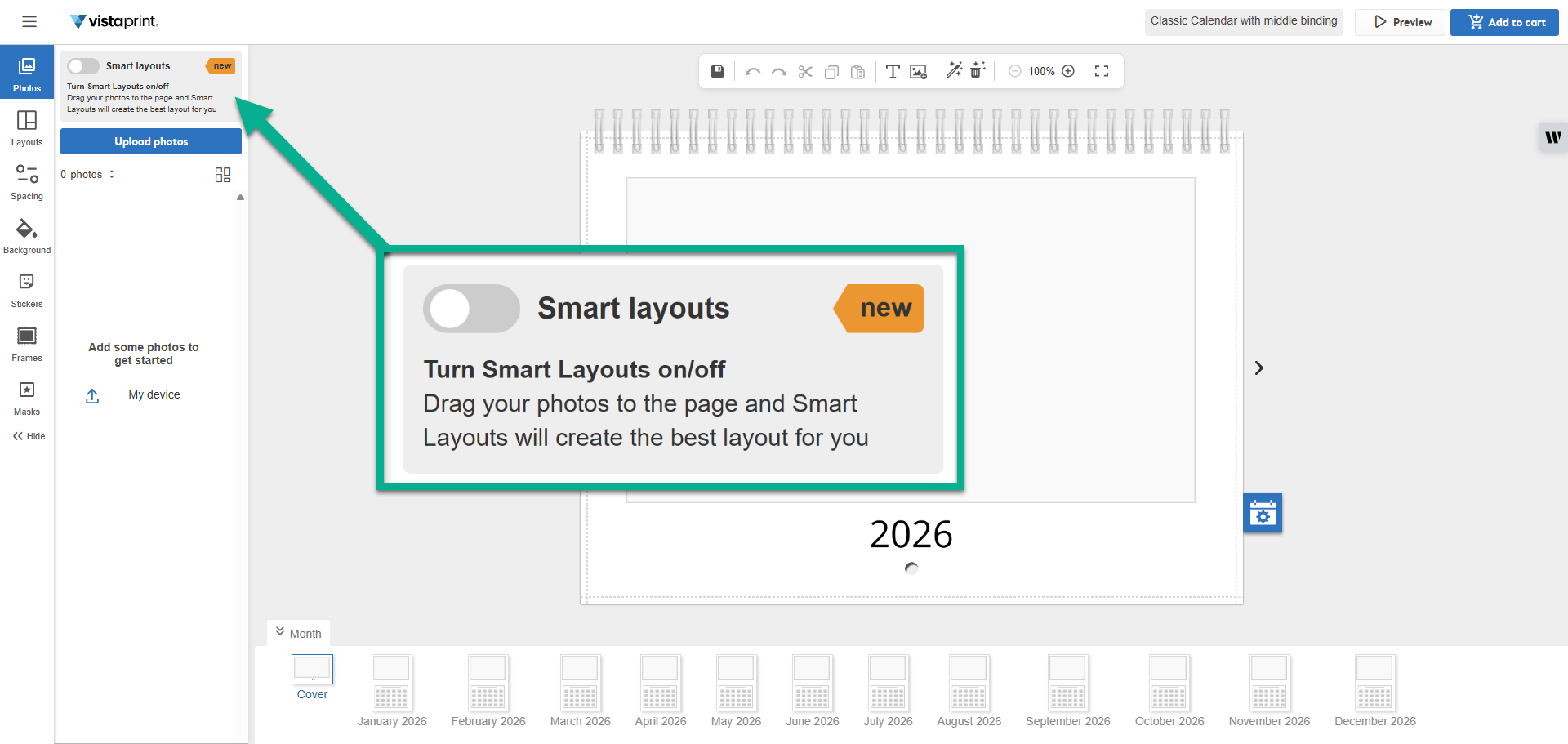
Nello studio di progettazione dei calendari di VistaPrint, una freccia e una didascalia ingrandita evidenziano il pulsante per attivare la funzionalità Layout intelligente o disattivarla.

Modifica degli spazi attorno alle immagini

  1. Seleziona la scheda Spaziatura nel menu.

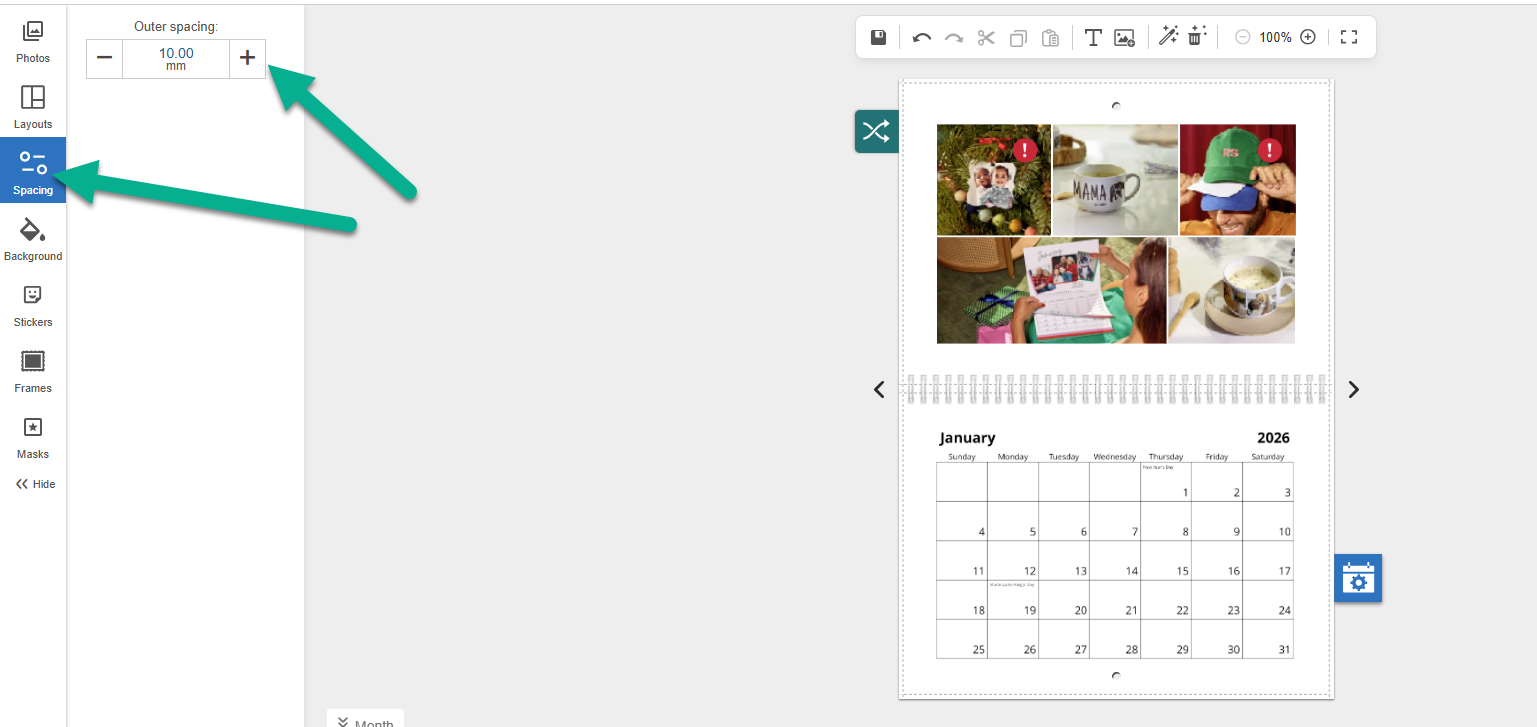
  2. Utilizza i pulsanti + e - per aumentare o diminuire la spaziatura attorno alle immagini.

    Nello studio di progettazione dei calendari di VistaPrint, le frecce indicano la scheda Spaziatura e il campo Spaziatura esterna per la regolazione dei margini attorno al contenuto della pagina

    .


Hai trovato utile questo articolo?
La tua opinione è importante

Contatta in tempo reale il servizio assistenza clienti

Hai bisogno di aiuto?

Contact Us