Come aggiungere un’immagine sul retro
Apri la parte posteriore del design
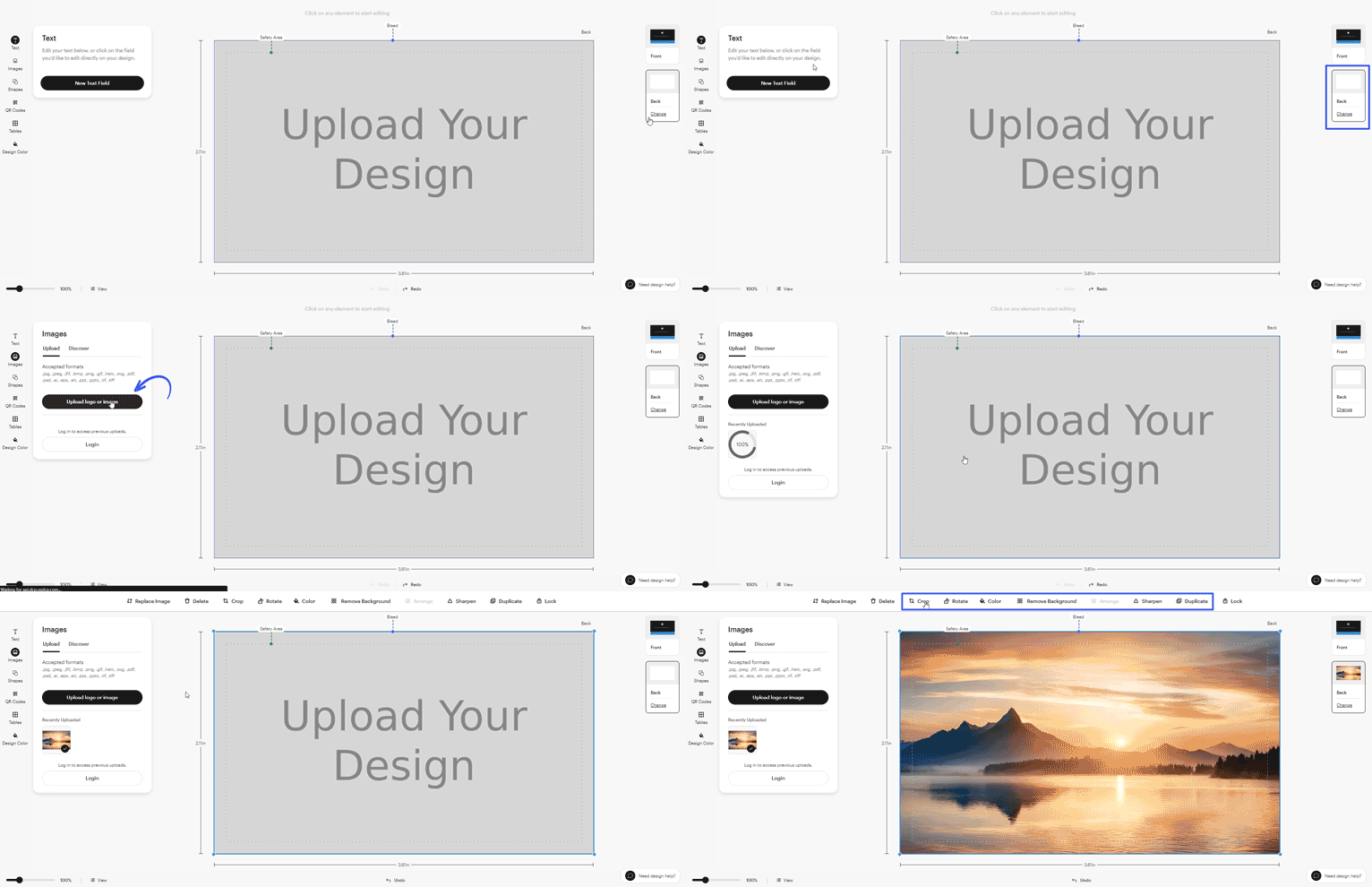
Nello studio di progettazione, seleziona Retro sul lato destro dello schermo.
Scegli come iniziare il design del retro
Scegli una delle opzioni seguenti:
Duplica design fronte: copia tutto dalla parte anteriore del prodotto a quella posteriore, in modo da poter mantenere layout e stile.
Inizia da design vuoto: ti propone uno sfondo in bianco per poter creare un layout completamente nuovo da zero.
Seleziona un modello: consente di iniziare con un layout predefinito da personalizzare con testo e immagini a piacere.
Caricare un'immagine
Aggiungi un’immagine utilizzando Carica il tuo design. Puoi caricare una nuova immagine, sceglierne una tra quelle salvate o trascinarla direttamente nel design. Assicurati di aver effettuato l’accesso per poter visualizzare le immagini che hai caricato in precedenza.
Modifica e posiziona l’immagine
Seleziona l’immagine per ridimensionarla, spostarla o modificarla secondo le tue necessità.