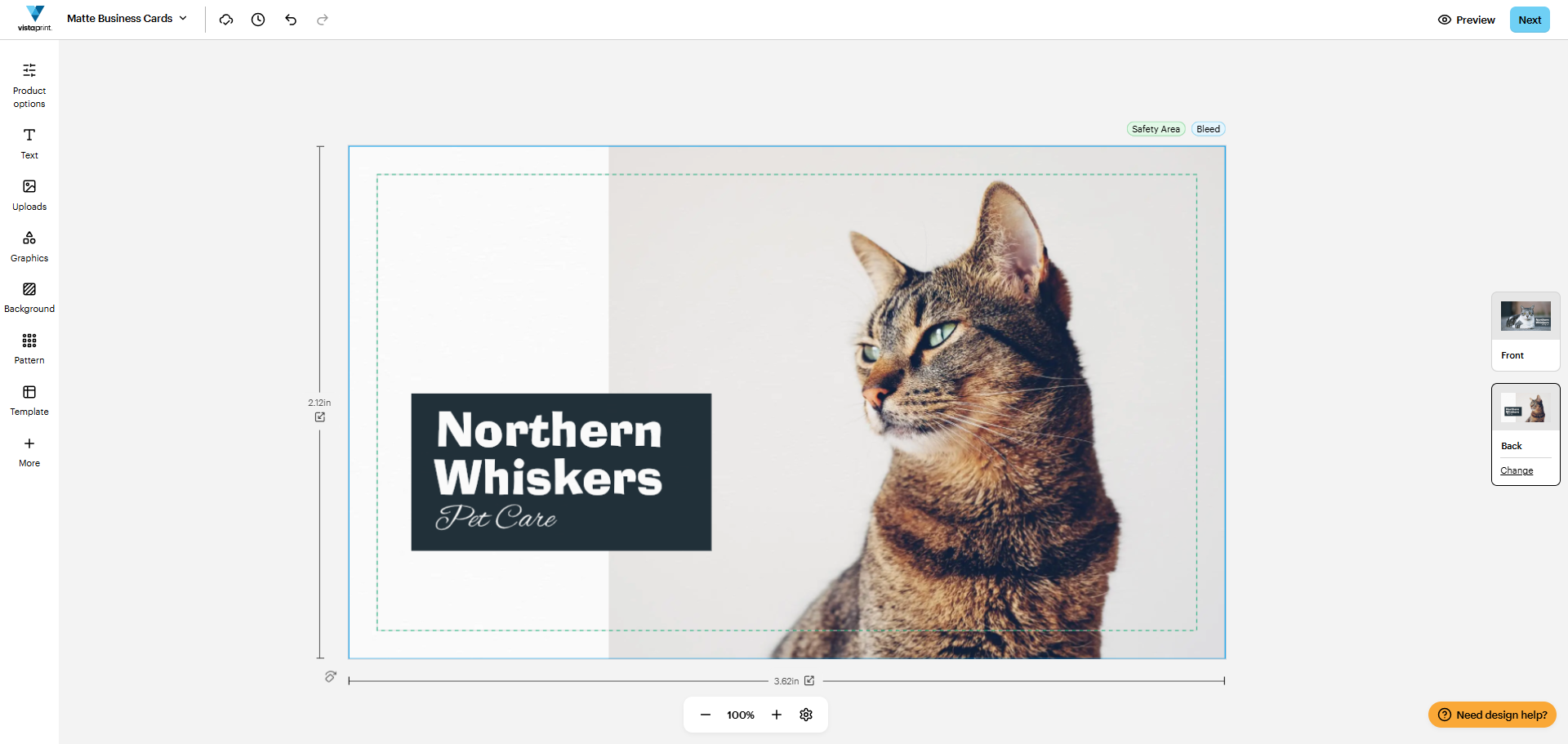
Ogni elemento di design aggiunto viene visualizzato automaticamente su un proprio livello. Pensa al tuo progetto come a una serie di livelli: uno livello inferiore, uno superiore e probabilmente diversi livelli intermedi.
Dai un’occhiata al seguente progetto:

Questo disegno ha quattro livelli. Dall’alto verso il basso:
Il testo “Pet Care”
Il testo “Northern Whiskers”
Il banner trasparente con grafica a destra
L’immagine del gatto
L’ordine dei livelli determina quale elemento di design si trova sopra un altro. L’immagine del gatto è in basso, quindi il banner e il testo sono sopra di essa.
Come faccio a spostare gli elementi di design verso l’alto e verso il basso?
Seleziona l’elemento di design
Una volta selezionati gli elementi di design che desideri spostare in avanti o indietro, nella parte superiore apparirà un menu.
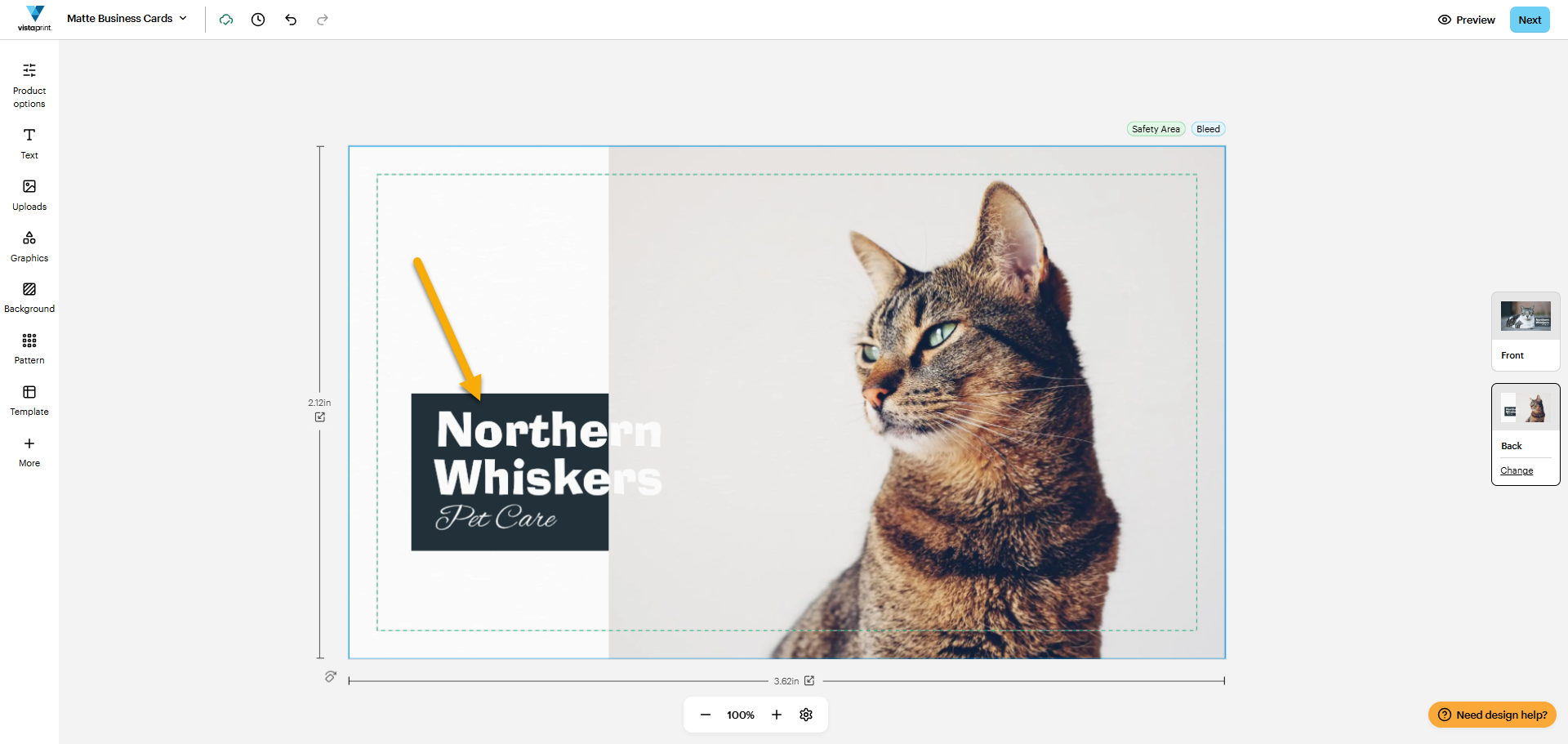
Seleziona Altre funzioni
Troverai Altre funzioni sulla destra del menu, indicato da tre puntini verticali. Una volta selezionato Altre funzioni, appare un secondo menu.
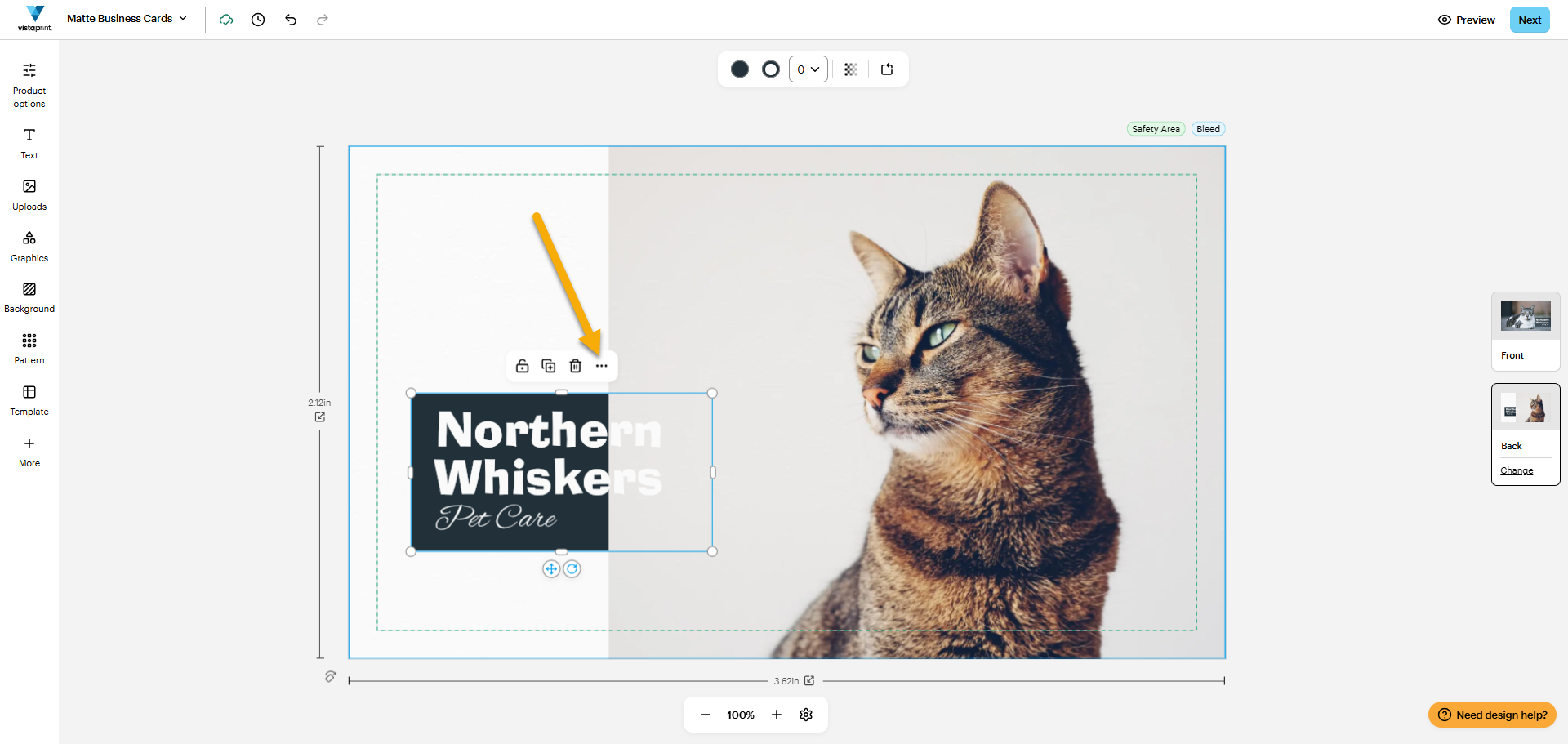
Seleziona Disponi
Troverai Disponi nella parte superiore del secondo menu. Selezionando questa opzione viene visualizzato un terzo menu.
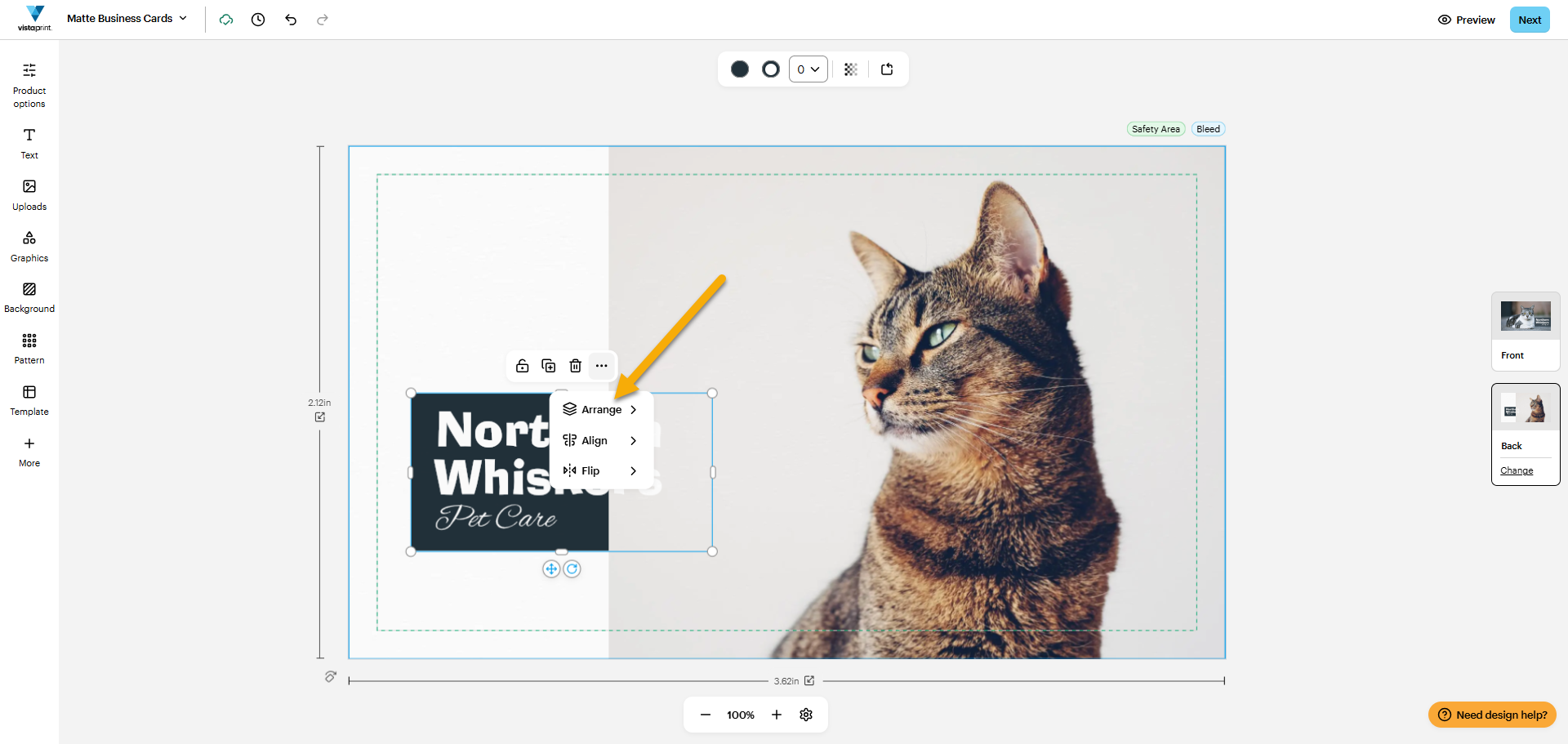
Disponi l’elemento
Nel terzo menu sono disponibili quattro opzioni:
Porta in primo piano
Se selezioni Porta in primo piano, l’elemento verrà spostato al livello superiore.
Porta avanti
Se selezioni Porta avanti, l’elemento verrà spostato di un livello verso l’alto.
Sposta dietro
Se selezioni Sposta dietro, l’elemento verrà spostato di un livello verso il basso.
Sposta in secondo piano
Se selezioni Sposta in secondo piano, l’elemento verrà spostato all’ultimo livello.
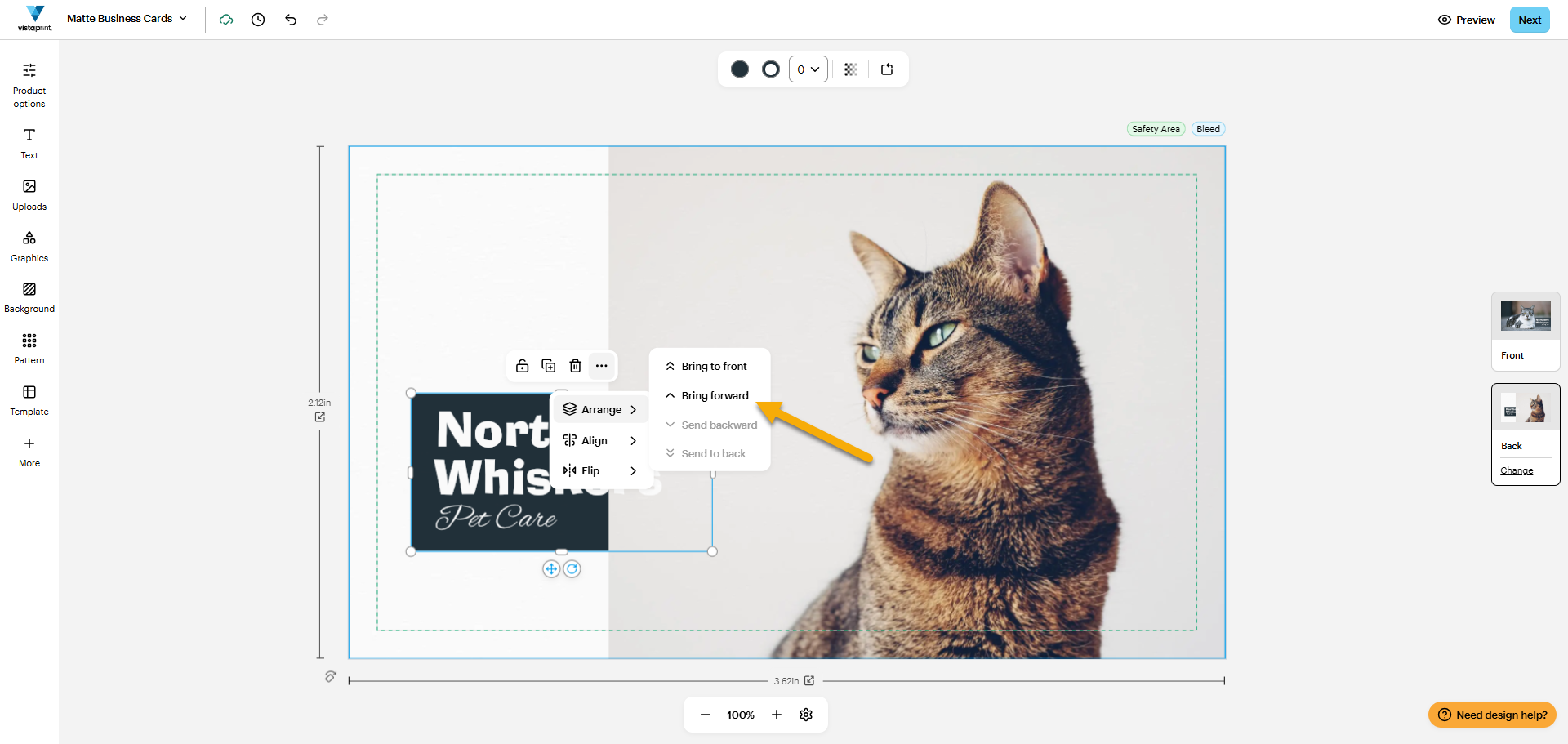
Rivedi la disposizione dei livelli
Il rettangolo ora si trova sopra l’immagine del gatto, rendendo così leggibile il testo.