AccessibilitàSalta ai contenuti principali
Come faccio ad aggiungere forme o icone al design?
Ultimo aggiornamento 16 giugno 2026.
Guide
Puoi aggiungere forme e icone dalla barra degli strumenti Grafiche presente nello studio di progettazione. Una volta aggiunte, le puoi ridimensionare, spostare e personalizzare in base al tuo design.
1

Apri Grafiche

Nello studio di progettazione, apri l’opzione Grafiche nella barra degli strumenti per accedere a forme e icone. 
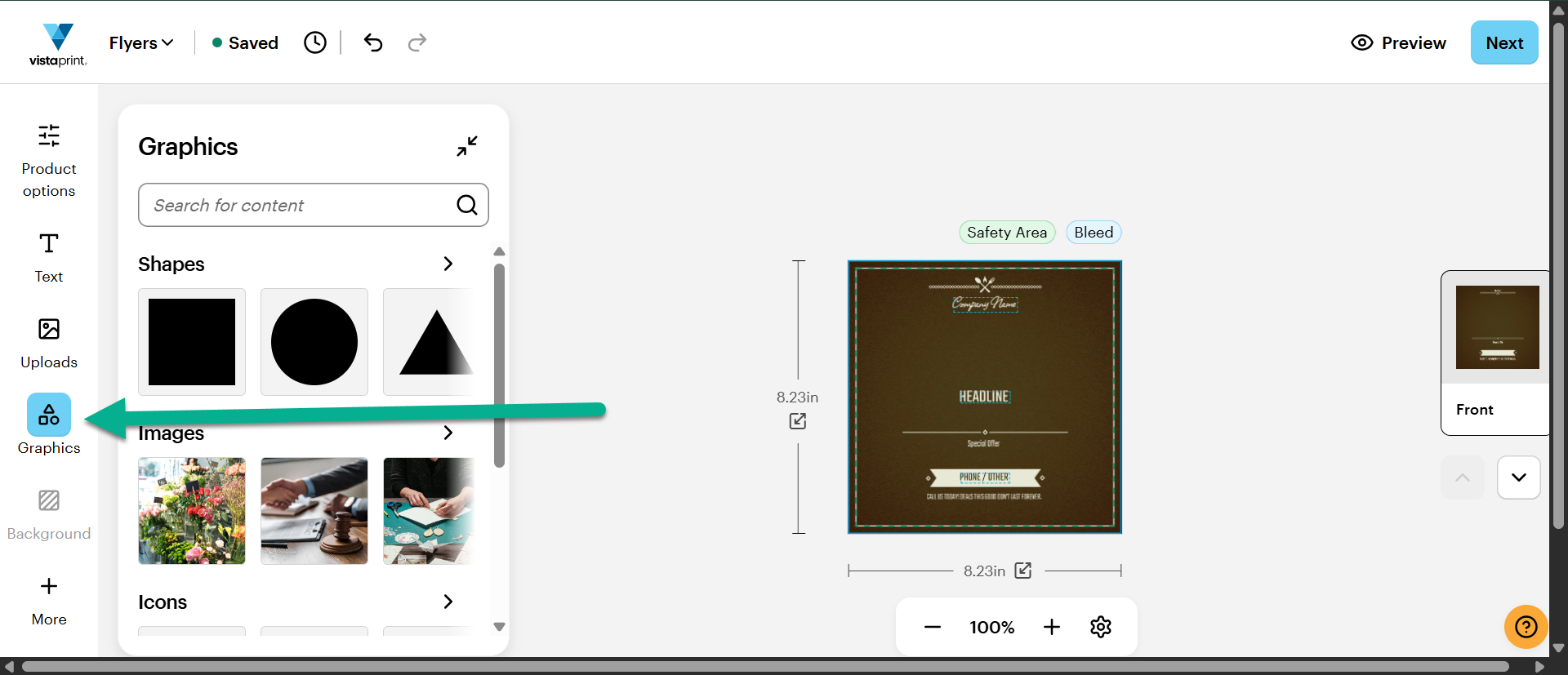
Seleziona Grafiche nella barra laterale sinistra per aprire il pannello Grafiche, che mostra le opzioni per Forme, Immagini e Icone.
2

Sfoglia forme e icone

Seleziona Forme per accedere alla galleria delle forme o Icone per sfogliare la galleria delle icone.
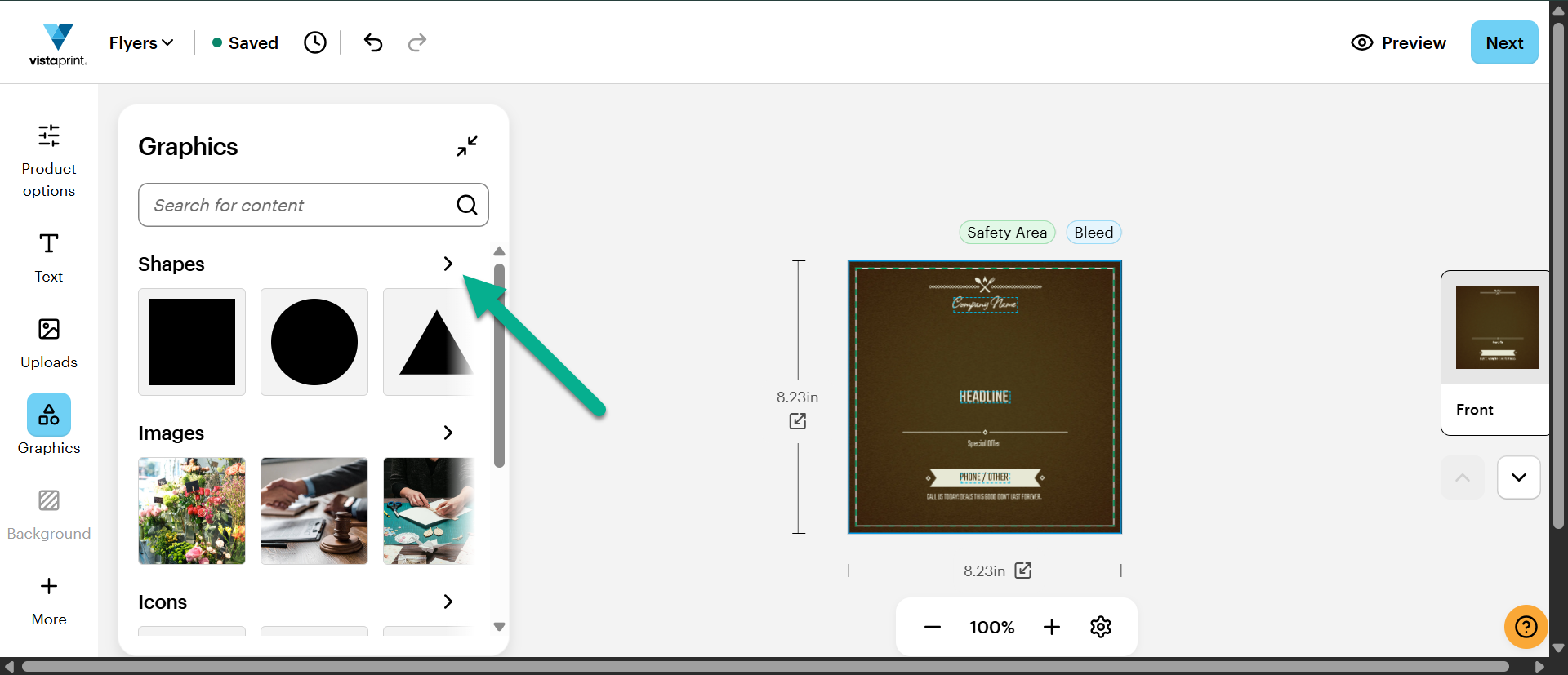
La freccia accanto alla categoria Forme è evidenziata, indicando la possibilità di espandere l’intera galleria di elementi geometrici.
3

Aggiungile al tuo progetto

Seleziona una forma o un’icona per aggiungerla al design. Apparirà nel design e potrà essere spostata o ridimensionata. 
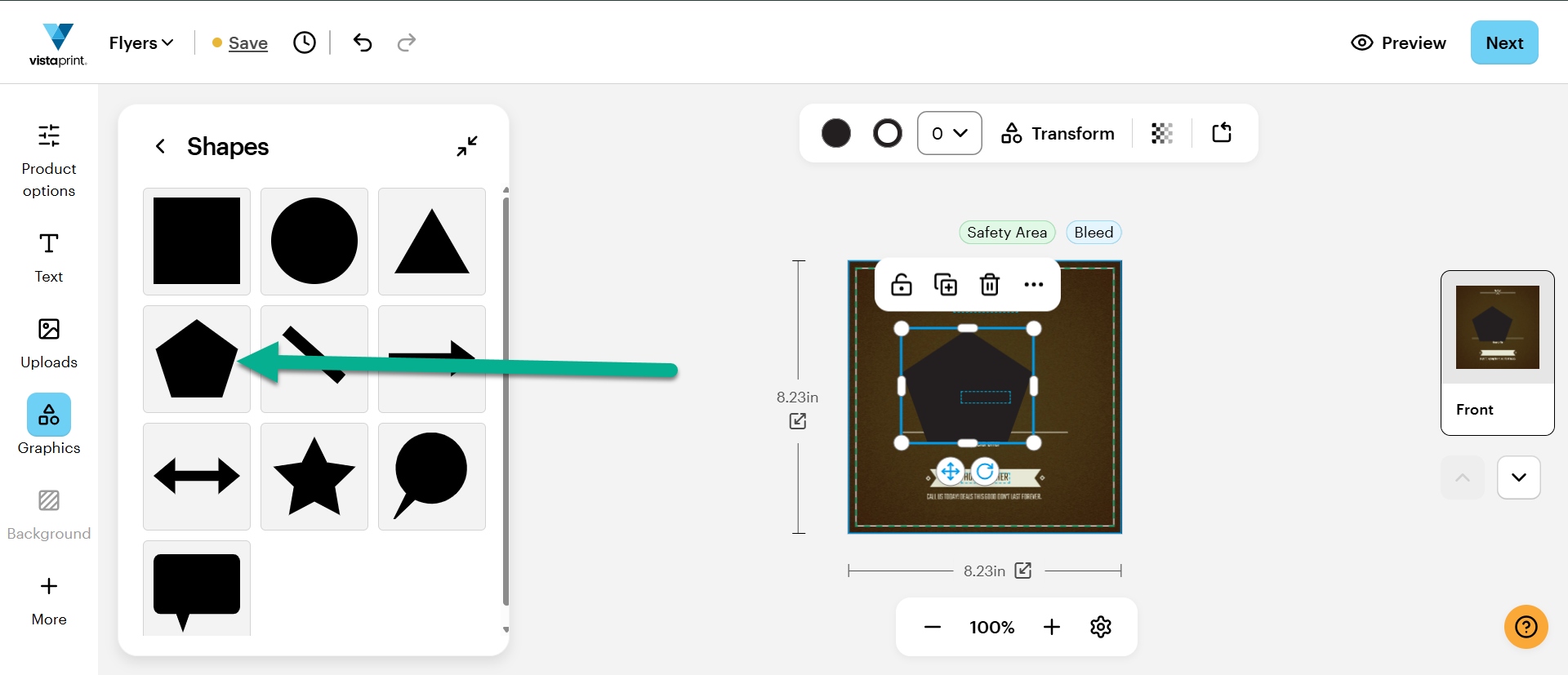
Nella galleria viene selezionata una forma pentagonale che appare sul design con un riquadro di delimitazione blu e strumenti di trasformazione.
4

Modifica l’elemento

Seleziona la forma o l’icona nel design per personalizzarla con le opzioni della barra degli strumenti. 
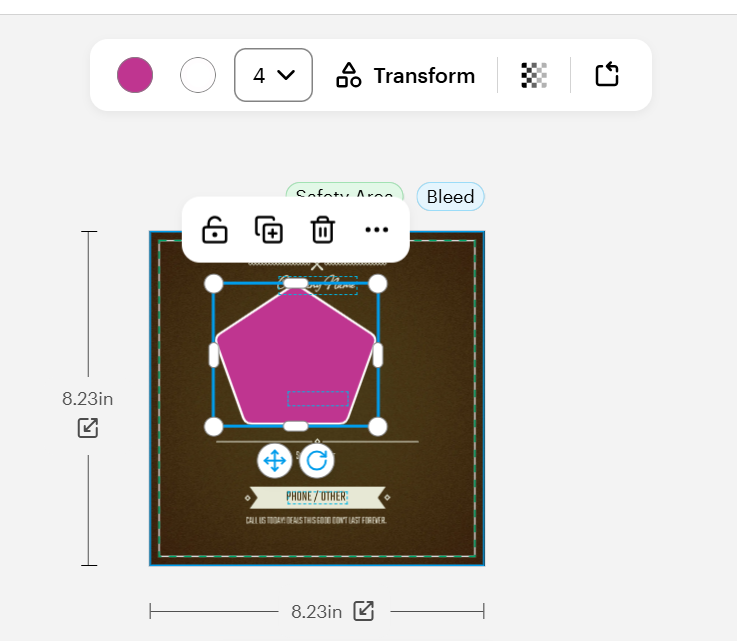
Il pentagono sul design è colorato di viola e presenta cursori di trasformazione attivi e una barra degli strumenti superiore per la regolazione di colore e bordi.

Ad esempio, per le forme è possibile:

  • Cambiare il colore

  • Aggiungere un bordo

  • Modificare il colore e lo spessore del bordo

  • Regolare il numero di lati della forma

  • Adattare l’opacità della forma

  • Ruotarla

Per le icone, puoi:

  • Cambiare il colore

  • Aggiungere un bordo

  • Ritagliare l’icona

  • Regolarne l’opacità

  • Ruotarla


Hai trovato utile questo articolo?
La tua opinione è importante

Contatta in tempo reale il servizio assistenza clienti

Hai bisogno di aiuto?

Contact Us