Mit der Gestaltung eines Kalenders beginnen
Wählen Sie einen Kalender auf unserer Produktseite „Kalender“ aus und klicken Sie auf „Designvorlage finden“. Wählen Sie eine Vorlage aus, um mit dem Entwerfen zu beginnen.
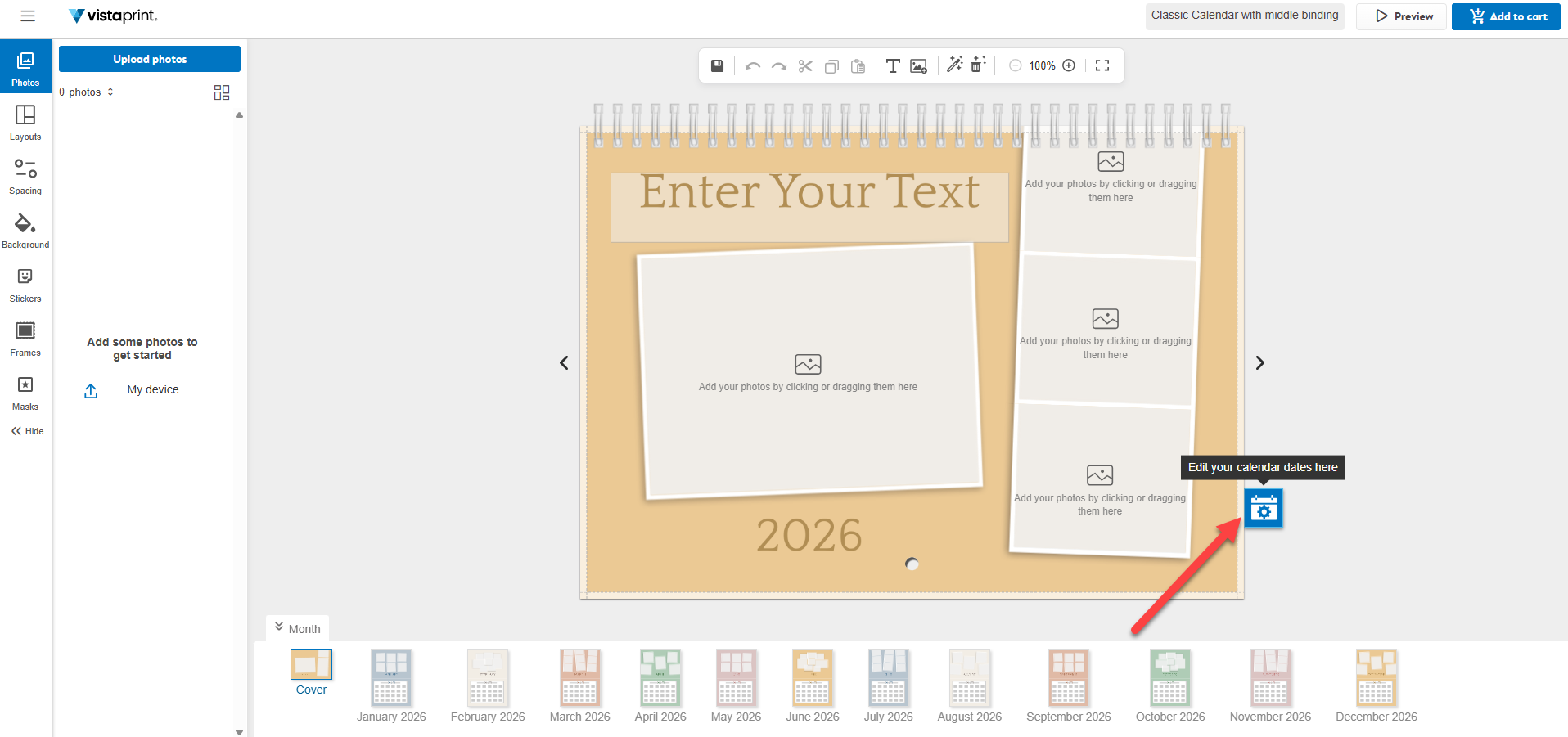
Startdatum festlegen
Wählen Sie das Symbol „Ereignisse“ neben dem Kalender aus und öffnen Sie den Tab „Startdatum“. Wählen Sie dort Monat und Jahr aus. Der Kalender wird automatisch aktualisiert und zeigt die 12 Monate ab dem Startdatum an.
Fotos in den Kalender einfügen
Ziehen Sie Fotos aus dem Bereich „Fotos hochladen“ auf die Arbeitsfläche. Damit Sie den Überblick über Ihr Design behalten, zeigt ein Zähler für jedes Foto an, wie oft dieses Bild bereits im Kalender verwendet wurde. Sie können auch festlegen, dass hier nur Bilder zu sehen sind, die Sie noch nicht verwendet haben.
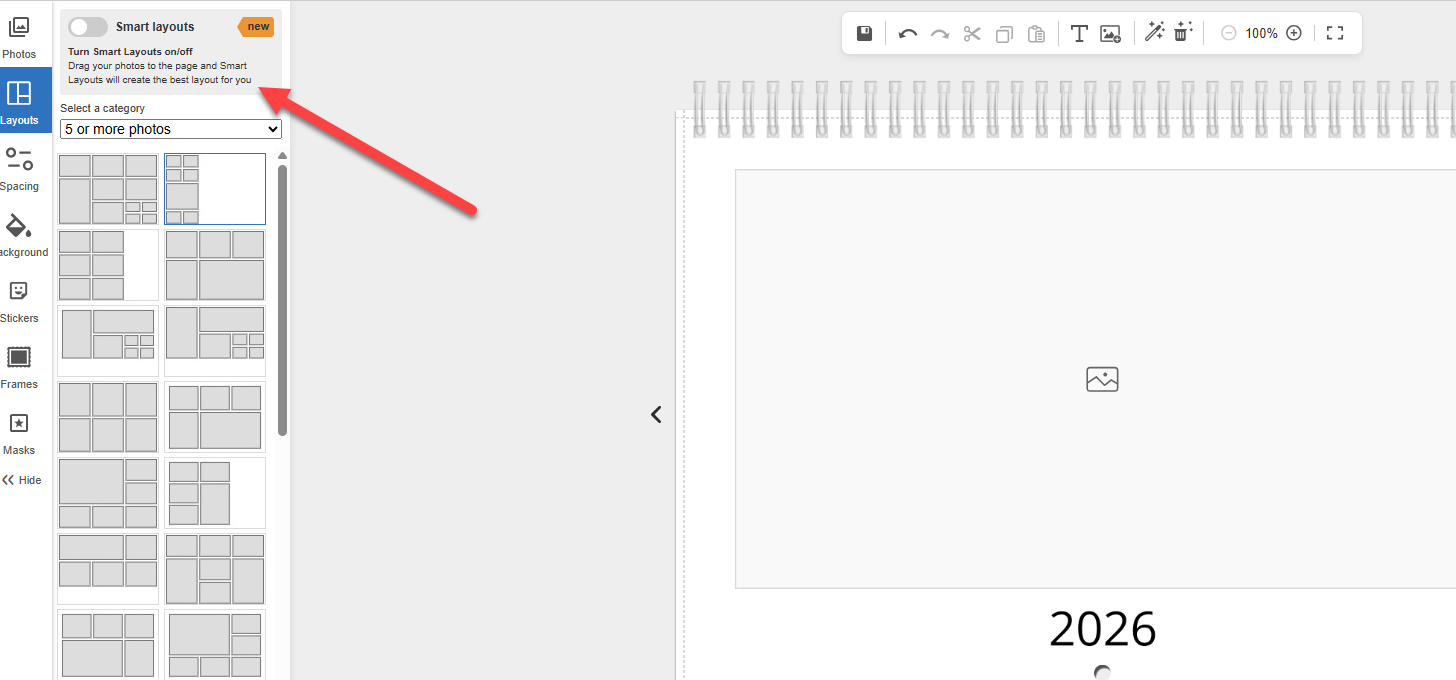
Layouts hinzufügen, um mehrere Fotos anzuordnen
Aktivieren Sie „Intelligente Layouts“, um automatisch das beste Layout zu erhalten, wenn Sie Fotos auf eine Seite ziehen. Sie können auch Foto-Platzhalter aus der Symbolleiste auf die Seite ziehen. Wenn eine Seite mehrere Bilder enthält, können Sie verschiedene Layout-Kombinationen ausprobieren.
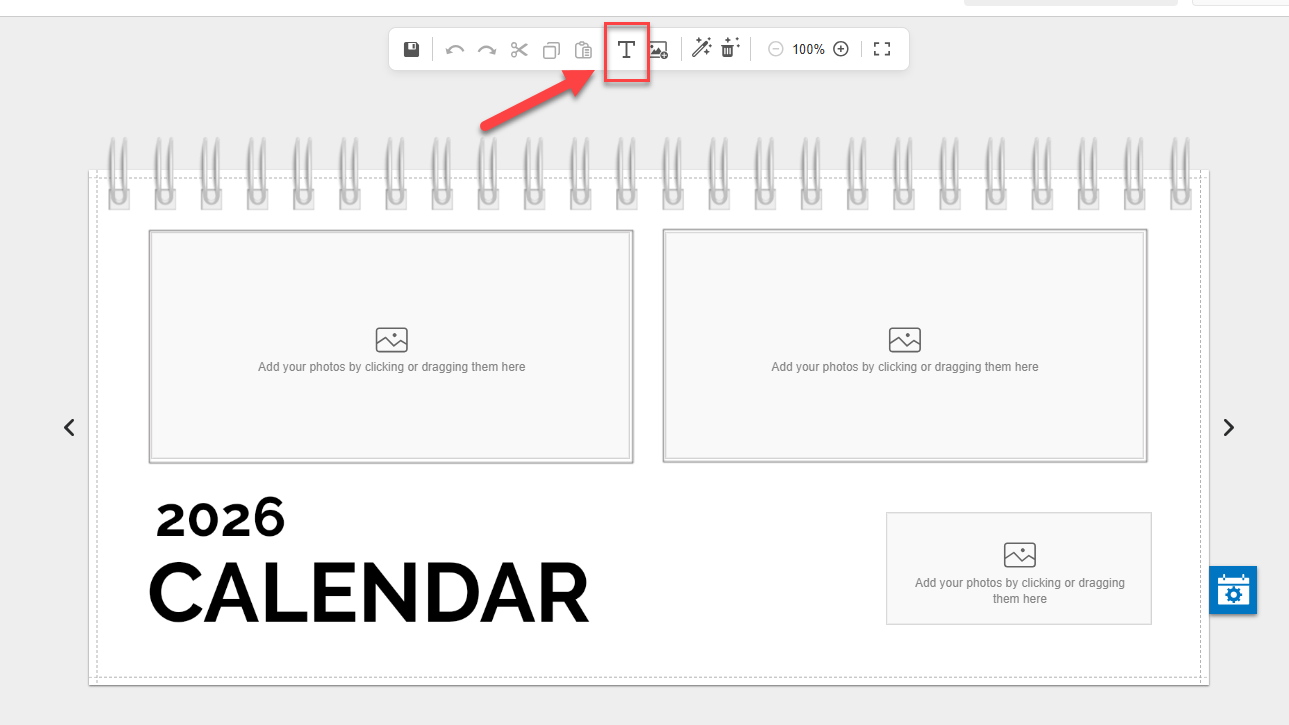
Text hinzufügen
Sie können über die Option „Text einfügen“ in der Symbolleiste Textfelder auf jeder beliebigen Seite hinzufügen. So lässt sich beispielsweise eine Nachricht oder eine Bildunterschrift eingeben. Sie können das Textfeld auf der Arbeitsfläche verschieben und die Formatierung des Textes anpassen.
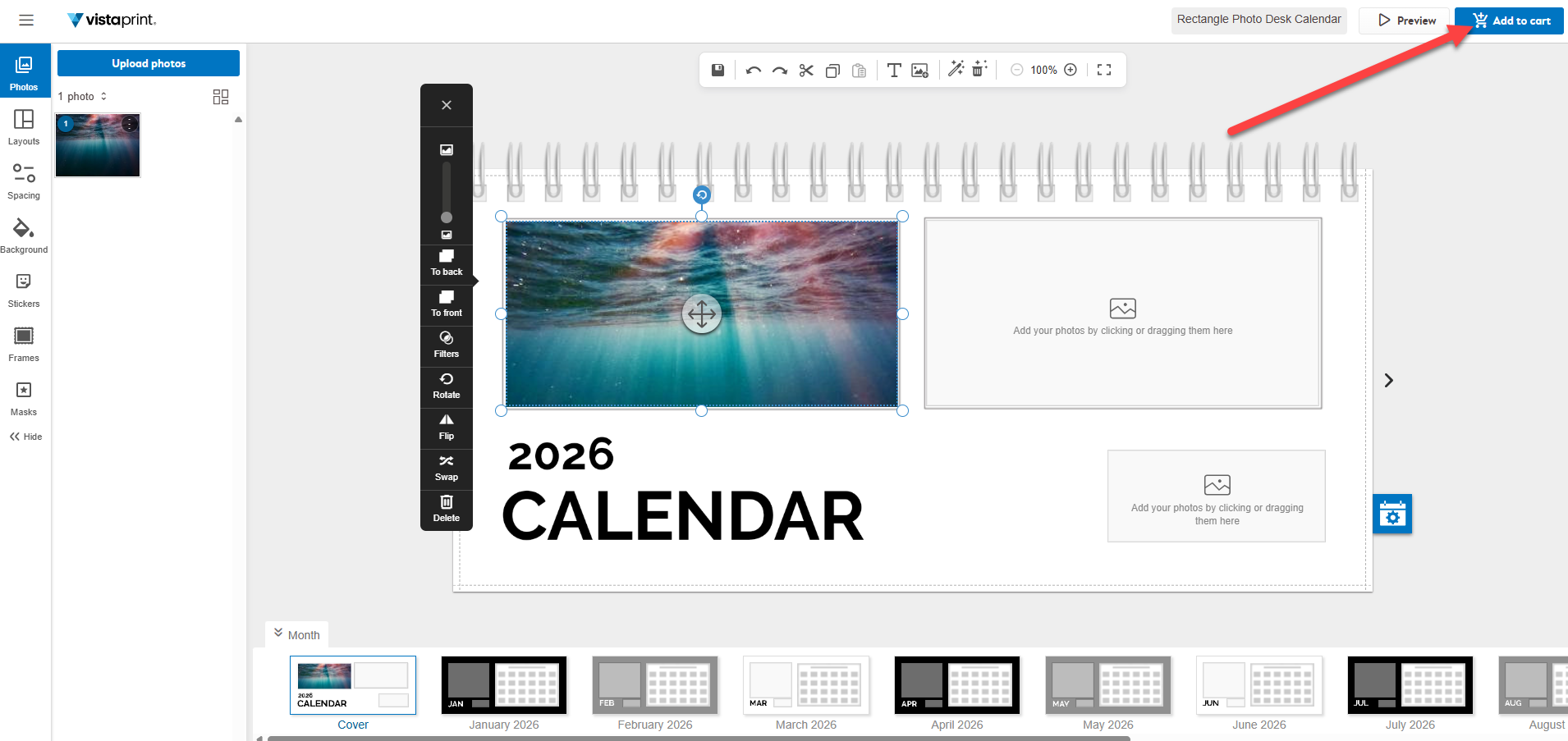
Bilder bearbeiten
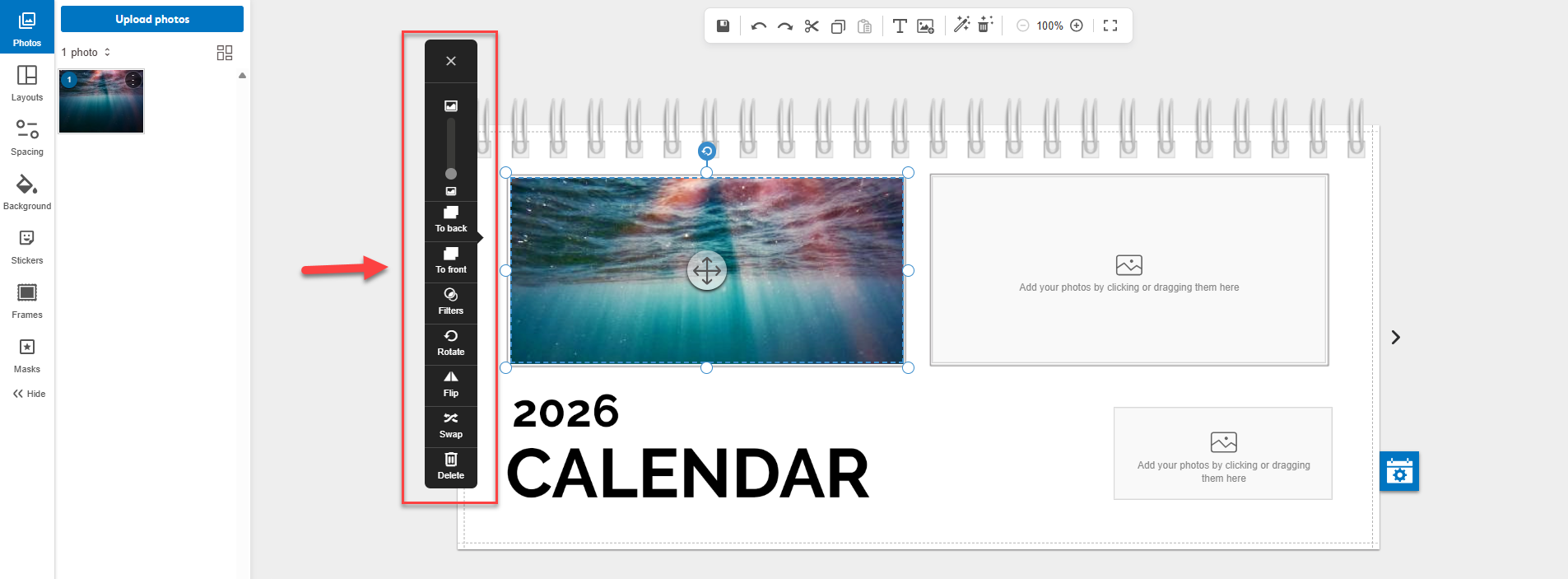
Wählen Sie ein beliebiges Bild auf der Arbeitsfläche aus, um auf die Bearbeitungstools zuzugreifen. Sie können beispielsweise das Bild neu anordnen, drehen, spiegeln oder entfernen. Es können auch Filter angewendet werden.
Falls ein Foto eine niedrige Auflösung hat, weisen wir Sie darauf hin, dass es möglicherweise unscharf gedruckt wird. In diesem Fall empfehlen wir, ein Bild mit höherer Qualität oder eine kleinere Druckgröße zu verwenden.
Arbeit regelmäßig speichern
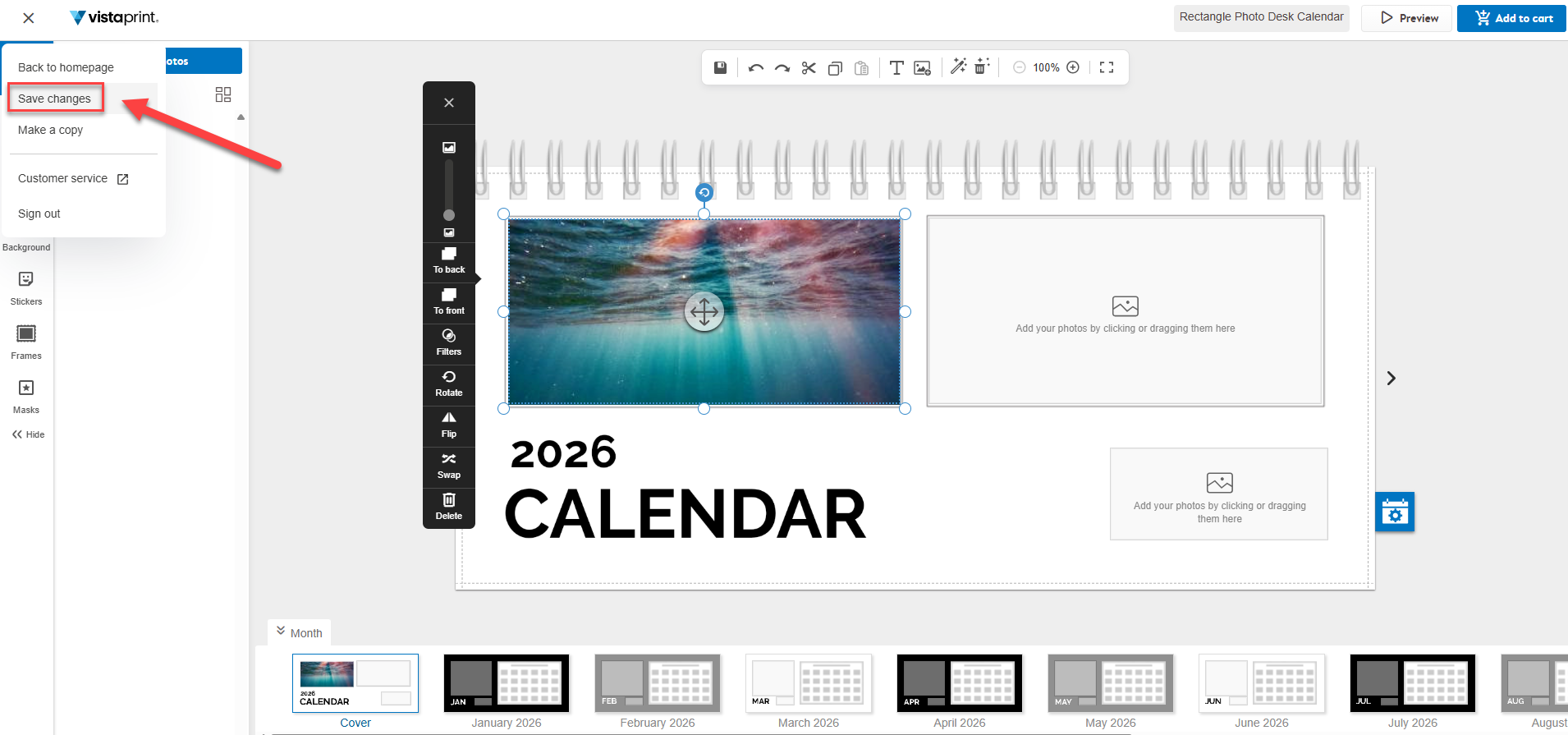
Speichern Sie Ihre Änderungen über das Symbol „Speichern“ in der Symbolleiste. Im Menü finden Sie auch eine Option zum Kopieren des Projekts.
Zum Warenkorb hinzufügen
Wenn der Kalender Ihren Erwartungen entspricht, wählen Sie „In den Warenkorb“ aus, um zur Kasse zu gehen. Falls Ihr Kalender Bilder mit niedriger Auflösung enthält, lassen wir Sie es wissen. Sie können Ihr Design dann bearbeiten oder trotzdem fortfahren. Während des Bestellvorgangs können Sie auch die Papiersorte auswählen.