Schritte zum Kopieren Ihres Designs
Öffnen Sie den Tab „Produkte“
Öffnen Sie Ihr gespeichertes Design im Studio. Wählen Sie im Menü auf der linken Seite den Tab „Produkt“, um das Menü mit den Produktoptionen zu öffnen.
Hier können Sie Änderungen an Ihrer Produktauswahl vornehmen.
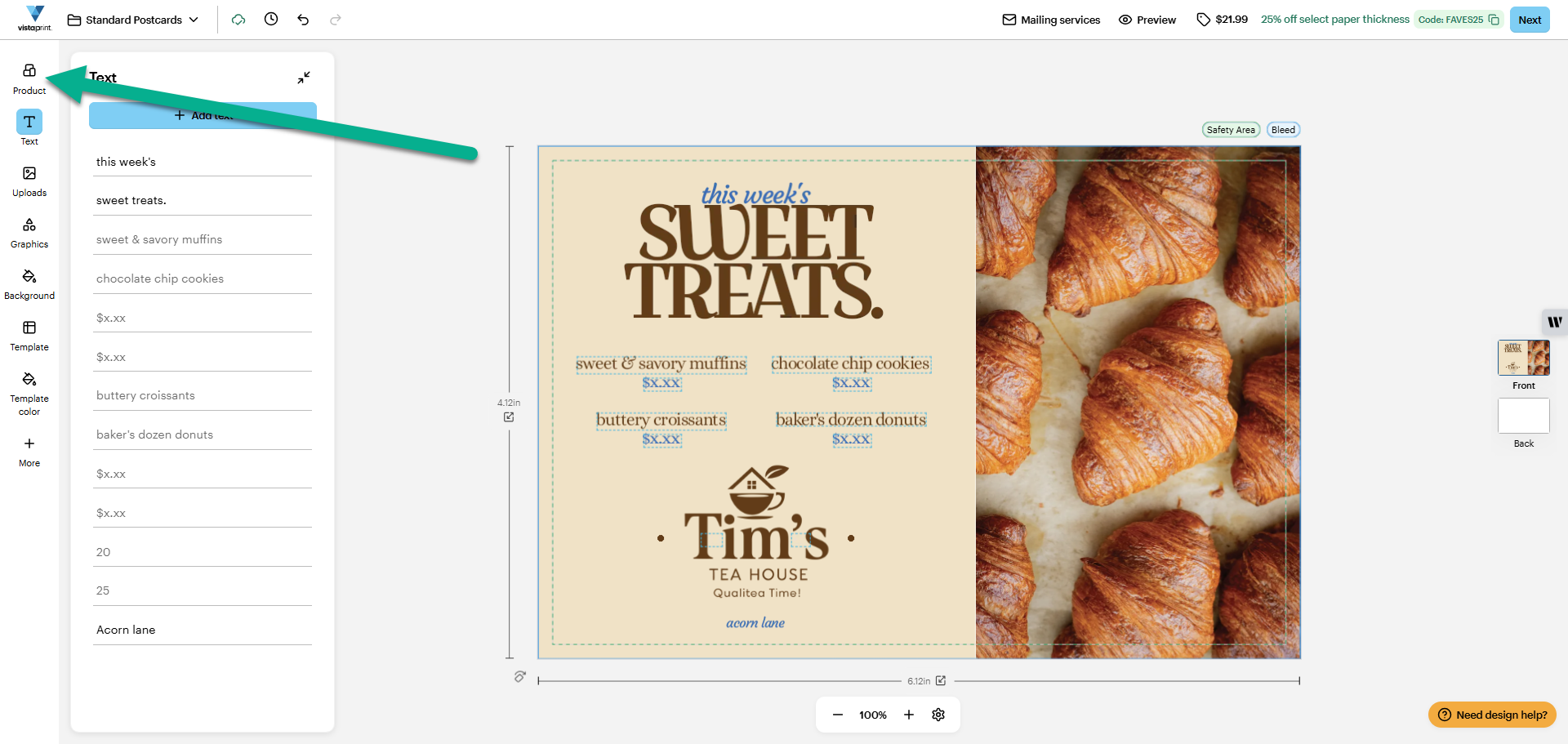
Wählen Sie unter „Dasselbe Design auf weitere Produkte anwenden“ die Option „Produkte anzeigen“, um andere Artikel zu durchsuchen.
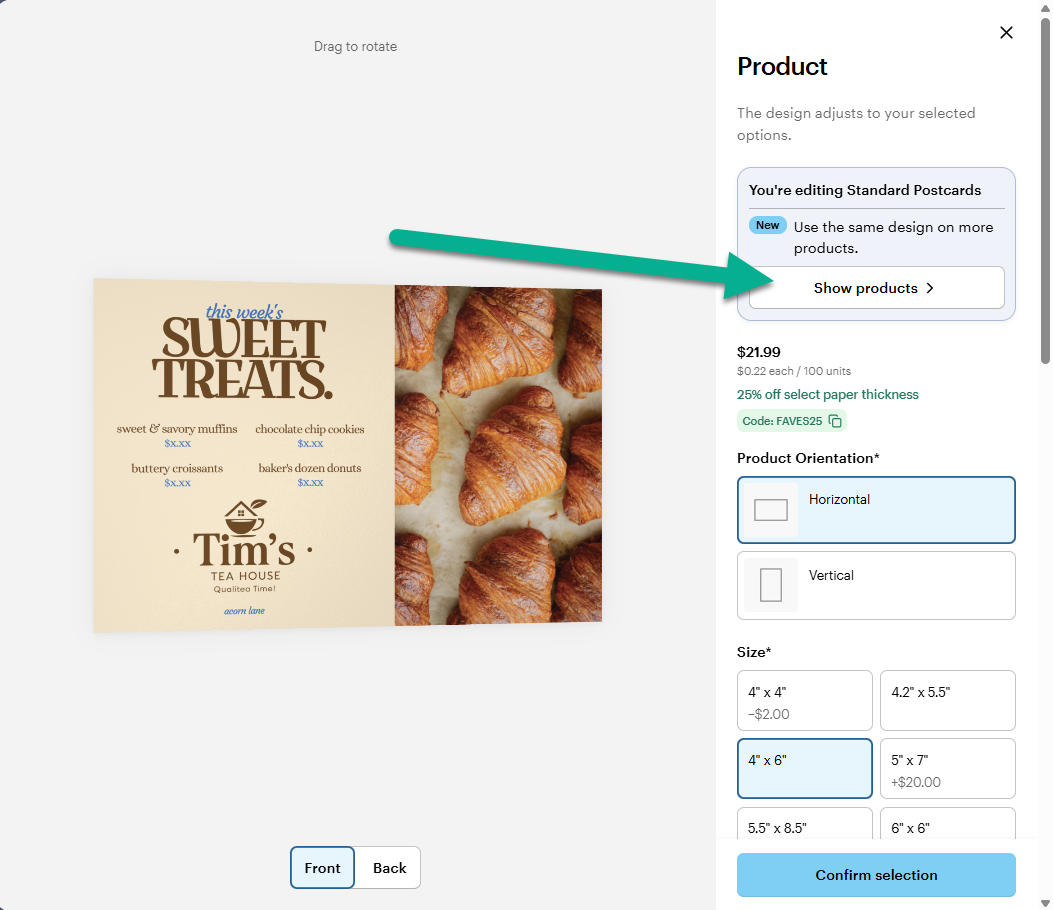
Sie finden diese Option auch, wenn Sie den Produktnamen auswählen.
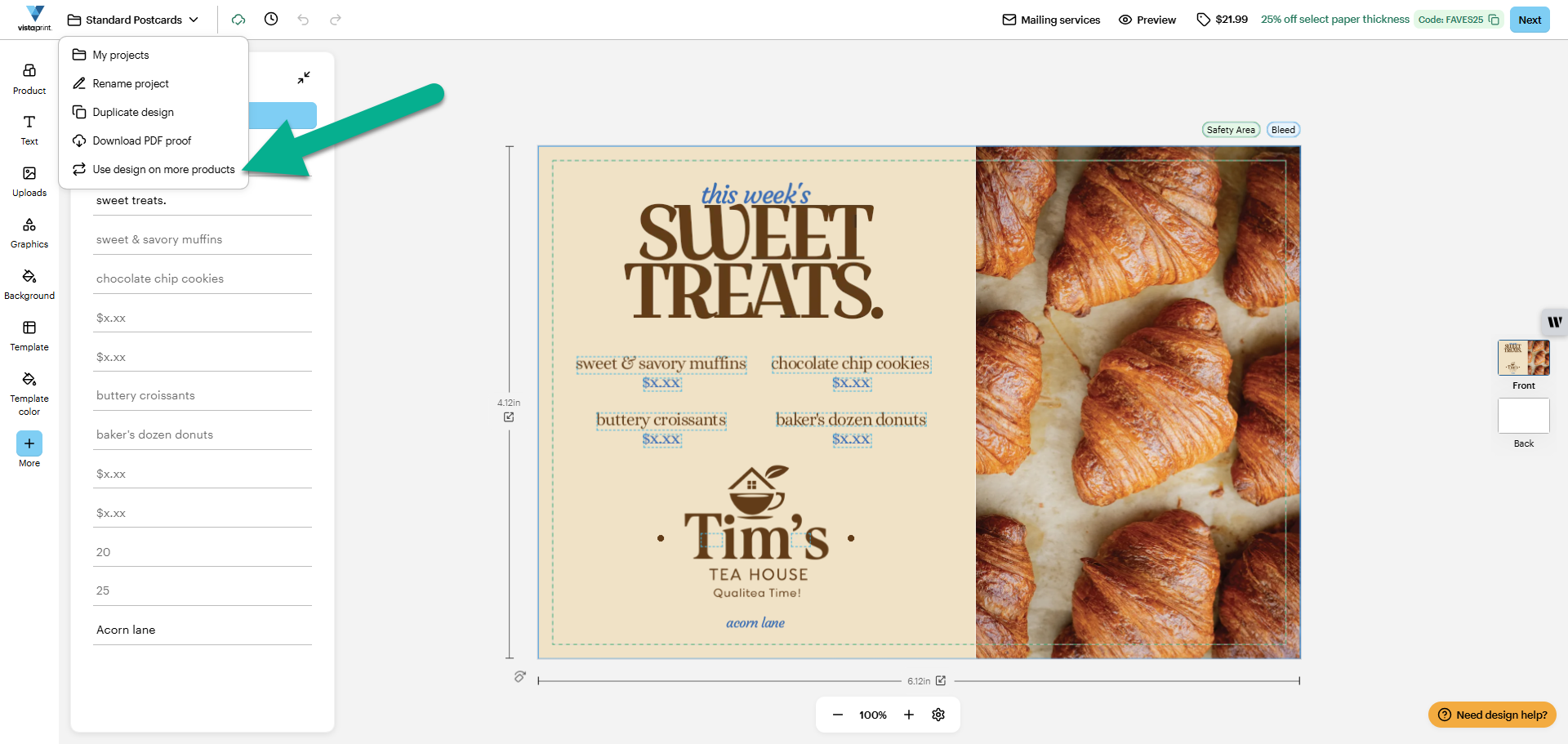
Ihren neuen Artikel auswählen
Durchsuchen Sie im Fenster Dasselbe Design auf weitere Produkte anwenden die Kategorien oder nutzen Sie die Suchleiste. Wählen Sie den Artikel aus, auf den Sie Ihr Design kopieren möchten.
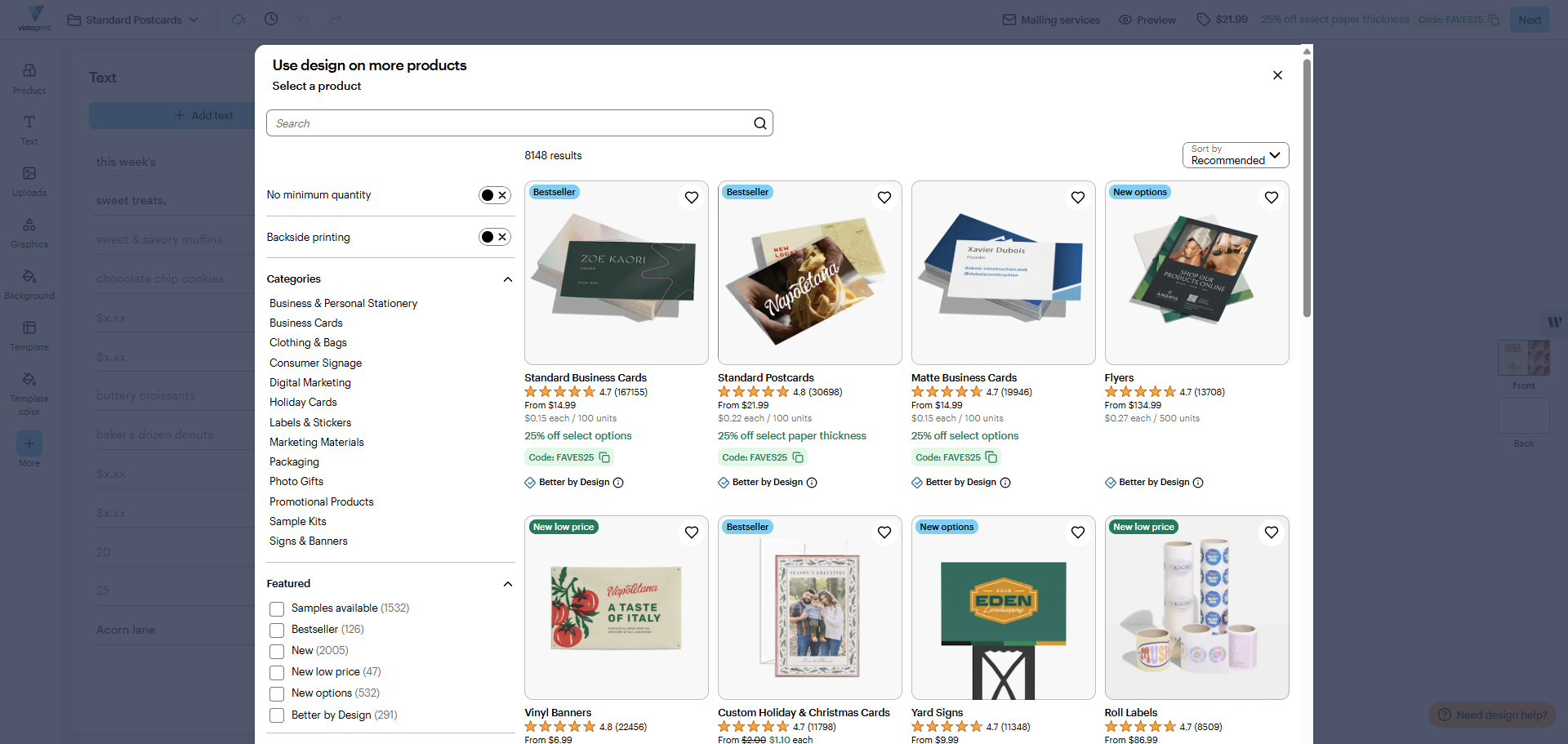
Die meisten Artikel unterstützen das Kopieren von Designs. Bei einigen Artikeln, die ein separates Design-Tool verwenden, darunter Fotobücher und Kalender, ist das nicht möglich.
Produktauswahl überprüfen und bestätigen
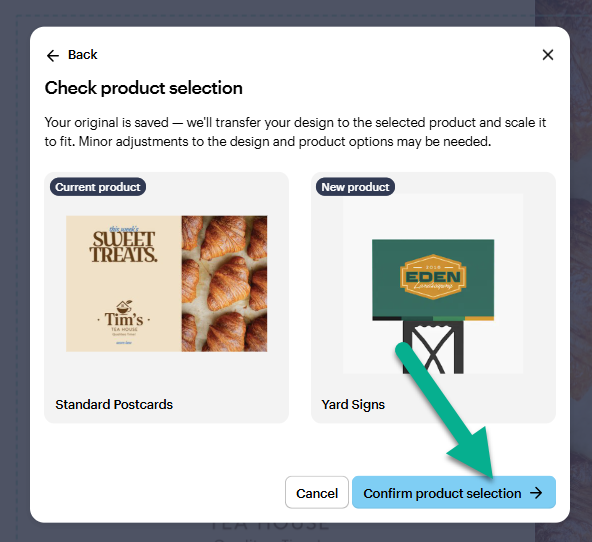
Überprüfen Sie die Vorschau, in der Ihr aktueller und neuer Artikel nebeneinander angezeigt werden. Wählen Sie Produktauswahl bestätigen und wir übertragen Ihr Design auf den ausgewählten Artikel und passen es in der Größe an.
Layout überprüfen und anpassen
Ihr neues Projekt öffnet sich in einem neuen Tab in Ihrem Browser.
Da Produkte unterschiedliche Formen haben, überprüfen Sie bitte Ihr Layout, bevor Sie fortfahren:
Verschieben oder skalieren Sie Text und Bilder, damit sie auch auf Ihrem neuen Artikel gut aussehen.
Überprüfen Sie, ob sich alle wichtigen Texte, Logos und Grafiken innerhalb der Sicherheitslinie befinden.
Ziehen Sie Hintergrundfarben oder -bilder bis zur Beschnittzugabe.
Wenn Sie mit Ihrem Design zufrieden sind, wählen Sie Weiter, um den Artikel Ihrem Warenkorb hinzuzufügen.