BarrierefreiheitZum Hauptinhalt springen
Wie kann ich mein Passwort ändern oder zurücksetzen?
Letzte Aktualisierung 16. Juni 2026.
Wenn Sie Ihr Passwort ändern möchten, gehen Sie zu „Mein Konto“ und wählen Sie unter „Kontoeinstellungen“ die Option „Sicherheit“ aus. Falls Sie es zurückzusetzen möchten, wählen Sie auf der Anmeldeseite „Passwort vergessen?“ aus.

Schritte zum Ändern des Passworts

  1. Im Konto anmelden

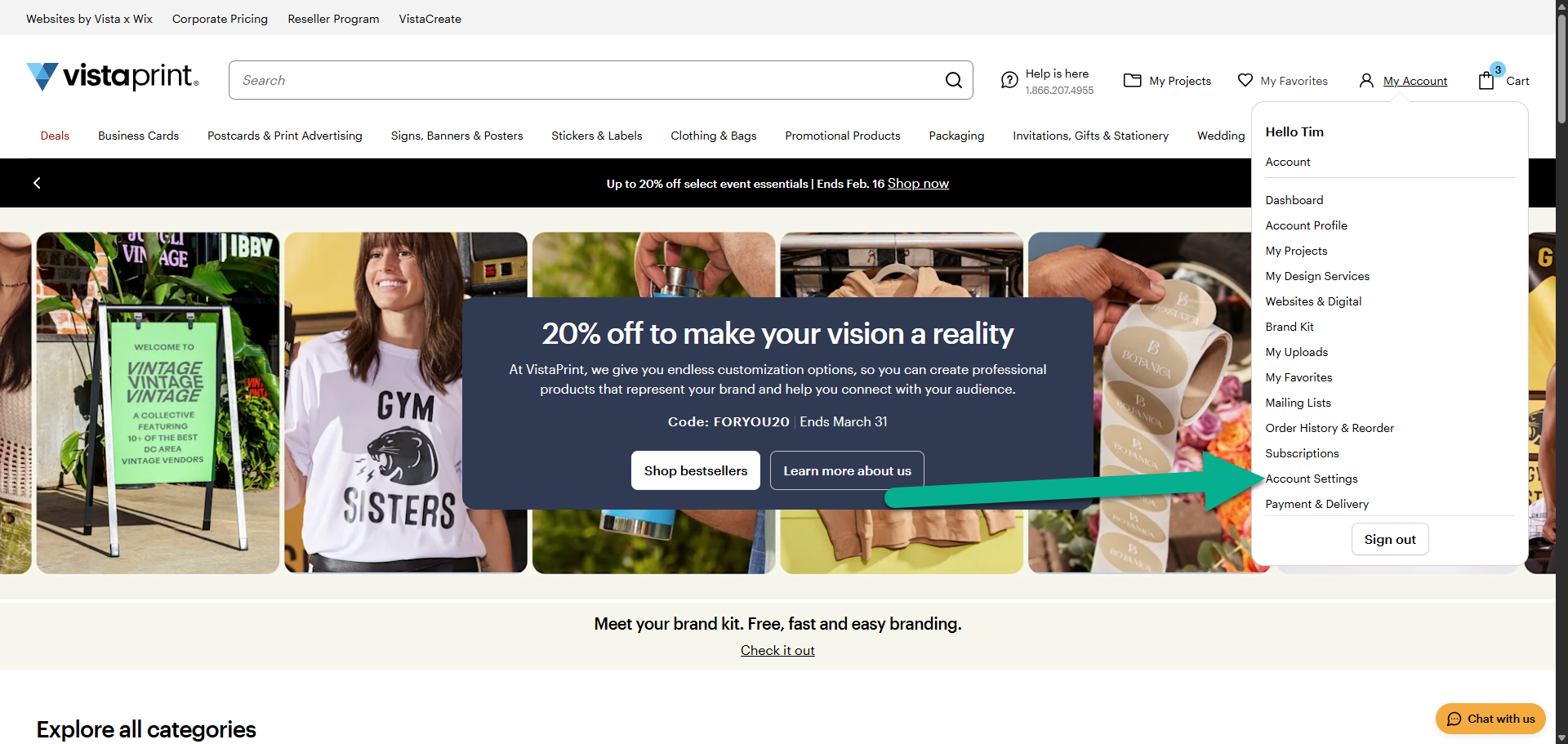
  2. Gehen Sie zu „Mein Konto“ und wählen Sie Kontoeinstellungen aus.

    Ein Pfeil markiert den Link „Kontoeinstellungen“ im Dropdown-Menü „Konto“ auf der Startseite.
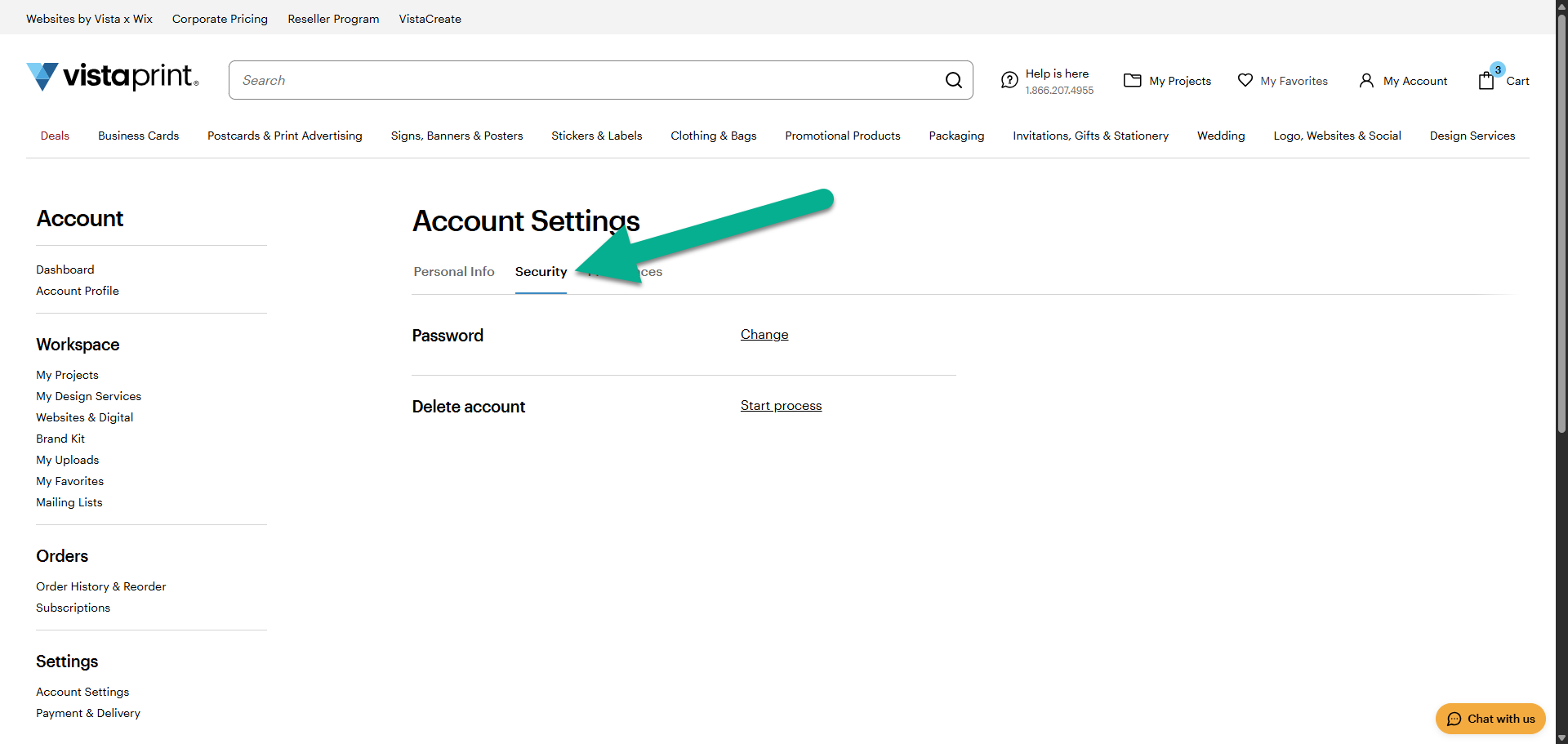
  3. Tab „Sicherheit“ auswählen

    Ein Pfeil zeigt auf den Tab „Sicherheit“ oben im Dashboard „Kontoeinstellungen“.
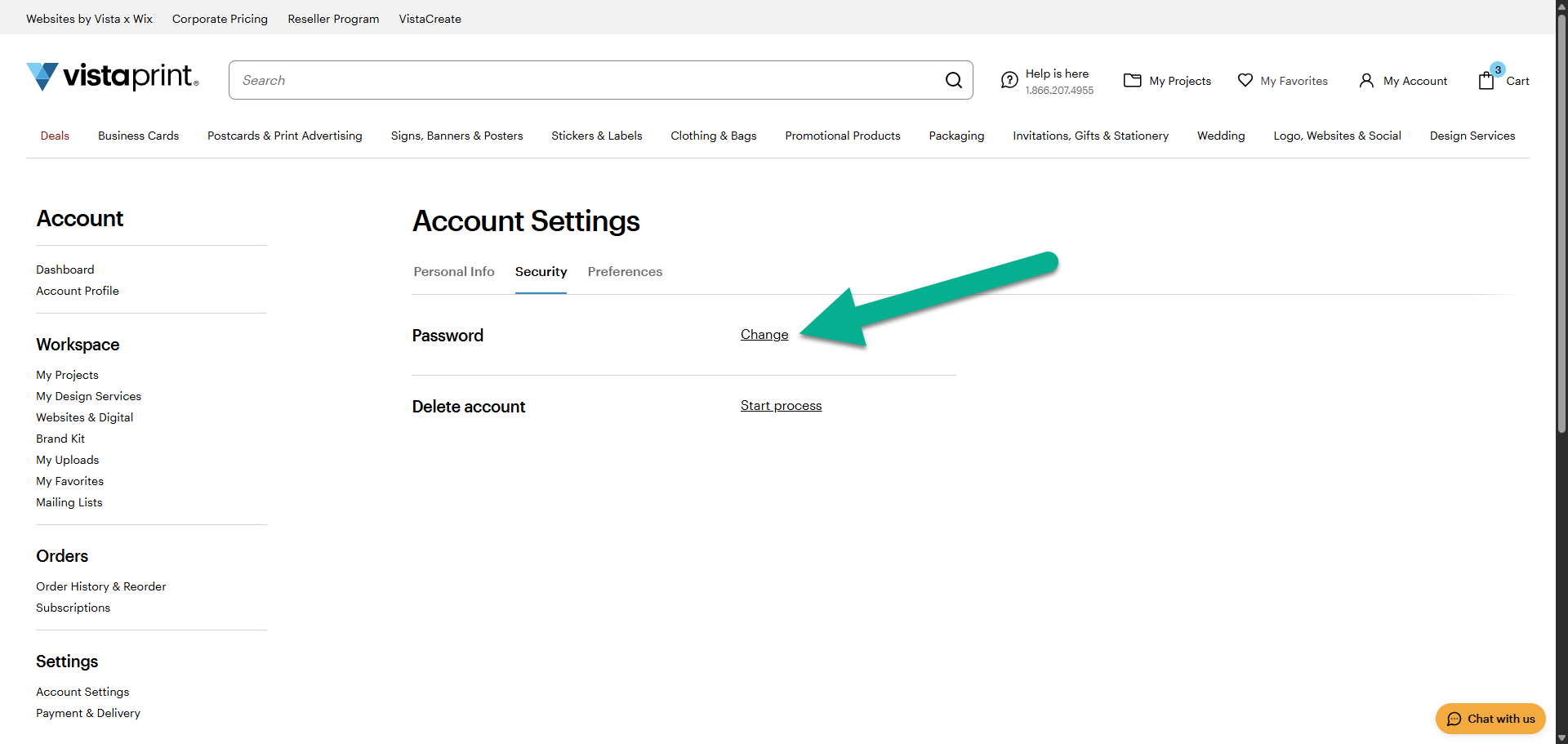
  4. Im Abschnitt „Passwort“ die Option „Ändern“ auswählen

    Ein Pfeil zeigt auf den Link „Ändern“ neben der Bezeichnung „Passwort“ auf der Seite mit den Sicherheitseinstellungen.
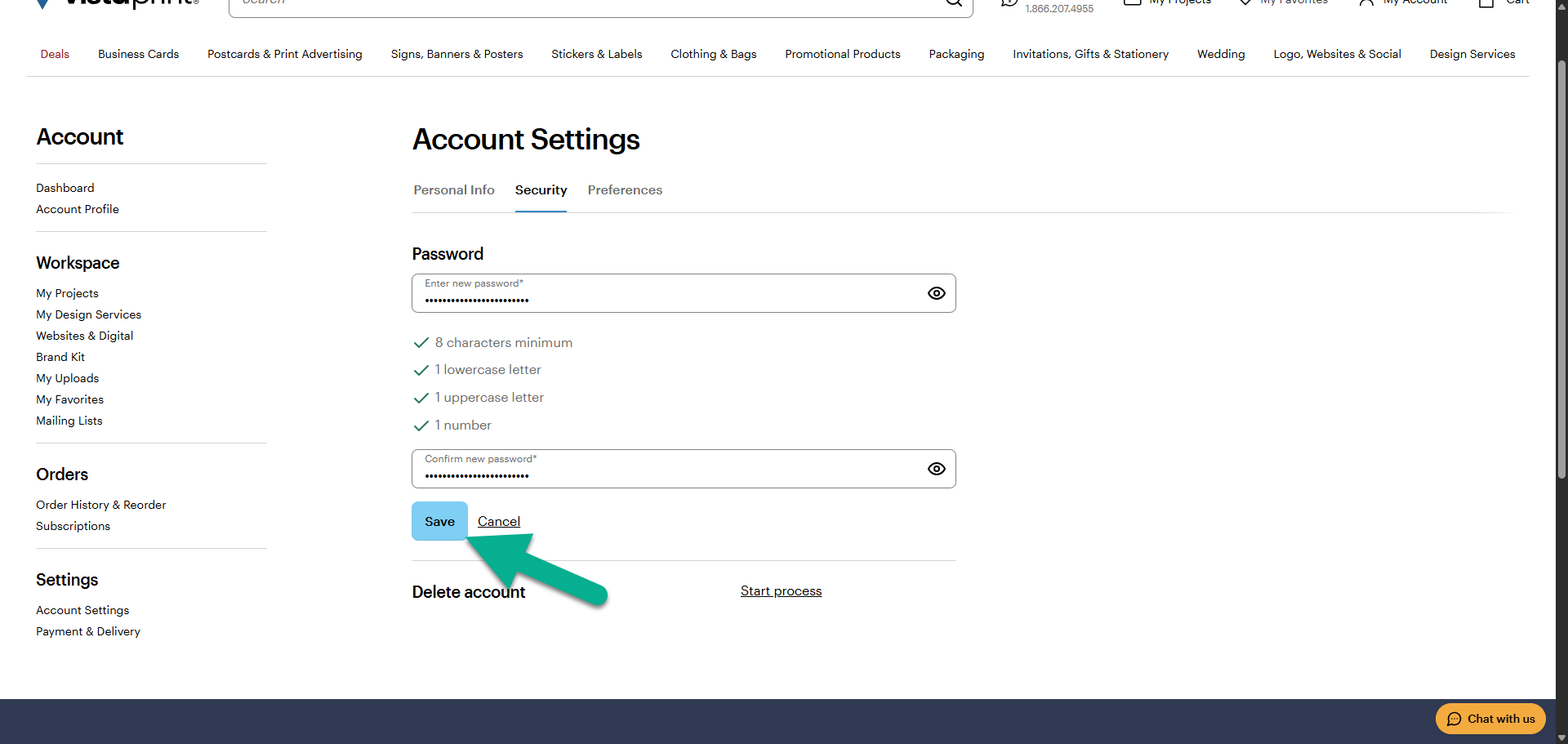
  5. Neues Passwort eingeben

    Es wird dann angezeigt, ob das Passwort die Anforderungen für ein sicheres Passwort erfüllt. Geben Sie das Passwort zur Bestätigung erneut ein und wählen Sie dann „Speichern“ aus.
    Pfeil zeigt auf „Speichern“ unter den Feldern für das neue Passwort und den Sicherheitsanforderungen.

Schritte zum Zurücksetzen des Passworts

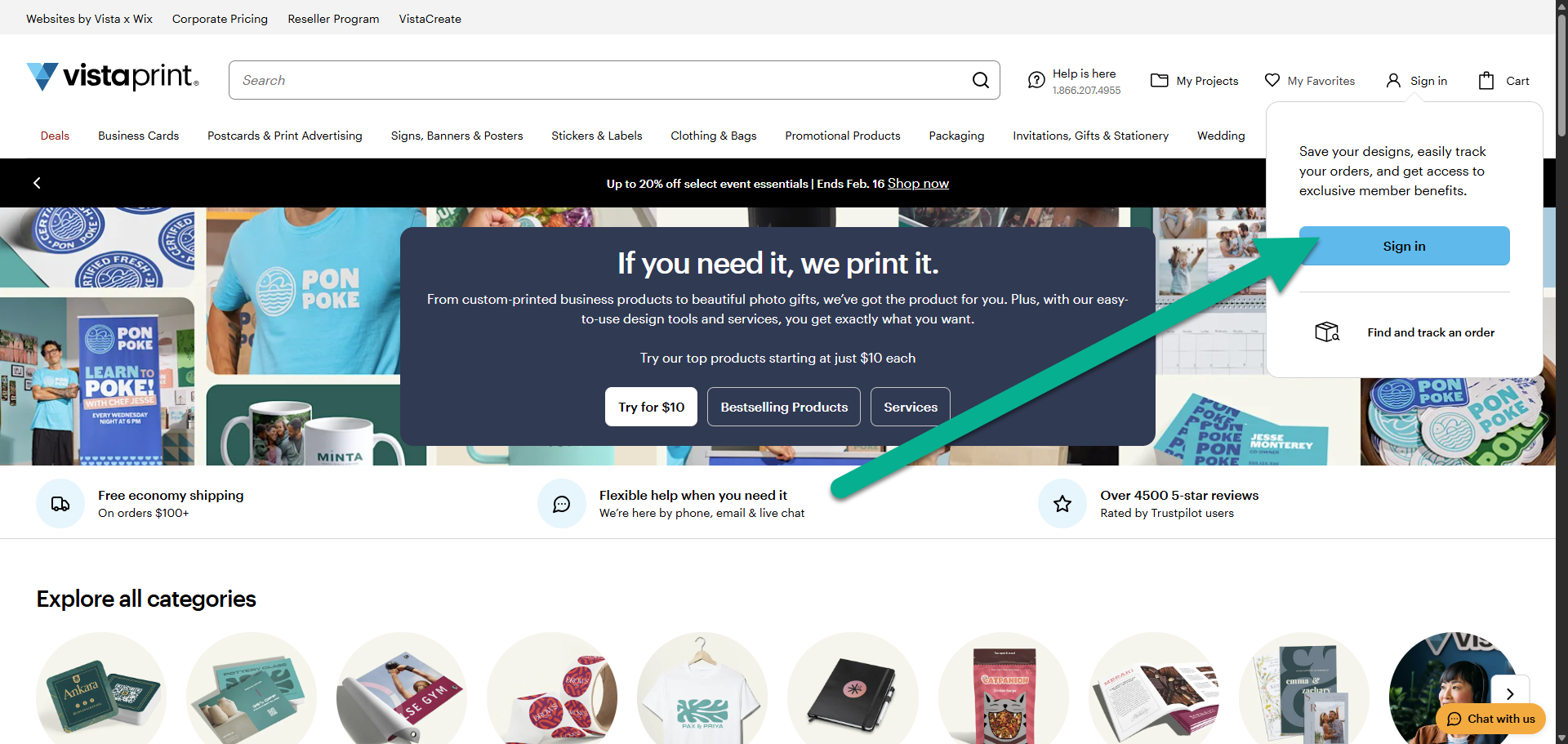
  1. Oben rechts „Anmelden“ auswählen

    Pfeil zeigt oben auf der Website auf „Anmelden“ in einem weißen Pop-up-Fenster.
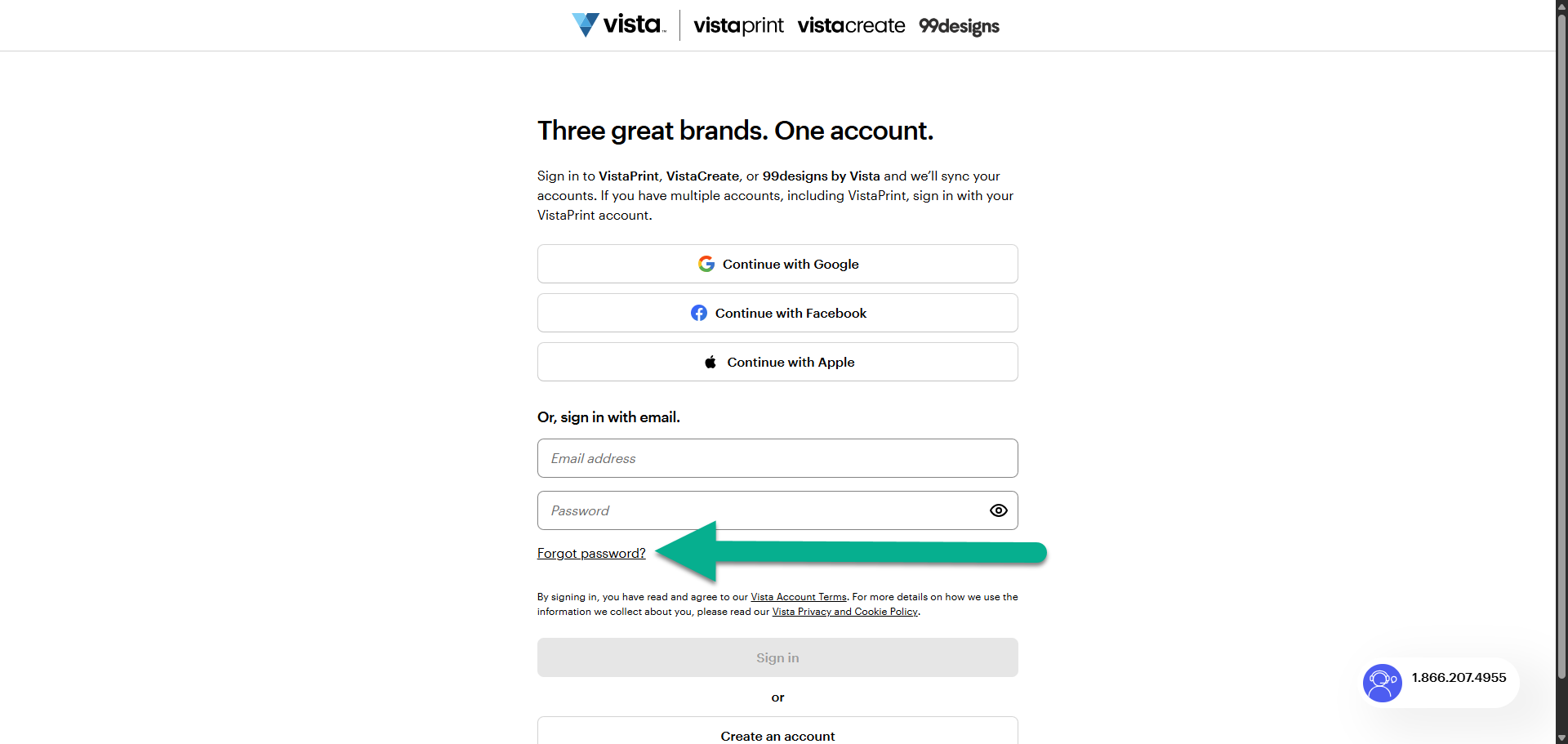
  2. Unter „Oder mit E-Mail einloggen“ die Option „Passwort vergessen?“ auswählen

    Pfeil zeigt auf „Passwort vergessen?“ unter den Eingabefeldern für E-Mail-Adresse und Passwort auf dem Anmeldebildschirm.
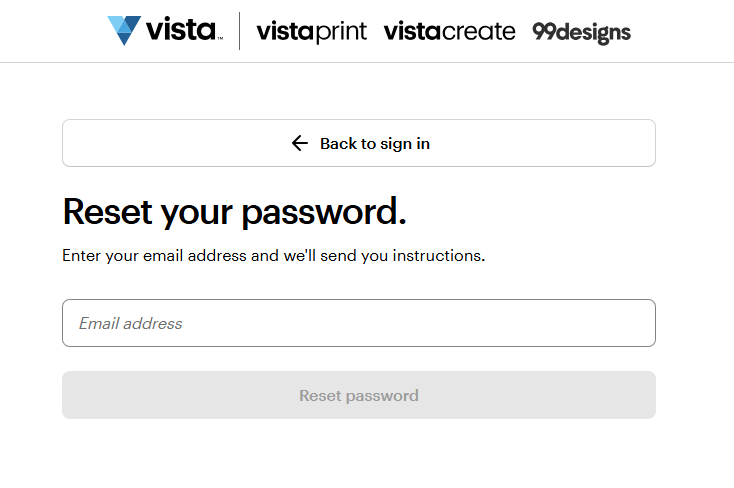
  3. Mit VistaPrint verknüpfte E-Mail-Adresse eingeben

    Wenn Sie sich nicht sicher sind, welche E-Mail-Adresse Sie verwenden sollen, überprüfen Sie Ihre Bestellbestätigung oder andere E-Mails von uns. Verwenden Sie die E-Mail-Adresse, an die wir Ihnen E-Mails senden. 

    Der Bildschirm „Passwort zurücksetzen“ enthält ein Textfeld für die E-Mail-Adresse und die Schaltfläche „Passwort zurücksetzen“.
  4. Auf die E-Mail zum Zurücksetzen des Passworts warten

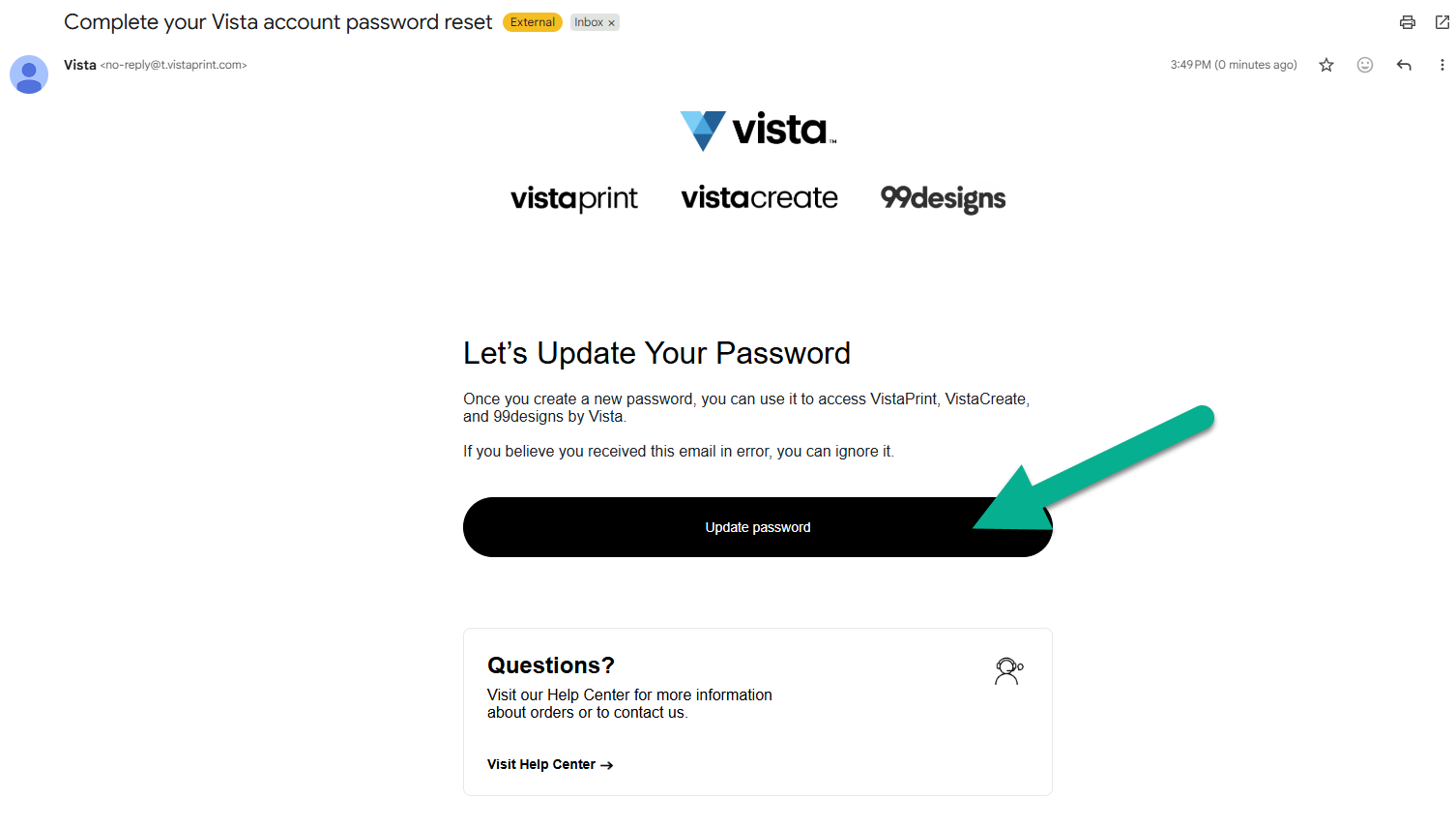
    Wir senden Ihnen eine E-Mail mit dem Betreff „Zurücksetzen Ihres Vista-Kontopassworts abschließen“. Wenn Sie innerhalb weniger Minuten keine E-Mail erhalten, überprüfen Sie Ihren Spam- oder Junk-Ordner und fügen Sie no-reply@vistaprint.com zur Liste der sicheren Absender hinzu. Um ein neues Passwort zu erstellen, wählen Sie „Passwort aktualisieren“ aus. 

    Ein Pfeil zeigt auf die schwarze Schaltfläche „Passwort aktualisieren“ in der Mitte einer Konto-E-Mail.
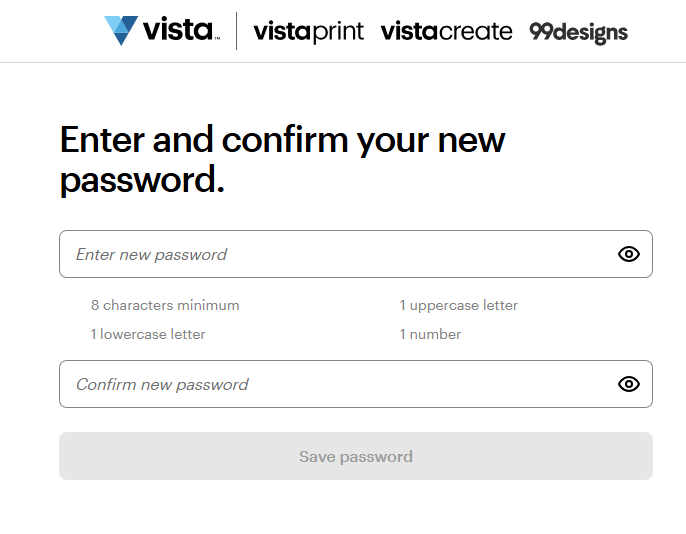
  5. Neues Passwort eingeben

    Es wird dann angezeigt, ob das Passwort die Anforderungen für ein sicheres Passwort erfüllt. Geben Sie das Passwort erneut ein, um es zu bestätigen, und wählen Sie dann „Passwort speichern“ aus.
    Formular mit Feldern zur Eingabe und Bestätigung des neuen Passworts über der Schaltfläche „Passwort speichern“.
Hier erfahren Sie, wie Sie das Passwort für Ihr VistaPrint-Konto in den Kontoeinstellungen ändern oder zurücksetzen können, wenn Sie sich nicht mehr an Ihr aktuelles Passwort erinnern können.

War dieser Artikel hilfreich?
So verwenden wir Ihr Feedback

Live mit dem Kundenservice verbinden

Haben Sie Fragen?

Contact Us